
Convoquer les membres et respecter le délai de convocation
Envoyez la convocation par email à tout le corps électoral en un clic, avec la date, le lieu, l'ordre du jour et un lien pour répondre. MangoAsso vous prévient si le délai prévu par vos statuts n'est plus respecté.
- Pour qui
- Propriétaire, Administrateur·ice, Trésorier·ère, Membre de l'équipe
- Forfait
- Forfaits Essentiel et Avancé
- Temps de lecture
- 2 min de lecture
Vidéo à venir
« Envoyer la convocation de l'AG » : en attendant, toutes les étapes sont détaillées ci-dessous, avec des captures.
Avant de commencer
- Le forfait Essentiel ou Avancé : les assemblées en séance, le bureau et le registre spécial en font partie.
- Une réunion créée (voir Créer une assemblée générale ou une réunion), avec son ordre du jour.
- Pour un conseil d'administration ou un bureau : la liste des convoqué·es remplie.
Étape par étape
Vérifiez le délai de convocation
Le champ Délai de convocation prévu par les statuts (jours) de la réunion sert de garde-fou. Au moment de l'envoi, MangoAsso compte les jours pleins restants avant la réunion.
S'il en reste moins, un message vous le signale : « la réunion a lieu dans 9 jours, alors que vos statuts prévoient une convocation au moins 15 jours à l'avance ». Vous pouvez annuler, ou envoyer quand même.
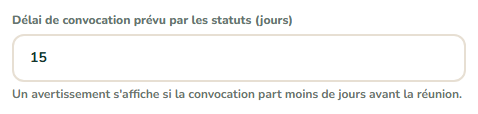
- 1Le délai prévu par vos statuts, en jours
- 2L'avertissement si la convocation part trop tard
Cliquez sur Envoyer la convocation
En haut de la page de la réunion, cliquez sur Envoyer la convocation et confirmez. La réunion passe au statut Convoquée et apparaît dans l'espace membre des personnes convoquées.
Chaque électeur·ice reçoit un email « Convocation — [titre] » avec la date, l'heure, le lieu, les modalités de vote, l'ordre du jour, un bouton Consulter et participer et un lien Ajouter à mon agenda (.ics).
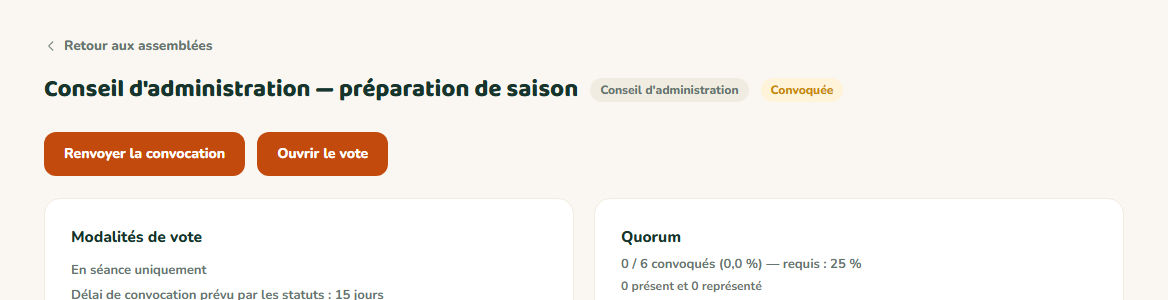
- 1Le statut de la réunion
- 2Envoyer (ou renvoyer) la convocation
- 3Ouvrir le vote le jour J
Lisez le compte rendu d'envoi
Sous le bouton s'affiche par exemple : « Convocation envoyée à 46 / 48 personnes. 2 sans adresse email (ni personnelle, ni du foyer) : à convoquer par un autre moyen. »
Une personne sans email est convoquée via l'adresse d'un membre de son foyer (un parent pour un enfant). Sans adresse du tout, elle reste convoquée et voit la réunion dans son espace, mais il faut la prévenir vous-même : courrier, téléphone, affichage.
Laissez les adhérent·es répondre depuis leur espace
Avec le bouton de l'email, chaque personne ouvre la réunion dans son espace membre et choisit Je participe, ou Je ne peux pas participer, donner pouvoir, ou vote par correspondance si vous l'avez autorisé (forfait Avancé).
Celles et ceux qui n'ont pas répondu reçoivent des rappels automatiques à J-7 et J-1 (voir Rappels et agenda).


Résultat attendu
La réunion est Convoquée. Les participations annoncées et les pouvoirs arrivent au fil des réponses dans les cartes Participants et Pouvoirs de la page.
Cas particuliers
Un envoi a été interrompu
Le bouton devient Renvoyer la convocation : il renvoie l'email à toutes les personnes concernées. Attention, celles qui l'avaient déjà reçu le recevront une seconde fois.
Vous changez la date ou le lieu après l'envoi
Un bandeau orange s'affiche : « La date ou le lieu ont changé depuis l'envoi de la convocation ». Cliquez sur Prévenir les convoqués : chacun·e reçoit « Modification — Convocation — [titre] ». Voir Modifier, déplacer ou supprimer une réunion.
Résolution ajoutée après la convocation
Elle apparaît dans l'espace membre, mais pas dans l'email déjà parti. Si vos statuts l'exigent, prévenez les convoqué·es de ce point supplémentaire.
Vote réservé aux membres à jour de cotisation
Si Électeurs vaut « Adhérent·es à jour de cotisation », seules les personnes dont la cotisation de la saison est payée sont convoquées. Enregistrez les paiements reçus avant d'envoyer.
Ça ne marche pas ?
« Cette réunion prévoit le vote à distance, inclus dans le forfait Avancé. »
- Pourquoi
- Ce brouillon a été préparé quand votre forfait incluait ces options, ou il porte encore un vote secret. Votre forfait actuel ne permet pas de le convoquer ainsi.
- Solution
- Dans Modifier la réunion, choisissez En séance uniquement et retirez le vote secret des résolutions (Options), ou passez au forfait Avancé. Rien n'est envoyé tant que ce n'est pas fait.
Une personne dit ne pas avoir reçu la convocation
- Pourquoi
- Adresse fausse, adresse en échec, absence d'email et de foyer, ou message classé en indésirables.
- Solution
- Suivez Un·e adhérent·e ne reçoit pas les emails. Elle peut aussi ouvrir la réunion directement depuis son espace membre.
Le compte rendu indique moins de personnes que prévu
- Pourquoi
- Seuls les adhérent·es actif·ves (et à jour de cotisation si la réunion l'exige) sont électeur·ices ; pour un CA ou un bureau, seules les personnes convoquées.
- Solution
- Repassez la fiche en Actif, enregistrez la cotisation, ou ajoutez la personne aux convoqué·es, puis utilisez Renvoyer la convocation.
Questions fréquentes
Cela dépend de vos statuts : beaucoup prévoient « par tout moyen », d'autres exigent un courrier. Vérifiez-les ; au besoin, doublez l'email d'un courrier pour les personnes concernées.
Non : « Le corps électoral ne peut plus être modifié après l'envoi de la convocation. » Le type de réunion et les modalités de vote sont figés aussi.
Depuis MangoAsso, au nom de votre association. Les réponses arrivent à l'adresse de réponse réglée dans Paramètres › Général.
À lire aussi
- Créer une assemblée générale ou une réunionPréparez votre AG (ordinaire ou extraordinaire), un conseil d'administration ou une réunion de bureau en quelques minutes : date, lieu, quorum, mode de vote et ordre du jour. Tout le reste (convocation, pouvoirs, votes, procès-verbal) se gère ensuite depuis la même page.
- Rappels J-7 et J-1 et ajout à l'agenda (.ics)Une semaine puis la veille de la réunion, MangoAsso relance automatiquement les convoqué·es qui n'ont pas encore répondu. Chaque email propose aussi d'ajouter la réunion à l'agenda du téléphone ou de l'ordinateur.
- Inviter vos adhérent·es à leur espace membreEnvoyez à vos adhérent·es un lien de connexion à leur espace : ils y retrouvent leur carte, leurs cotisations, leurs reçus et leurs coordonnées, sans mot de passe à retenir. À une personne, à une sélection, ou à toutes celles qui n'en ont jamais reçu.
- Un·e adhérent·e ne reçoit pas les emails de l'associationRelance de cotisation, convocation, reçu ou campagne : quand une personne dit n'avoir rien reçu, la cause est presque toujours l'une des cinq ci-dessous. Vérifiez-les dans l'ordre : chacune se contrôle en moins d'une minute.
- Participer à une assemblée générale, voter et donner pouvoirVotre association vous convoque à son assemblée générale : depuis votre espace, annoncez votre venue, donnez pouvoir à une autre personne si vous êtes absent·e, ou votez à distance quand l'association le prévoit. Après la réunion, vous y retrouvez les résultats et le procès-verbal.