
Importer l'historique des cotisations et des dons
Reprenez les cotisations déjà payées et les dons reçus des saisons passées, depuis votre ancien outil ou votre tableur. Les fiches affichent ainsi leur ancienneté réelle, et votre comptabilité retrouve ses recettes.
- Pour qui
- Propriétaire, Administrateur·ice
- Forfait
- Tous les forfaits, Gratuit compris
- Temps de lecture
- 1 min de lecture
Vidéo à venir
« Reprendre l'historique de son ancien outil » : en attendant, toutes les étapes sont détaillées ci-dessous, avec des captures.
Avant de commencer
- Avoir d'abord importé vos adhérent·es : chaque cotisation est rattachée à une fiche existante.
- Rôle propriétaire ou administrateur·ice. L'import des dons passés demande le forfait Essentiel ou Avancé (module Dons).
Étape par étape
Préparez un fichier, une ligne par paiement
Pour les cotisations : qui (l'email, ou le prénom et le nom), le montant, la date de paiement, et si possible la saison ou le nom de la formule, et le mode de paiement (chèque, espèces, virement, carte…).
Pour les dons : le nom du donateur ou de la donatrice (et son prénom, son email), le montant, la date, le mode de paiement, et l'adresse si vous l'avez, utile pour les reçus fiscaux.
Enregistrez-le en CSV, comme pour l'import des adhérent·es. Chaque onglet propose un Télécharger un modèle CSV.
Choisissez l'onglet, puis analysez
Dans Membres › Adhérent·es, cliquez sur Importer, puis sur l'onglet Cotisations passées (ou Dons passés). Choisissez le fichier et cliquez sur Analyser le fichier.
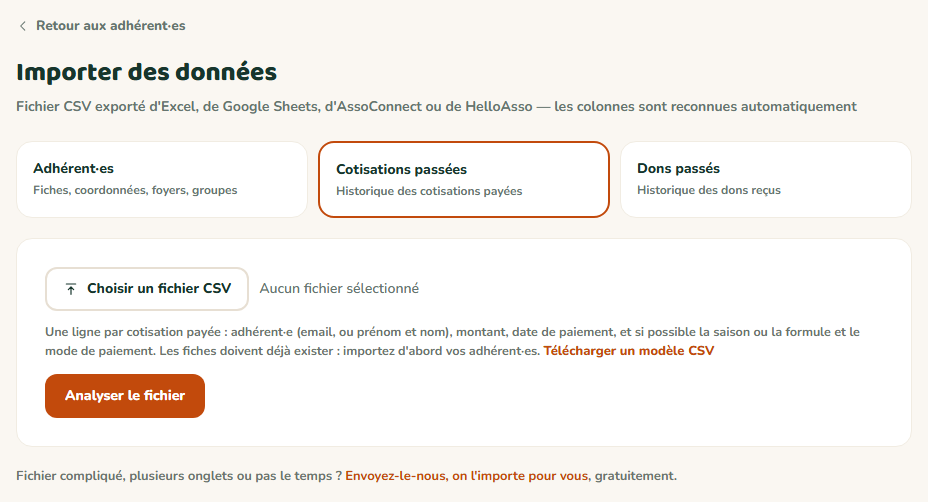
- 1L'onglet de l'historique des cotisations
- 2Les fiches doivent déjà exister
- 3Lancer l'analyse
Vérifiez l'aperçu et importez
L'aperçu annonce le nombre de lignes et le total (« 312 cotisations payées · 13 450,00 € »), les colonnes reconnues, un échantillon, et les Lignes ignorées avec leur raison.
Cliquez sur Importer N lignes. Le rapport liste aussi les formules d'historique créées (archivées).

Résultat attendu
Chaque ligne devient une cotisation Payée (origine « Import de l'historique »), datée du jour du paiement, ou un don, avec sa recette dans la comptabilité (catégorie « Cotisations » ou « Dons »).
Cas particuliers
Une saison ou une formule inconnue
Si la colonne Saison contient un libellé qui ne correspond à aucune de vos formules (« Saison 2023-2024 »), une formule de ce nom est créée archivée : elle sert à l'historique et n'est pas proposée pour les nouveaux appels. Sans colonne Saison, la formule s'appelle « Cotisation (historique) ».
Réimporter le même fichier
Aucun doublon : une ligne déjà importée est ignorée avec la raison « déjà importée lors d'un précédent import ». Vous pouvez donc compléter un fichier et le réimporter.
Un paiement de la saison en cours
Une cotisation importée avec une date de la saison en cours compte pour « À jour » : la fiche et la carte de membre l'affichent aussitôt.
Les reçus fiscaux des dons
L'import des dons n'émet aucun reçu fiscal. Émettez-les ensuite depuis le module Dons si nécessaire.
Ça ne marche pas ?
Ligne ignorée : « … : aucune fiche correspondante (importez d'abord vos adhérent·es) »
- Pourquoi
- Ni l'email ni le prénom et le nom ne correspondent à une fiche.
- Solution
- Vérifiez l'orthographe, ou importez d'abord cette personne avec l'onglet Adhérent·es, puis réimportez l'historique.
« plusieurs fiches portent ce nom : ajoutez l'email » ou « plusieurs fiches partagent cet email : ajoutez le prénom et le nom »
- Pourquoi
- La ligne ne permet pas de savoir de quelle fiche il s'agit (homonymes, ou email partagé par une famille).
- Solution
- Ajoutez au fichier la colonne qui manque (email, ou prénom et nom), puis réimportez.
Ligne ignorée : « l'exercice … est clôturé (rouvrez-le depuis Paramètres › Comptabilité pour y importer des lignes) »
- Pourquoi
- La date du paiement tombe dans un exercice comptable clôturé, qui ne peut plus recevoir d'écritures.
- Solution
- Laissez ces lignes de côté (elles sont déjà dans vos comptes clôturés), ou faites rouvrir l'exercice par la personne propriétaire.
« montant « … » illisible », « montant nul », « date de paiement dans le futur »
- Pourquoi
- La valeur de la cellule ne peut pas être utilisée telle quelle.
- Solution
- Écrivez les montants sous la forme 45,00 et les dates sous la forme 15/09/2024, puis réimportez : les lignes déjà importées ne seront pas dupliquées.
« L'import des dons passés fait partie du module Dons, disponible à partir du forfait Essentiel. »
- Pourquoi
- Votre forfait est Gratuit.
- Solution
- Passez au forfait Essentiel ou Avancé, ou n'importez que les cotisations.
« Fichier trop volumineux : 2000 lignes maximum par import (découpez-le, par exemple par saison). »
- Pourquoi
- Le fichier compte plus de 2 000 lignes.
- Solution
- Découpez-le par saison et importez chaque fichier à son tour.
Questions fréquentes
Non, l'import de l'historique n'envoie aucun email.
Oui, comme une autre : Annuler le paiement puis Annuler sur sa ligne dans Membres › Cotisations, si l'exercice n'est pas clôturé.
À lire aussi
- Importer vos adhérent·es depuis Excel ou un fichier CSVReprenez en quelques minutes la liste que vous teniez dans Excel, Google Sheets, AssoConnect ou HelloAsso. Un aperçu montre, ligne par ligne, ce qui sera créé, mis à jour ou ignoré, avant que rien ne soit enregistré.
- Annuler un paiement ou une cotisationPaiement saisi sur la mauvaise personne, cotisation appelée par erreur, adhérent·e parti·e avant d'avoir payé : annulez proprement. La comptabilité suit automatiquement.
- Comprendre les statuts et les compteurs des cotisationsEn attente, en retard, payée, annulée : chaque cotisation a un statut qui évolue tout seul ou par vos actions. Voici ce que veut dire chacun, et comment lire les quatre compteurs en haut de la page Cotisations.
- Importer ses données depuis Excel, AssoConnect ou HelloAssoInutile de tout ressaisir : vos adhérent·es, l'historique des cotisations et les dons passés s'importent depuis un fichier CSV, avec un aperçu avant de valider. Et si votre fichier est compliqué, l'équipe MangoAsso l'importe pour vous, gratuitement.
- Enregistrer un donNotez chaque don reçu (chèque, virement, espèces) avec l'identité et l'adresse de la personne donatrice. Le don entre automatiquement en comptabilité et tout est prêt pour le reçu fiscal.