
Importer vos adhérent·es depuis Excel ou un fichier CSV
Reprenez en quelques minutes la liste que vous teniez dans Excel, Google Sheets, AssoConnect ou HelloAsso. Un aperçu montre, ligne par ligne, ce qui sera créé, mis à jour ou ignoré, avant que rien ne soit enregistré.
- Pour qui
- Propriétaire, Administrateur·ice
- Forfait
- Tous les forfaits, Gratuit compris
- Temps de lecture
- 2 min de lecture
Vidéo à venir
« Importer sa liste d'adhérent·es depuis Excel » : en attendant, toutes les étapes sont détaillées ci-dessous, avec des captures.
Avant de commencer
- Rôle propriétaire ou administrateur·ice : l'import crée et modifie des fiches en masse.
- Votre liste dans un tableur, avec au minimum le prénom et le nom de chaque personne.
Étape par étape
Préparez votre fichier dans Excel
Une ligne par personne, une colonne par information, et les noms de colonnes sur la première ligne. Seuls le prénom et le nom sont indispensables (séparés, ou dans une seule colonne « Nom complet »).
Sont aussi repris s'ils existent : Email, Téléphone, Date de naissance, Adresse, Code postal, Ville, Pays, Date d'adhésion, Statut (« Actif » ou « Inactif »), Licence, Certificat médical, Foyer et Groupe (plusieurs groupes séparés par une virgule). Les dates s'écrivent comme dans Excel : 14/03/1988.
Enregistrez ensuite le fichier au format CSV : dans Excel, Fichier › Enregistrer sous, type « CSV UTF-8 » ou « CSV (séparateur : point-virgule) ». Dans Google Sheets : Fichier › Télécharger › CSV.
Ouvrez l'assistant d'import et choisissez le fichier
Dans Membres › Adhérent·es, cliquez sur Importer. L'onglet Adhérent·es est sélectionné. Cliquez sur Choisir un fichier CSV, sélectionnez votre fichier, puis sur Analyser le fichier.
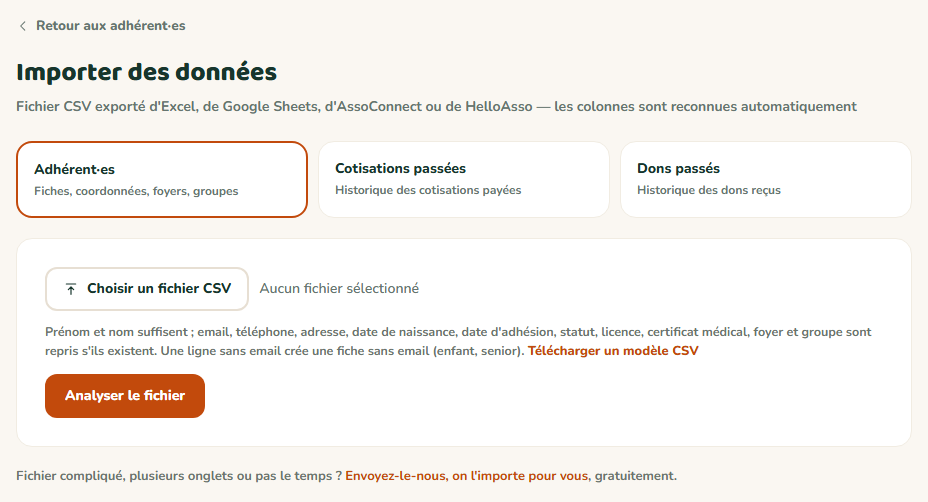
- 1L'onglet de l'import des fiches
- 2Choisir le fichier CSV
- 3Le modèle avec toutes les colonnes reconnues
- 4Lancer l'analyse (rien n'est encore enregistré)
Vérifiez l'aperçu
L'aperçu indique « aperçu avant import, rien n'est encore enregistré » et résume : fiches créées, fiches mises à jour, déjà à jour, lignes ignorées.
Colonnes reconnues montre comment chaque colonne de votre fichier a été comprise (« Portable → Téléphone ») et lesquelles ne sont pas reprises. Le tableau détaille les 15 premières lignes : Nouvelle fiche, Mise à jour (avec les champs qui changent), Inchangée ou Ignorée (avec la raison).
Dépliez Lignes ignorées et avertissements pour voir chaque problème avec son numéro de ligne.
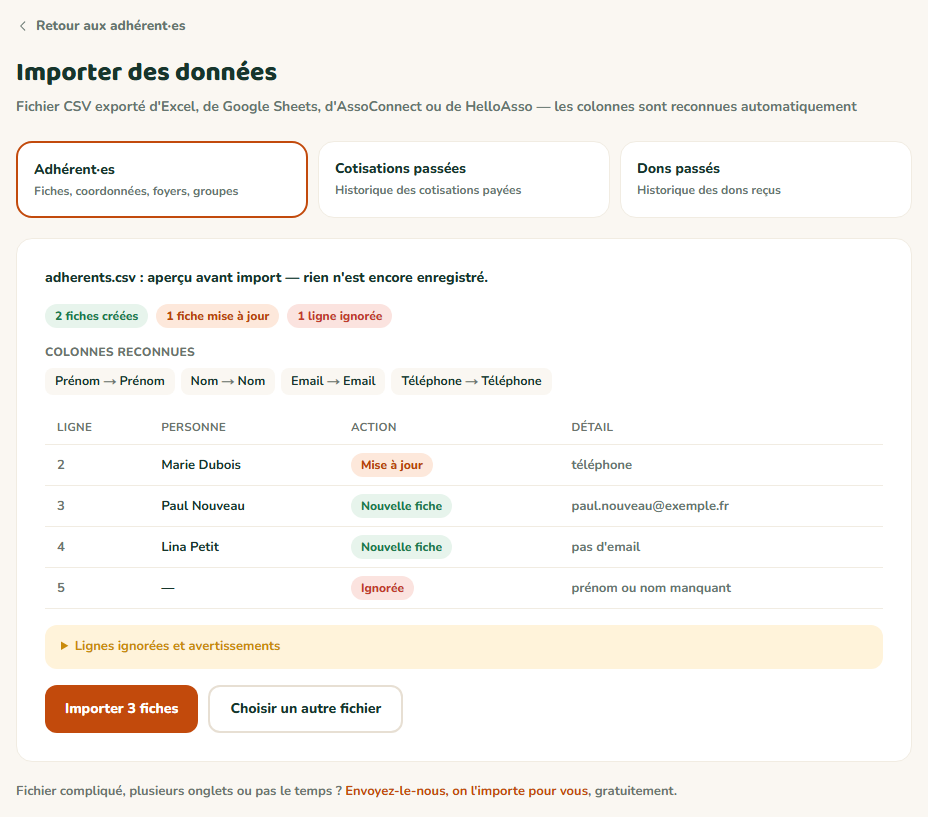
- 1Rien n'est encore enregistré
- 2Comment chaque colonne a été comprise
- 3Une personne déjà connue : sa fiche est complétée
- 4Une ligne écartée, avec sa raison
- 5Lancer l'import
Lancez l'import
Si l'aperçu vous convient, cliquez sur Importer N fiches. Sinon, corrigez votre fichier et cliquez sur Choisir un autre fichier.
Le rapport s'affiche : « Import terminé : 120 fiches créées, 4 mises à jour, 2 lignes ignorées. », avec le détail des lignes écartées. Cliquez sur Voir les adhérent·es.


Résultat attendu
Vos adhérent·es sont dans la liste, avec le statut Actif sauf mention contraire dans le fichier. Les foyers et les groupes cités dans le fichier sont créés, et les formules « Auto pour les nouveaux » sont appelées pour les nouvelles fiches.
Cas particuliers
Réimporter un fichier pour mettre à jour
Une ligne qui correspond à une fiche existante (même email et même nom, ou mêmes prénom, nom et date de naissance) met cette fiche à jour au lieu d'en créer une autre. Une case vide dans le fichier n'efface jamais une information de la fiche, et un email déjà présent n'est jamais remplacé.
Enfants sans email
Une ligne sans email crée une fiche sans email. Mettez le même nom dans la colonne Foyer pour l'enfant et son parent (« Famille Martin ») : ses emails passeront par le parent.
Export AssoConnect ou HelloAsso
Importez le fichier tel quel : leurs noms de colonnes habituels sont reconnus automatiquement. Supprimez simplement les lignes de total ou de titre éventuelles au-dessus des en-têtes.
Plus de place dans le forfait
Les lignes au-delà de la limite de votre forfait sont ignorées avec la raison « limite de 50 adhérent·es du forfait atteinte ». Les mises à jour de fiches existantes, elles, passent toujours.
Un fichier compliqué ? On l'importe pour vous
Plusieurs onglets, colonnes fusionnées, pas le temps : cliquez sur « Fichier Excel ? On l'importe pour vous » sur la liste des adhérent·es, et envoyez-nous le fichier. C'est gratuit.
Ça ne marche pas ?
« Impossible de reconnaître les colonnes prénom et nom parmi : … Vérifiez les en-têtes du fichier. »
- Pourquoi
- La première ligne du fichier ne contient pas de noms de colonnes reconnaissables (ligne de titre, cellules fusionnées, en-têtes absents).
- Solution
- Faites de la ligne 1 la ligne des en-têtes, avec par exemple « Prénom » et « Nom ». Le plus simple : partir du modèle CSV.
« Impossible de lire ce fichier CSV. » ou un fichier .xlsx refusé
- Pourquoi
- Le fichier n'est pas un CSV (un classeur Excel .xlsx, par exemple) ou il est abîmé.
- Solution
- Dans Excel, Fichier › Enregistrer sous, type « CSV UTF-8 », puis choisissez ce nouveau fichier.
« Fichier trop volumineux : 5000 lignes maximum par import (découpez-le en plusieurs fichiers). »
- Pourquoi
- Le fichier dépasse 5 000 lignes ou 5 Mo.
- Solution
- Découpez-le en plusieurs fichiers (par ordre alphabétique, par saison) et importez-les l'un après l'autre.
Avertissement « email « … » invalide, fiche importée sans email »
- Pourquoi
- L'adresse de cette ligne est mal formée (espace, deux @, virgule…).
- Solution
- La fiche est créée sans email : corrigez l'adresse directement sur la fiche, ou dans le fichier avant de le réimporter.
Avertissement « date de naissance « … » illisible, ignorée »
- Pourquoi
- La date n'est pas au format jour/mois/année (« mars 1988 », « 88 »…) ou elle est dans le futur.
- Solution
- Écrivez-la sous la forme 14/03/1988, ou complétez-la ensuite sur la fiche.
Ligne ignorée : « … est dans la corbeille »
- Pourquoi
- La personne a une fiche à la corbeille : l'import ne la recrée pas en silence.
- Solution
- Restaurez-la depuis Membres › Corbeille, puis réimportez le fichier pour la mettre à jour.
Les accents s'affichent mal (« é » au lieu de « é »)
- Pourquoi
- Le fichier a été enregistré dans un encodage inhabituel.
- Solution
- Réenregistrez-le depuis Excel au format « CSV UTF-8 ».
Questions fréquentes
Non, il faut d'abord l'enregistrer en CSV depuis Excel, ce qui prend dix secondes. Ou envoyez-le-nous : nous l'importons pour vous.
Pas d'un bouton : c'est pour cela que l'aperçu existe. En cas d'erreur, cochez les fiches créées dans la liste et utilisez Déplacer vers la corbeille.
Pas dans cet import. Utilisez ensuite l'onglet Cotisations passées : voir Importer l'historique des cotisations et des dons.
À lire aussi
- Importer l'historique des cotisations et des donsReprenez les cotisations déjà payées et les dons reçus des saisons passées, depuis votre ancien outil ou votre tableur. Les fiches affichent ainsi leur ancienneté réelle, et votre comptabilité retrouve ses recettes.
- Éviter et corriger les doublons d'adhérent·esUne même personne saisie deux fois fausse vos statistiques, double ses emails et embrouille ses cotisations. Voici comment MangoAsso les évite à l'import et comment faire le ménage si un doublon s'est glissé.
- Exporter la liste des adhérent·es (Excel, CSV)Téléchargez vos adhérent·es dans un fichier qui s'ouvre directement dans Excel : pour la fédération, l'assurance, une liste d'émargement ou une sauvegarde. Toute la liste, un groupe, ou seulement les personnes cochées.
- Inviter vos adhérent·es à leur espace membreEnvoyez à vos adhérent·es un lien de connexion à leur espace : ils y retrouvent leur carte, leurs cotisations, leurs reçus et leurs coordonnées, sans mot de passe à retenir. À une personne, à une sélection, ou à toutes celles qui n'en ont jamais reçu.
- Importer ses données depuis Excel, AssoConnect ou HelloAssoInutile de tout ressaisir : vos adhérent·es, l'historique des cotisations et les dons passés s'importent depuis un fichier CSV, avec un aperçu avant de valider. Et si votre fichier est compliqué, l'équipe MangoAsso l'importe pour vous, gratuitement.
- L'import de mon fichier ignore des lignes ou crée des doublonsL'import affiche un aperçu avant d'écrire quoi que ce soit : chaque ligne y est marquée « Nouvelle fiche », « Mise à jour », « Inchangée » ou ignorée, avec la raison. Voici comment lire ces raisons et éviter les doublons.