
Importer ses données depuis Excel, AssoConnect ou HelloAsso
Inutile de tout ressaisir : vos adhérent·es, l'historique des cotisations et les dons passés s'importent depuis un fichier CSV, avec un aperçu avant de valider. Et si votre fichier est compliqué, l'équipe MangoAsso l'importe pour vous, gratuitement.
- Pour qui
- Propriétaire, Administrateur·ice
- Forfait
- Tous les forfaits, Gratuit compris
- Temps de lecture
- 2 min de lecture
Vidéo à venir
« Importer ses adhérent·es depuis Excel » : en attendant, toutes les étapes sont détaillées ci-dessous, avec des captures.
Avant de commencer
- Rôle propriétaire ou administrateur·ice.
- Un fichier au format CSV. Depuis Excel ou LibreOffice : « Enregistrer sous », format CSV. Depuis Google Sheets : « Télécharger », format CSV. Depuis AssoConnect ou HelloAsso : utilisez leur fonction d'export de la liste des membres.
- Le nombre d'adhérent·es importés compte dans la limite de votre forfait : 50 en Gratuit, 300 en Essentiel, sans limite en Avancé.
Étape par étape
Ouvrez la page d'import
Ouvrez Membres › Adhérent·es, puis cliquez sur Importer en haut de la page. La page « Importer des données » propose trois imports : Adhérent·es, Cotisations passées et Dons passés.
Commencez toujours par les adhérent·es : les cotisations et les dons passés se rattachent ensuite à leurs fiches.
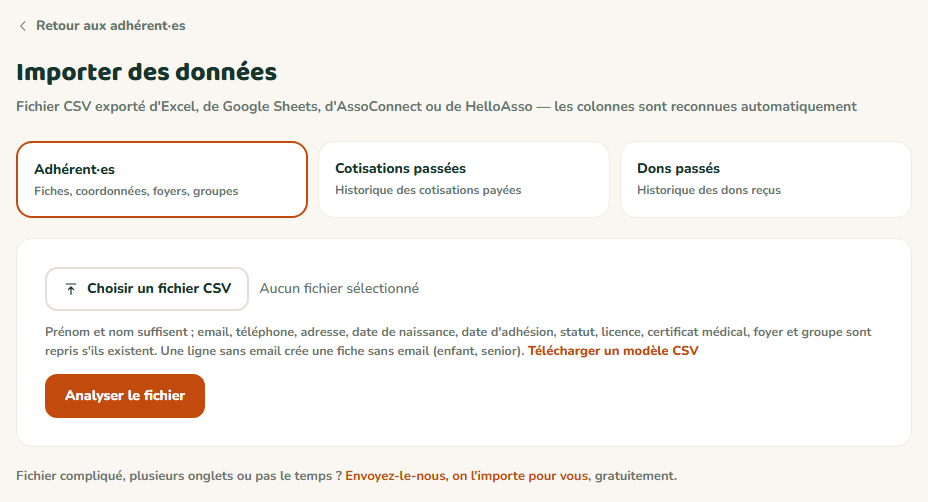
- 1Les trois imports : adhérent·es, cotisations passées, dons passés
- 2Un modèle de fichier avec les bonnes colonnes
- 3Choisir votre fichier CSV
- 4L'import offert, si votre fichier est compliqué
Choisissez votre fichier et lancez l'analyse
Cliquez sur Choisir un fichier CSV, sélectionnez votre fichier, puis Analyser le fichier. Les colonnes sont reconnues automatiquement, quel que soit leur ordre : prénom et nom suffisent ; email, téléphone, adresse, date de naissance, date d'adhésion, statut, licence, certificat médical, foyer et groupe sont repris s'ils existent.
Besoin d'un exemple ? Le lien Télécharger un modèle CSV donne un fichier avec les en-têtes reconnus d'office.
Vérifiez l'aperçu, puis importez
L'aperçu indique, ligne par ligne, ce qui va se passer : Nouvelle fiche, Mise à jour (la personne existe déjà), Inchangée ou Ignorée. Rien n'est encore enregistré à ce stade.
Si tout est juste, cliquez sur Importer N fiches. Le détail des lignes ignorées reste consultable dans « Lignes ignorées et avertissements ».
Ajoutez l'historique : cotisations et dons passés
Revenez sur la page d'import et choisissez Cotisations passées (les cotisations déjà payées, avec leur montant, leur date et leur saison), puis Dons passés (forfaits Essentiel et Avancé). Même principe : un modèle, l'analyse, l'aperçu, puis la confirmation.
Fichier compliqué ? Faites-le importer pour vous
Fichier Excel à plusieurs onglets, colonnes fusionnées, pas le temps ? Cliquez sur Envoyez-le-nous, on l'importe pour vous (ou Fichier Excel ? On l'importe pour vous sur la page Adhérent·es). Une demande « Import offert de vos adhérent·es » s'ouvre au support : joignez votre fichier (Excel, CSV ou ODS, 5 Mo maximum), ajoutez vos précisions, puis Envoyer le ticket.
L'équipe MangoAsso importe vos adhérent·es et vous répond dans la page Support. L'import offert est gratuit, quel que soit votre forfait.

Résultat attendu
Vos adhérent·es apparaissent dans Membres › Adhérent·es, avec leurs foyers et leurs groupes s'ils figuraient dans le fichier, et leur historique de cotisations et de dons dans leurs fiches. Vous pouvez relancer un import plus tard : les personnes déjà présentes sont mises à jour au lieu d'être créées en double.
Cas particuliers
Depuis AssoConnect ou HelloAsso
Exportez la liste de vos membres au format CSV depuis votre ancien outil, puis importez-la telle quelle : MangoAsso reconnaît les intitulés de colonnes courants. Pour un export en Excel, enregistrez-le d'abord en CSV, ou utilisez l'import offert.
Adhérent·es sans adresse email
Une ligne sans email crée une fiche sans email (enfant, senior). Une colonne « Foyer » permet de rattacher un enfant à ses parents, pour que les emails arrivent au contact du foyer.
Pendant le parcours de démarrage
La première étape du parcours propose déjà Importer un fichier : c'est le même import, en une seule étape et sans aperçu.
Reprendre ses numéros de factures et de reçus
Si vous veniez d'un autre logiciel de facturation, reprenez votre séquence dans Paramètres › Facturation & fiscalité, section Numérotation, avant votre première émission.
Ça ne marche pas ?
Mon fichier .xlsx ne peut pas être choisi
- Pourquoi
- L'import en libre-service accepte uniquement le format CSV.
- Solution
- Enregistrez le fichier au format CSV depuis votre tableur, ou envoyez-le tel quel avec l'import offert.
« Impossible de reconnaître les colonnes prénom et nom parmi : … »
- Pourquoi
- La première ligne du fichier ne contient pas d'en-têtes, ou le prénom et le nom sont dans une seule colonne.
- Solution
- Ajoutez une première ligne d'en-têtes (« Prénom », « Nom »…) et séparez prénom et nom en deux colonnes. Le modèle CSV montre le format attendu.
Des lignes sont « Ignorée » avec « limite de 50 adhérent·es du forfait atteinte »
- Pourquoi
- Le fichier dépasse la limite de votre forfait.
- Solution
- Passez au forfait supérieur depuis Paramètres › Général, section Abonnement (essai gratuit sans carte bancaire), puis relancez l'import : les fiches déjà créées ne seront pas doublées.
« Fichier trop volumineux (5 Mo maximum) : découpez-le en plusieurs fichiers. »
- Pourquoi
- Le fichier dépasse 5 Mo, ou plus de 5 000 lignes.
- Solution
- Découpez-le en plusieurs fichiers et importez-les l'un après l'autre.
Je ne vois pas le bouton Importer
- Pourquoi
- Votre rôle (trésorier·ère ou membre de l'équipe) ne permet pas l'import.
- Solution
- Demandez à la personne propriétaire ou à un·e administrateur·ice de le faire, ou de vous donner le rôle Administrateur·ice.
Questions fréquentes
Oui, quel que soit votre forfait, Gratuit compris. Le fichier est envoyé depuis votre espace sécurisé, et l'équipe le supprime une fois l'import terminé.
Oui : l'aperçu repère les personnes déjà présentes et propose une mise à jour plutôt qu'une nouvelle fiche.
Non, aucun email n'est envoyé. C'est vous qui décidez quand leur ouvrir l'espace membre ou leur écrire.
À lire aussi
- Le parcours de démarrage et la liste « Bien démarrer »Juste après l'inscription, un court parcours vous aide à ajouter vos premiers adhérent·es, votre formule de cotisation et votre équipe. Ensuite, la liste « Bien démarrer » du tableau de bord vous indique la prochaine chose utile à faire, et se coche toute seule.
- Les 10 premières choses à faire après l'inscriptionLe parcours conseillé pour que votre espace soit vraiment utile dès la première semaine : de la fiche de l'association au premier email envoyé à vos adhérent·es. Suivez-les dans l'ordre, chaque étape renvoie à son mode d'emploi détaillé.
- Appeler les cotisations de la saisonCréez en une fois les cotisations à payer pour toute l'association, un groupe ou quelques personnes. MangoAsso suit ensuite qui a payé, qui est en attente et qui est en retard, et peut relancer pour vous.
- Importer vos adhérent·es depuis Excel ou un fichier CSVReprenez en quelques minutes la liste que vous teniez dans Excel, Google Sheets, AssoConnect ou HelloAsso. Un aperçu montre, ligne par ligne, ce qui sera créé, mis à jour ou ignoré, avant que rien ne soit enregistré.
- Importer l'historique des cotisations et des donsReprenez les cotisations déjà payées et les dons reçus des saisons passées, depuis votre ancien outil ou votre tableur. Les fiches affichent ainsi leur ancienneté réelle, et votre comptabilité retrouve ses recettes.
- L'import de mon fichier ignore des lignes ou crée des doublonsL'import affiche un aperçu avant d'écrire quoi que ce soit : chaque ligne y est marquée « Nouvelle fiche », « Mise à jour », « Inchangée » ou ignorée, avec la raison. Voici comment lire ces raisons et éviter les doublons.