
Le parcours de démarrage et la liste « Bien démarrer »
Juste après l'inscription, un court parcours vous aide à ajouter vos premiers adhérent·es, votre formule de cotisation et votre équipe. Ensuite, la liste « Bien démarrer » du tableau de bord vous indique la prochaine chose utile à faire, et se coche toute seule.
- Pour qui
- Propriétaire, Administrateur·ice, Trésorier·ère, Membre de l'équipe
- Forfait
- Tous les forfaits, Gratuit compris
- Temps de lecture
- 3 min de lecture
Vidéo à venir
« Le parcours de démarrage, écran par écran » : en attendant, toutes les étapes sont détaillées ci-dessous, avec des captures.
Avant de commencer
- Le parcours de démarrage s'affiche une seule fois, à la personne propriétaire, juste après la création de l'espace.
- La liste « Bien démarrer » s'affiche sur le tableau de bord pour toute l'équipe, avec seulement les étapes que votre rôle permet de faire.
Étape par étape
Étape Adhérent·es : ajoutez vos premiers membres
Premier écran : « Ajoutez vos premiers adhérent·es ». Deux choix :
Importer un fichier : un fichier CSV avec au moins les colonnes prénom et nom. Cliquez sur Choisir mon fichier CSV : l'import part dès que le fichier est choisi, et le nombre de fiches créées s'affiche.
Saisir à la main : jusqu'à trois personnes à la fois (Prénom, Nom, Email (facultatif)), puis Ajouter. Vous pouvez recommencer autant de fois que vous le souhaitez.
Cliquez ensuite sur Continuer, ou sur Plus tard, je continue sans adhérent·es.
Étape Cotisation : créez votre première formule
Écran « Votre première formule de cotisation » : donnez-lui un Nom de la formule (« Adhésion annuelle » par défaut), un Montant (€) et une Périodicité (Annuelle ou Mensuelle).
Indiquez quand Votre saison commence en… : Janvier (année civile), Septembre (année scolaire), ou un autre mois. C'est ce qui détermine si une personne est « à jour » de sa cotisation.
La case Attribuer automatiquement cette formule à chaque nouvel·le adhérent·e est cochée par défaut : chaque personne ajoutée ensuite (à la main, par import ou par demande d'adhésion en ligne) reçoit cette cotisation à payer.
Cliquez sur Créer la formule et continuer, ou sur Plus tard.
Étape Équipe : invitez le bureau, ou passez
Écran « Invitez votre équipe » : saisissez l'email d'une personne du bureau, choisissez son rôle et envoyez l'invitation. Le détail est expliqué dans Inviter les membres du bureau et choisir le bon rôle.
Cliquez sur Continuer. Au forfait Gratuit, le parcours s'arrête là.
Forfaits Essentiel et Avancé : facturation et comptabilité
Deux écrans de plus, tous deux facultatifs. Informations de facturation : SIRET, SIREN, RNA, adresse, objet de l'association, mention TVA et RIB, repris sur vos devis, factures et reçus fiscaux. Votre comptabilité : le Mode de comptabilité (trésorerie, recommandé pour la plupart des associations) et les dates du Premier exercice comptable.
Chaque écran propose Je le ferai plus tard : tout se retrouve ensuite dans Paramètres.
Arrivez sur le tableau de bord
Un bandeau vert « Bienvenue sur MangoAsso ! » confirme que votre association est prête, et un email de bienvenue vous est envoyé.
Suivez la liste « Bien démarrer avec MangoAsso »
En haut du tableau de bord, la carte Bien démarrer avec MangoAsso liste les étapes qui rendent votre espace vraiment utile : ajouter vos adhérent·es, créer une formule de cotisation, appeler vos premières cotisations, envoyer un premier email, inviter un membre du bureau, ouvrir l'espace membre, créer un premier événement (forfaits Essentiel et Avancé), ajouter le logo, activer la double authentification.
La prochaine étape à faire est entourée en orange, avec son bouton. Chaque étape se coche toute seule dès que la chose est faite, où que ce soit dans l'application, et le compteur (par exemple « 4/9 ») avance.
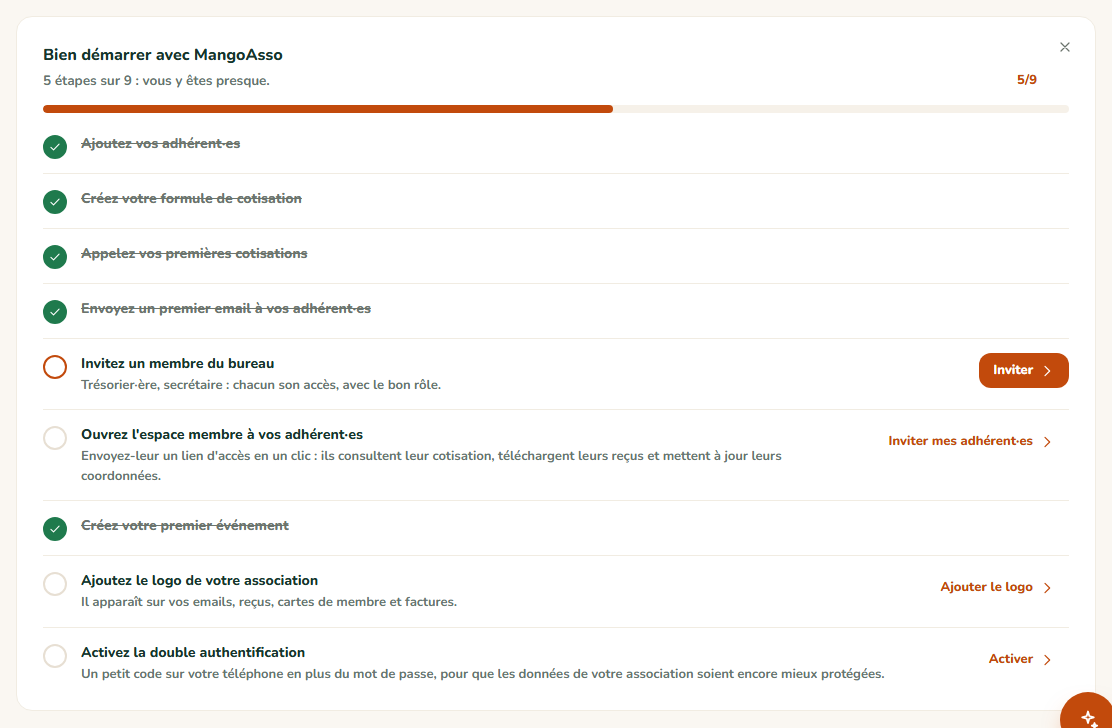
- 1Le titre et la progression
- 2Une étape déjà faite, cochée et barrée
- 3Une étape à faire, avec son bouton à droite
- 4La croix qui masque la liste
Masquez la liste quand vous n'en avez plus besoin
La croix en haut à droite de la carte (Masquer) la fait disparaître pour cette association, sur ce navigateur. Elle disparaît aussi d'elle-même quand toutes les étapes sont faites.
Si la double authentification n'est pas encore activée sur votre compte, un petit rappel « Activez la double authentification » prend alors sa place. Plus tard le repousse de 30 jours, Activer vous emmène au réglage.

Résultat attendu
Votre espace contient vos premiers adhérent·es et votre formule de cotisation, et le tableau de bord vous indique en permanence la prochaine étape utile, jusqu'à ce que tout soit en place.
Cas particuliers
Quitter le parcours avant la fin
Le lien Passer l'onboarding →, en haut à droite, vous emmène directement au tableau de bord. Rien n'est perdu : chaque réglage du parcours se retrouve dans l'application (Membres › Adhérent·es, Membres › Cotisations, Paramètres).
Voir les forfaits pendant le parcours
Le lien Voir les forfaits →, au-dessus de la barre de progression, ouvre l'étape Choisissez votre forfait. Sans passer par là, l'espace reste au forfait Gratuit.
Association parrainée
Si vous vous êtes inscrit·e avec un code de parrainage, un bandeau rappelle le nom de l'association marraine et votre avantage : 30 jours d'essai au lieu de 14 sur les forfaits payants.
Faire réapparaître la liste masquée
Le choix de masquer est enregistré dans votre navigateur. La liste reste visible sur un autre ordinateur, ou après avoir effacé les cookies de mangoasso.fr.
Membres de l'équipe invités
Les personnes invitées ne passent pas par le parcours de démarrage : elles arrivent directement sur le tableau de bord, avec la liste « Bien démarrer » limitée à ce que leur rôle permet.
Ça ne marche pas ?
« Votre forfait est limité à 50 adhérent·es. » à l'étape Adhérent·es
- Pourquoi
- Le forfait Gratuit compte 50 adhérent·es au plus.
- Solution
- Ajoutez moins de personnes, ou cliquez sur Voir les forfaits → pour essayer le forfait Essentiel (300 adhérent·es).
« Ligne 2 : Prénom requis. »
- Pourquoi
- Une ligne de la saisie à la main contient un nom ou un email, mais pas de prénom.
- Solution
- Complétez la ligne indiquée, ou videz-la entièrement : les lignes vides sont ignorées.
« Renseignez au moins un·e adhérent·e (prénom et nom). »
- Pourquoi
- Vous avez cliqué sur Ajouter sans rien saisir.
- Solution
- Saisissez au moins un prénom et un nom, ou passez l'étape avec Plus tard, je continue sans adhérent·es.
La liste « Bien démarrer » a disparu
- Pourquoi
- Soit elle a été masquée avec la croix sur ce navigateur, soit toutes les étapes visibles pour votre rôle sont faites.
- Solution
- Rien à réparer : chaque étape reste accessible depuis le menu. Pour revoir la liste, ouvrez MangoAsso sur un autre navigateur.
Une étape faite n'est pas cochée
- Pourquoi
- Chaque étape lit les vraies données : « Appelez vos premières cotisations » attend une cotisation créée, « Envoyez un premier email » une campagne envoyée (un brouillon ne compte pas).
- Solution
- Terminez l'action jusqu'au bout, puis rechargez le tableau de bord.
Questions fréquentes
Il n'est proposé qu'une fois, mais il ne fait rien de plus que l'application : ajoutez vos adhérent·es dans Membres › Adhérent·es, vos formules dans Membres › Cotisations, et vos réglages dans Paramètres.
Non. Le choix ne vaut que pour vous, sur ce navigateur, et pour cette association.
Non, jamais. Seule l'invitation d'un membre de l'équipe, si vous en envoyez une, part par email.
À lire aussi
- Créer son compte MangoAsso et l'espace de son associationOuvrez l'espace de votre association en quelques minutes, gratuitement et sans carte bancaire : un nom, une adresse email, un mot de passe et un code de confirmation. Si votre association est déclarée, sa fiche officielle (SIREN, RNA, adresse) se remplit toute seule.
- Les 10 premières choses à faire après l'inscriptionLe parcours conseillé pour que votre espace soit vraiment utile dès la première semaine : de la fiche de l'association au premier email envoyé à vos adhérent·es. Suivez-les dans l'ordre, chaque étape renvoie à son mode d'emploi détaillé.
- Inviter les membres du bureau et choisir le bon rôleDonnez à votre trésorier·ère, à votre secrétaire ou à un·e bénévole de confiance leur propre accès à MangoAsso, chacun·e avec les droits dont il ou elle a besoin, et rien de plus. Fini le mot de passe partagé sur un post-it.
- Les forfaits Gratuit, Essentiel et Avancé : ce qui est inclus et les limitesMangoAsso propose trois forfaits : Gratuit, sans limite de durée, puis Essentiel et Avancé, qui ajoutent des modules et repoussent les limites. Ce tableau vous aide à choisir celui qui correspond à la taille et aux besoins de votre association.