
Inviter les membres du bureau et choisir le bon rôle
Donnez à votre trésorier·ère, à votre secrétaire ou à un·e bénévole de confiance leur propre accès à MangoAsso, chacun·e avec les droits dont il ou elle a besoin, et rien de plus. Fini le mot de passe partagé sur un post-it.
- Pour qui
- Propriétaire
- Forfait
- Tous les forfaits, Gratuit compris
- Temps de lecture
- 2 min de lecture
Vidéo à venir
« Inviter son bureau en 2 minutes » : en attendant, toutes les étapes sont détaillées ci-dessous, avec des captures.
Avant de commencer
- Être propriétaire de l'espace : c'est la personne qui a créé l'association dans MangoAsso. Les autres rôles ne voient pas le formulaire d'invitation.
- Connaître l'adresse email que la personne invitée utilise vraiment : c'est avec elle qu'elle se connectera ensuite.
Qui peut faire quoi
| Rôle | Pour qui | Accès | Ne peut pas |
|---|---|---|---|
| Propriétaire | La présidence, ou la personne qui a créé l'espace | Tout | — |
| Administrateur·ice | Un·e membre du bureau qui gère tout au quotidien | Tout, y compris l'emailing, les paramètres, les exports | Gérer l'équipe, supprimer l'association |
| Trésorier·ère | La personne qui tient les comptes | Adhérent·es, bénévoles, événements, documents, assemblées et tout l'argent : cotisations, comptabilité, dons, devis et factures, subventions, notes de frais, créances | L'emailing et les paramètres, sauf la comptabilité et la numérotation |
| Membre de l'équipe | Un·e bénévole qui aide à l'accueil, aux inscriptions | Adhérent·es, bénévoles, événements, documents et assemblées | Les finances, l'emailing, les paramètres, les exports, les suppressions en masse |
Étape par étape
Ouvrez l'onglet Équipe des paramètres
Dans le menu de gauche, cliquez sur Paramètres, puis sur l'onglet Équipe. Vous y voyez les quatre rôles expliqués, les personnes qui ont déjà accès et le nombre de places que comprend votre forfait.
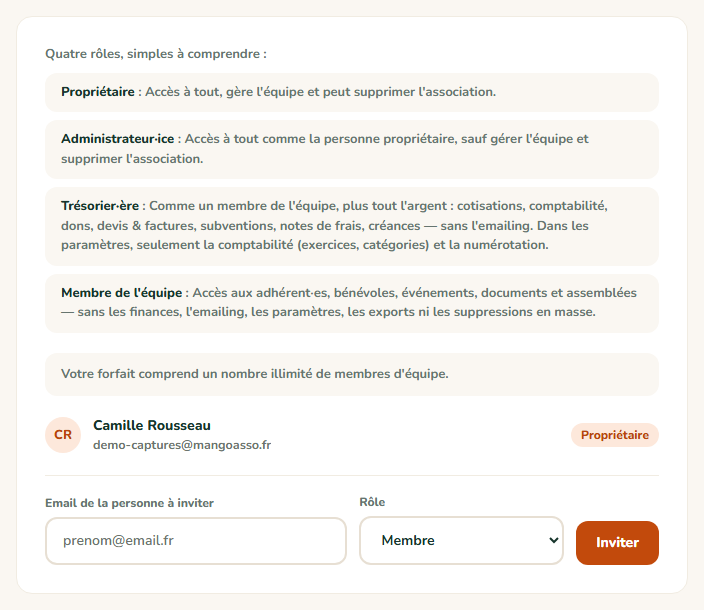
- 1Les quatre rôles, expliqués en une ligne
- 2Les places comprises dans votre forfait
- 3L'adresse email de la personne à inviter
- 4Le rôle à lui donner
- 5Le bouton qui envoie l'invitation
Saisissez l'email et choisissez le rôle
Tout en bas, tapez l'adresse email de la personne. Choisissez ensuite son rôle dans la liste : Membre, Trésorier·ère (finances) ou Administrateur·ice.
Dans le doute, choisissez le rôle le plus limité : vous pourrez l'élargir à tout moment, sans renvoyer d'invitation.
Envoyez l'invitation
Cliquez sur Inviter. Le message « Invitation envoyée ! Elle sera valable 7 jours. » s'affiche, et la personne reçoit un email de votre part avec un bouton pour rejoindre l'équipe.
L'invitation apparaît dans Invitations en attente, avec son rôle et sa date d'expiration. Vous pouvez l'annuler tant qu'elle n'a pas été acceptée.
La personne accepte l'invitation
En cliquant sur le bouton de l'email, la personne arrive sur une page « Rejoindre [votre association] » qui rappelle le rôle proposé. Trois cas :
Elle n'a pas encore de compte MangoAsso : elle choisit son nom et un mot de passe, et c'est fait.
Elle a déjà un compte (par exemple pour une autre association) : elle se connecte, puis clique sur « Accepter l'invitation ». Un même compte peut faire partie de plusieurs associations.
Elle est connectée avec une autre adresse : la page le lui signale et lui propose de se déconnecter pour continuer avec la bonne adresse.

Résultat attendu
La personne apparaît dans la liste de l'équipe avec son rôle. Elle se connecte avec sa propre adresse et son propre mot de passe, et ne voit dans le menu que ce que son rôle lui permet.
Cas particuliers
Changer le rôle de quelqu'un
Dans Paramètres › Équipe, choisissez le nouveau rôle dans la liste à côté de son nom. Le changement s'applique immédiatement, sans nouvelle invitation.
Retirer l'accès d'une personne (fin de mandat, départ)
Dans Paramètres › Équipe, cliquez sur « Retirer » à côté de son nom. Elle perd l'accès à l'association tout de suite ; son compte MangoAsso reste utilisable pour d'autres associations. Rien de ce qu'elle a saisi n'est supprimé.
Transmettre la présidence (changer de propriétaire)
Le rôle de propriétaire ne se transfère pas depuis cet écran, pour éviter toute perte de contrôle par erreur. Écrivez-nous depuis Support : nous faisons le changement avec vous, après vérification.
Imposer la double authentification à toute l'équipe
Dans Paramètres › Données & sécurité, la personne propriétaire peut exiger la double authentification : chaque membre de l'équipe qui ne l'a pas encore activée est guidé pour le faire à sa prochaine connexion.
Ça ne marche pas ?
« Votre forfait est limité à… » quand j'invite quelqu'un
- Pourquoi
- Le forfait Gratuit comprend 2 personnes dans l'équipe, Essentiel 5, propriétaire compris. Les invitations en attente comptent aussi.
- Solution
- Annulez une invitation en attente devenue inutile, retirez une personne qui n'a plus besoin d'accès, ou passez au forfait supérieur depuis Paramètres › Général › Abonnement. Le forfait Avancé n'a pas de limite.
La personne n'a pas reçu l'email d'invitation
- Pourquoi
- Le plus souvent : l'email est dans les indésirables, ou l'adresse saisie contient une faute de frappe.
- Solution
- Demandez-lui de regarder dans ses spams (expéditeur « MangoAsso »). Si l'adresse est fausse, annulez l'invitation dans Invitations en attente et recommencez avec la bonne adresse.
« Invitation invalide » en cliquant sur le lien
- Pourquoi
- L'invitation a expiré (7 jours), a été annulée, ou a déjà été utilisée.
- Solution
- Annulez-la si elle apparaît encore en attente, puis envoyez-en une nouvelle.
« Une invitation est déjà en attente pour cet email »
- Pourquoi
- Vous avez déjà invité cette adresse et l'invitation n'a pas encore été acceptée.
- Solution
- Attendez qu'elle soit acceptée, ou annulez-la puis renvoyez-en une (par exemple pour changer de rôle).
Je ne vois pas le formulaire d'invitation
- Pourquoi
- Seule la personne propriétaire de l'espace peut inviter ou retirer des membres de l'équipe.
- Solution
- Demandez-lui de le faire, ou de vous transmettre la propriété (voir « Transmettre la présidence » ci-dessus).
Questions fréquentes
Non. L'équipe, ce sont les personnes qui gèrent l'association dans MangoAsso ; les adhérent·es sont vos membres. Si votre trésorier·ère est aussi adhérent·e, il ou elle a sa fiche adhérent·e d'un côté et son accès d'équipe de l'autre.
Non, c'est un autre accès : l'espace adhérent·e, sans mot de passe, ouvert par un lien envoyé par email. Voir l'article Inviter vos adhérent·es à leur espace membre.
Nous le déconseillons fortement : vous ne sauriez plus qui a fait quoi (le journal d'activité enregistre l'auteur de chaque action), et il faudrait changer le mot de passe à chaque départ. Une invitation par personne, c'est gratuit dans la limite de votre forfait.
Non. Seule la personne propriétaire peut supprimer l'association, et même dans ce cas, la suppression est programmée 30 jours plus tard et peut être annulée.
À lire aussi
- Appeler les cotisations de la saisonCréez en une fois les cotisations à payer pour toute l'association, un groupe ou quelques personnes. MangoAsso suit ensuite qui a payé, qui est en attente et qui est en retard, et peut relancer pour vous.
- Un·e adhérent·e ne reçoit pas les emails de l'associationRelance de cotisation, convocation, reçu ou campagne : quand une personne dit n'avoir rien reçu, la cause est presque toujours l'une des cinq ci-dessous. Vérifiez-les dans l'ordre : chacune se contrôle en moins d'une minute.
- Tenir à jour la composition du bureau (mandats)Enregistrez qui occupe la présidence, la trésorerie, le secrétariat ou un siège au conseil, avec les dates de mandat. L'organigramme est toujours à jour, les procès-verbaux sont préremplis et le registre spécial se remplit tout seul.
- Un menu ou un bouton manque, ou une page indique « Accès restreint »Dans MangoAsso, chaque personne de l'équipe ne voit que ce que son rôle lui permet : les menus non autorisés disparaissent, et une page ouverte par un lien affiche « Accès restreint ». Ce n'est pas une panne : c'est votre rôle.
- Consulter le journal d'activité : qui a fait quoiLe journal d'activité garde la trace des actions sensibles de l'équipe : suppressions, imports, clôtures d'exercice, convocations, mandats, reçus fiscaux annuels. En cas de doute (« qui a supprimé cette fiche ? »), c'est là que se trouve la réponse.