
Appeler les cotisations de la saison
Créez en une fois les cotisations à payer pour toute l'association, un groupe ou quelques personnes. MangoAsso suit ensuite qui a payé, qui est en attente et qui est en retard, et peut relancer pour vous.
- Pour qui
- Propriétaire, Administrateur·ice, Trésorier·ère
- Forfait
- Tous les forfaits, Gratuit compris
- Temps de lecture
- 3 min de lecture
Vidéo à venir
« Appeler les cotisations de la rentrée, pas à pas » : en attendant, toutes les étapes sont détaillées ci-dessous, avec des captures.
Avant de commencer
- Avoir créé au moins une formule de cotisation (par exemple « Adulte — 45 € / an ») dans Cotisations › Formules de cotisation. Sans formule, l'assistant vous propose d'en créer une.
- Avoir vos adhérent·es dans MangoAsso, avec le statut Actif pour ceux qui doivent payer.
- Rôle propriétaire, administrateur·ice ou trésorier·ère.
Étape par étape
Lancez l'assistant
Dans le menu, ouvrez Membres › Cotisations, puis cliquez sur le bouton orange Appeler des cotisations, en haut à droite. L'assistant tient en trois écrans : Qui, Quelle cotisation, Aperçu et confirmation. Rien n'est créé avant le dernier clic.
Écran 1 : choisissez à qui appeler une cotisation
Quatre possibilités :
L'ensemble des adhérent·es actif·ves : le cas le plus courant à la rentrée. Les personnes qui ont déjà cette formule pour la période sont ignorées automatiquement : vous pouvez relancer l'assistant sans risque de doublon.
Un ou plusieurs groupes : une section, une catégorie d'âge, une équipe. Cliquez sur les groupes voulus ; le nombre de membres de chacun s'affiche.
Des adhérent·es choisis un par un : pour une arrivée en cours d'année ou un cas particulier. Tapez un nom ou un email pour l'ajouter.
Renouvellement de la saison : uniquement les personnes qui avaient payé cette formule la saison précédente.
Cliquez sur Continuer.
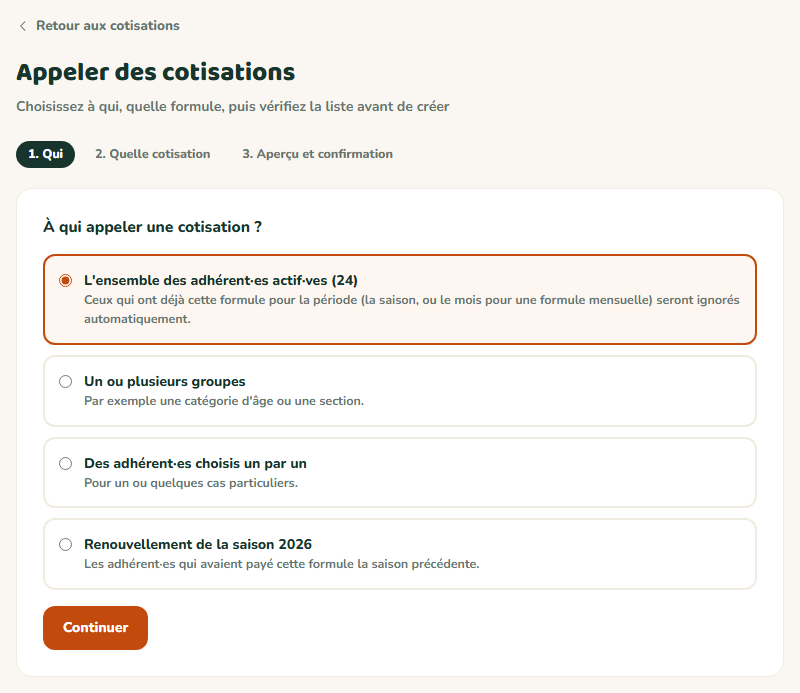
- 1Les trois étapes de l'assistant
- 2Toute l'association (les personnes déjà à jour sont ignorées)
- 3Une partie seulement : groupes ou personnes choisies
- 4Le renouvellement de la saison précédente
- 5Passer à l'étape suivante
Écran 2 : choisissez la formule et l'échéance
Choisissez la formule dans la liste : son montant et sa fréquence (par an ou par mois) sont rappelés, ainsi que la mention « par foyer » si elle se paie une fois par famille.
Indiquez l'échéance, c'est-à-dire la date limite de paiement. Elle est importante pour deux raisons : passé cette date, une cotisation non payée devient automatiquement en retard ; et elle fixe la période appelée (la saison pour une formule annuelle, le mois pour une formule mensuelle), affichée juste en dessous.
Cliquez sur Voir l'aperçu.
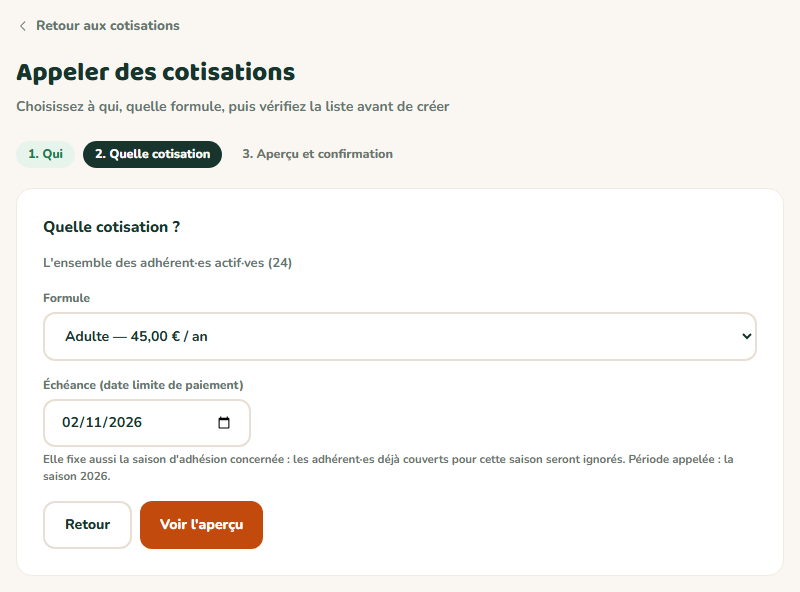
- 1La formule, avec son montant et sa fréquence
- 2L'échéance : la date limite de paiement
- 3Voir la liste exacte avant de créer
Écran 3 : vérifiez la liste, ajustez si besoin, puis confirmez
En haut, le résumé : « 21 cotisations à créer · 945,00 € ». Dessous, une ligne par personne avec le montant, que vous pouvez modifier pour un tarif réduit ou un geste ; indiquez alors le motif (« Tarif étudiant », « Famille nombreuse »…), il restera visible sur la cotisation.
Pour une arrivée en cours de saison, le bouton Appliquer un prorata calcule la part de la saison qui reste à courir et l'applique à toutes les lignes.
Les personnes ignorées sont listées à part, avec la raison : « A déjà cette formule pour la saison », « Foyer déjà appelé », « Une seule cotisation par foyer ».
Quand tout est juste, cliquez sur Créer N cotisations.
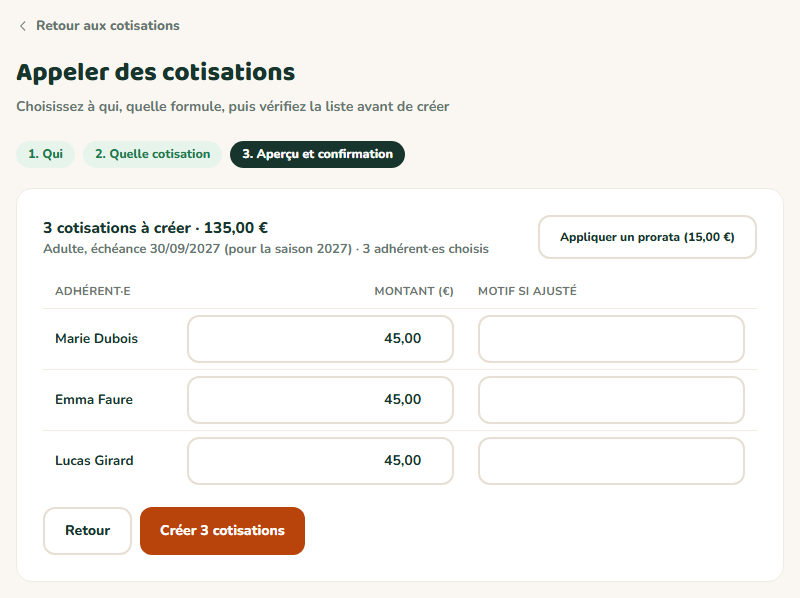
- 1Le nombre de cotisations et le total
- 2Un montant ajustable par personne
- 3Le motif d'un montant ajusté
- 4Créer les cotisations


Résultat attendu
Vous revenez sur la page Cotisations, avec le nombre de cotisations créées. Chacune est En attente jusqu'au paiement, et passe toute seule En retard le lendemain de l'échéance. Les compteurs du haut (encaissé ce mois, en attente, en retard, recouvrement) se mettent à jour.
Cas particuliers
Enregistrer un paiement reçu (chèque, espèces, virement)
Sur la ligne de la cotisation, cliquez sur Marquer payée, choisissez le mode de paiement et la date. La recette est ajoutée automatiquement à votre comptabilité. Une erreur ? « Annuler le paiement » remet la cotisation en attente et retire la recette.
Prévenir et relancer les adhérent·es
« Relancer les impayés » (en haut de la page Cotisations) écrit aux adhérent·es actif·ves dont la cotisation est en retard ou arrive à échéance dans les 15 jours, sans relancer deux fois la même cotisation en moins de 7 jours ; « Relancer » sur une ligne ne vise qu'une personne. Le détail est dans Relances de cotisation. Vous pouvez aussi activer la relance automatique dans Cotisations › Formules de cotisation : au plus une relance tous les 14 jours, et 3 au maximum par cotisation.
Adhérent·e sans adresse email (enfant, senior)
Sa cotisation est créée normalement. Les relances partent vers le contact de son foyer (par exemple un parent) ; sans foyer, aucun email n'est envoyé et vous verrez « Pas d'email » sur sa ligne.
Cotisation familiale (une seule par foyer)
Si la formule est « par foyer », une seule cotisation est créée par famille, portée par la personne référente ; les autres membres du foyer apparaissent dans la liste des ignorés avec la raison « Une seule cotisation par foyer ».
Saison qui ne commence pas en janvier
La saison d'adhésion suit le mois de début choisi dans Cotisations › Formules de cotisation (septembre pour un club sportif, par exemple). C'est lui qui détermine la « période appelée » et le calcul du prorata.
Ça ne marche pas ?
« Personne à appeler : tout le monde est déjà couvert »
- Pourquoi
- Toutes les personnes visées ont déjà cette formule pour la période correspondant à l'échéance choisie.
- Solution
- Vérifiez l'échéance : pour appeler la saison suivante, choisissez une date dans la saison suivante. Sinon, il n'y a effectivement rien à créer.
Une personne attendue n'apparaît pas dans l'aperçu
- Pourquoi
- Elle est inactive, à la corbeille, hors des groupes choisis, ou déjà couverte (regardez la liste des ignorés).
- Solution
- Repassez sa fiche en Actif, ajoutez-la au bon groupe, ou appelez-la seule avec « Des adhérent·es choisis un par un ».
Je ne vois pas le bouton Appeler des cotisations
- Pourquoi
- Votre rôle est « Membre de l'équipe », qui n'a pas accès aux finances.
- Solution
- Demandez à la personne propriétaire de vous donner le rôle Trésorier·ère ou Administrateur·ice (Paramètres › Équipe).
Je me suis trompé·e de formule ou d'échéance
- Pourquoi
- Les cotisations sont créées dès la confirmation.
- Solution
- Sur chaque ligne encore en attente, cliquez sur Annuler. Vous pouvez ensuite relancer l'assistant avec les bons réglages.
Questions fréquentes
Oui, sans risque : les personnes déjà couvertes pour la période sont ignorées. C'est même la bonne façon d'appeler les nouvelles et nouveaux inscrits au fil de l'année.
Pas pour l'instant : le paiement en ligne des cotisations n'est pas encore disponible. Enregistrez les paiements reçus (chèque, espèces, virement) avec « Marquer payée ».
Sa cotisation, son montant, son échéance et son statut, puis le reçu de cotisation et l'attestation d'adhésion une fois payée.
Autant que vous en avez dans la limite de votre forfait (50 en Gratuit, 300 en Essentiel, sans limite en Avancé).
À lire aussi
- Inviter les membres du bureau et choisir le bon rôleDonnez à votre trésorier·ère, à votre secrétaire ou à un·e bénévole de confiance leur propre accès à MangoAsso, chacun·e avec les droits dont il ou elle a besoin, et rien de plus. Fini le mot de passe partagé sur un post-it.
- Un·e adhérent·e ne reçoit pas les emails de l'associationRelance de cotisation, convocation, reçu ou campagne : quand une personne dit n'avoir rien reçu, la cause est presque toujours l'une des cinq ci-dessous. Vérifiez-les dans l'ordre : chacune se contrôle en moins d'une minute.
- Créer et envoyer une campagne d'emailsÉcrivez un email à tous vos adhérent·es, à un groupe ou à vos bénévoles, avec leur prénom glissé automatiquement dans le message. Vous vous envoyez d'abord un test, puis la campagne part en quelques minutes et vous suivez qui l'a reçue.
- Voir sa cotisation, télécharger ses reçus et son attestation d'adhésionVotre espace vous dit si votre cotisation est à jour et garde l'historique de vos paiements. Vous y téléchargez vous-même vos reçus et l'attestation d'adhésion demandée par une mutuelle, un comité d'entreprise ou un employeur.