
Créer et envoyer une campagne d'emails
Écrivez un email à tous vos adhérent·es, à un groupe ou à vos bénévoles, avec leur prénom glissé automatiquement dans le message. Vous vous envoyez d'abord un test, puis la campagne part en quelques minutes et vous suivez qui l'a reçue.
- Pour qui
- Propriétaire, Administrateur·ice
- Forfait
- Tous les forfaits, Gratuit compris
- Temps de lecture
- 3 min de lecture
Vidéo à venir
« Envoyer sa première campagne d'emails » : en attendant, toutes les étapes sont détaillées ci-dessous, avec des captures.
Avant de commencer
- Rôle propriétaire ou administrateur·ice : l'emailing n'est ouvert ni aux trésorier·ères ni aux membres de l'équipe.
- Des adhérent·es ou des bénévoles joignables par email dans MangoAsso (leur adresse, ou celle du contact de leur foyer).
- Forfait Gratuit : 1 campagne envoyée par mois civil. Essentiel et Avancé : sans limite.
- Conseillé : avoir ajouté le logo de l'association, qui s'affiche en haut de chaque email (voir Régler les informations de l'association).
Étape par étape
Ouvrez l'emailing et cliquez sur Nouvelle campagne
Dans le menu, ouvrez Communication › Emailing. La page résume vos Campagnes envoyées, le nombre d'Adresses joignables et celui des Désinscrits, puis liste vos campagnes avec leur statut : Brouillon, Programmée, Envoi en cours ou Envoyée.
Cliquez sur le bouton orange Nouvelle campagne, en haut à droite. Pour reprendre un brouillon, cliquez simplement sur son objet dans la liste.
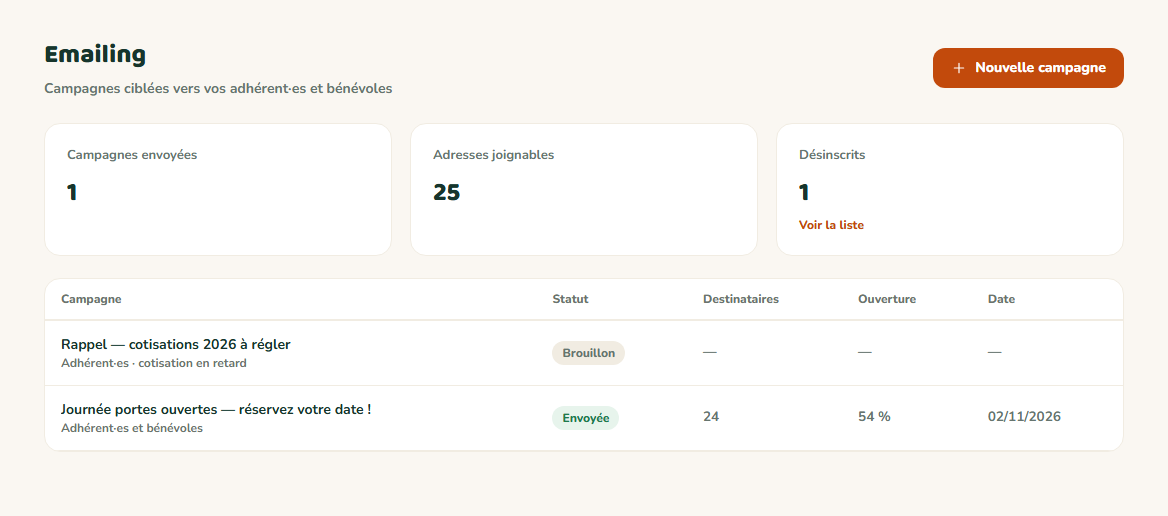
- 1Créer une nouvelle campagne
- 2Un brouillon, à reprendre d'un clic sur son objet
- 3Une campagne déjà envoyée
Choisissez un point de départ
Page blanche : un message vide qui commence par « Bonjour {{prénom}} ».
Un modèle prêt à adapter : Relance cotisation, Bienvenue, Invitation à un événement, Remerciement pour un don ou Newsletter / actualités.
Vos modèles (si vous en avez enregistré) et Reprendre une campagne précédente : le bouton Dupliquer recopie l'objet, le message, les destinataires et les pièces jointes d'une campagne existante.
Le brouillon est créé dès ce clic, et vous arrivez dans l'éditeur.
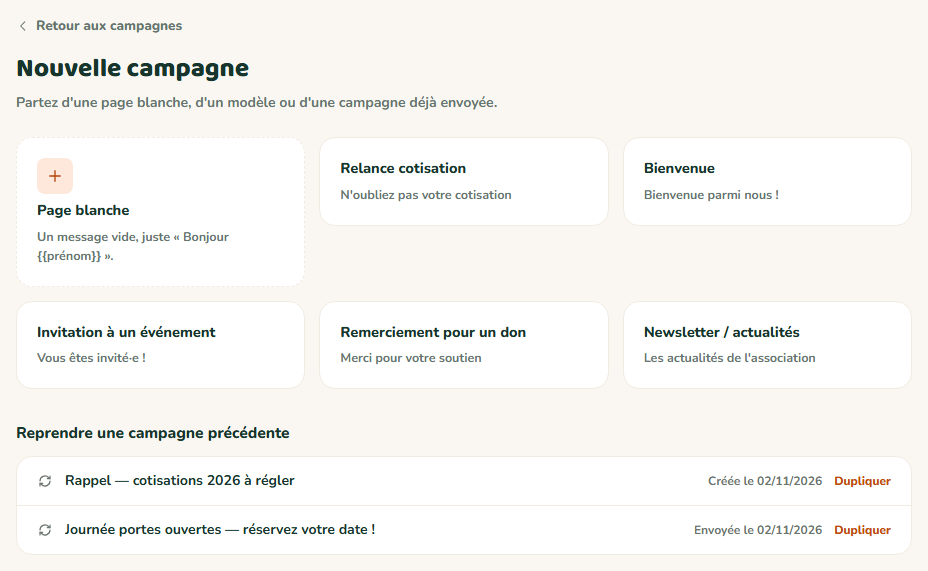
- 1Partir d'un message vide
- 2Un modèle prêt à adapter
- 3Dupliquer une campagne déjà faite
Réglez les destinataires, puis rédigez l'objet et le message
L'éditeur tient en trois cadres numérotés. Le cadre 1 Destinataires propose par défaut tous les adhérent·es actif·ves ; affinez si besoin (groupes, cotisations en retard, bénévoles…) : voir Choisir les destinataires d'une campagne. Le nombre de destinataires se met à jour en direct.
Dans le cadre 2 Message, saisissez l'Objet (200 caractères au plus), par exemple « Fête de fin de saison le 21 juin », puis votre texte. La barre d'outils ajoute du gras, un lien, un bouton, une image ou une variable comme le prénom : voir Mettre en forme une campagne.
À droite, l'Aperçu montre l'email tel qu'il arrivera, avec votre logo et les variables remplies par un exemple.
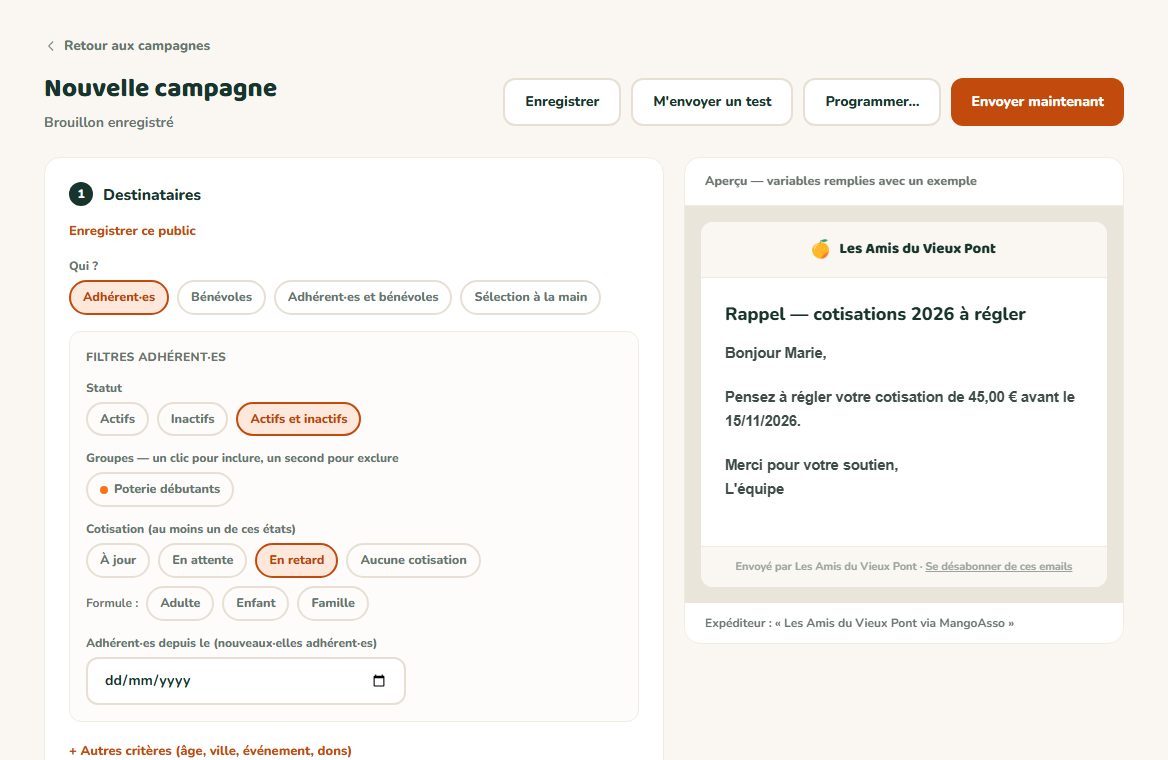
- 1Enregistrer le brouillon
- 2S'envoyer un email de test
- 3Envoyer la campagne
- 4Le cadre 1 : les destinataires
- 5L'aperçu de l'email, à jour en direct
Envoyez-vous un test
Cliquez sur M'envoyer un test. L'email part à votre adresse, avec un objet précédé de « [Test] » et les informations (prénom, cotisation…) du premier destinataire de la liste. Le message « Email de test envoyé à … » confirme l'envoi.
Ouvrez-le sur votre téléphone et votre ordinateur : vérifiez les liens, les images et les pièces jointes. Le test ne compte pas dans la limite du forfait.
Envoyez la campagne
Cliquez sur Envoyer maintenant, puis confirmez : « Envoyer la campagne maintenant ? Elle ne pourra plus être modifiée. »
Vous arrivez sur la page de la campagne. Une barre de progression indique « Envoi en cours… » : les emails partent par lots de 100 chaque minute. Vous pouvez fermer la page, l'envoi continue.
Pour choisir le jour et l'heure à la place, utilisez Programmer… : voir Programmer une campagne.


Résultat attendu
La campagne passe à Envoyée dans la liste. Chaque destinataire reçoit un email de « [nom de votre association] via MangoAsso », avec votre logo et un lien de désinscription en bas. Les réponses arrivent à l'adresse de réponse choisie, et les statistiques (délivrés, ouverts, clics) se remplissent au fil des heures.
Cas particuliers
Adhérent·es sans adresse email (enfants, seniors)
Une fiche sans email, rattachée à un foyer, est jointe par le contact de ce foyer (le premier membre arrivé qui a une adresse joignable et n'a pas refusé les emails), comme pour les relances de cotisation et les sondages. Le même contact ne reçoit jamais deux emails pour une même campagne : s'il est déjà destinataire, ou si plusieurs enfants passent par lui, un seul email part. Le lien de désinscription de cet email désinscrit le contact. Sans foyer ou sans contact joignable, la fiche ne reçoit rien.
Une famille qui partage une adresse
La case Un seul email par adresse (fratries), cochée par défaut, envoie un seul email à une adresse partagée par plusieurs fiches. Le prénom est alors remplacé par l'ensemble des prénoms (« Léo et Emma Martin »).
Quelqu'un répond à la campagne
Sa réponse arrive à l'Adresse de réponse du cadre 3, qui vaut par défaut l'adresse de la personne qui a créé la campagne. Si vous videz ce champ, les réponses vont à l'adresse de réponse de l'association (Paramètres › Général), ou à défaut à la personne propriétaire.
Supprimer une campagne
Sur la page d'une campagne, Supprimer efface un brouillon, ou une campagne envoyée avec ses statistiques. Les emails déjà reçus restent bien sûr dans les messageries. Au forfait Gratuit, une campagne envoyée puis supprimée reste comptée pour le mois de son envoi.
Dans l'association de démonstration
Aucun email n'est réellement envoyé depuis la démo : vous pouvez tout essayer sans risque.
Ça ne marche pas ?
« Renseignez l'objet et le message avant d'envoyer. »
- Pourquoi
- L'objet ou le texte du message est vide.
- Solution
- Complétez l'objet (cadre 2) et le message, puis recommencez. Un brouillon vide peut, lui, être enregistré.
« Aucun destinataire ne correspond à ce ciblage. »
- Pourquoi
- Les filtres choisis ne retiennent personne qui ait une adresse joignable (non désinscrite, pas en échec).
- Solution
- Regardez le compteur du cadre 1 et assouplissez les filtres (statut, groupes, cotisation).
« Votre forfait est limité à 1 campagne envoyée par mois. Enregistrez en brouillon ou passez à un forfait supérieur. »
- Pourquoi
- Au forfait Gratuit, une campagne a déjà été envoyée (ou programmée) ce mois-ci.
- Solution
- Programmez la campagne pour le mois prochain, ou passez au forfait Essentiel. Voir Limite de campagnes du forfait Gratuit.
« Trop d'emails de test envoyés, réessayez dans une heure. »
- Pourquoi
- 20 emails de test au plus par heure et par association.
- Solution
- Patientez une heure. En attendant, l'aperçu à droite de l'éditeur montre déjà le rendu.
« Envoi refusé : Un groupe utilisé par le ciblage de cette campagne a été supprimé. Modifiez le public avant de l'envoyer. »
- Pourquoi
- Le groupe (ou l'événement) choisi dans les destinataires a été supprimé depuis.
- Solution
- La campagne est revenue en brouillon : ouvrez-la, corrigez les destinataires, puis envoyez-la à nouveau.
Je ne vois pas Emailing dans le menu
- Pourquoi
- Votre rôle est Trésorier·ère ou Membre de l'équipe.
- Solution
- Demandez à la personne propriétaire de vous passer Administrateur·ice dans Paramètres › Équipe.
Questions fréquentes
Depuis no-reply@mangoasso.fr, avec le nom « [votre association] via MangoAsso ». L'envoi depuis l'adresse de votre association (contact@monasso.fr) n'est pas disponible ; en revanche, toutes les réponses vous parviennent grâce à l'adresse de réponse.
Non, MangoAsso n'envoie que des emails.
Toutes vos fiches joignables, sans plafond de destinataires. L'envoi se fait par lots de 100 par minute : comptez une dizaine de minutes pour 1 000 adresses.
Jamais. Le cadre Destinataires indique combien de personnes désinscrites ont été écartées. Voir Désinscriptions et RGPD.
À lire aussi
- Choisir les destinataires d'une campagne : groupes, retards, bénévolesLe cadre Destinataires combine plusieurs critères pour écrire exactement aux bonnes personnes : une section, les cotisations en retard, les bénévoles de la buvette, les inscrit·es à un événement. Le nombre de destinataires et leur liste se mettent à jour à chaque clic.
- Mettre en forme une campagne : prénom, boutons, images et pièces jointesLa barre d'outils de l'éditeur ajoute du gras, des intertitres, un bouton, une image ou le prénom de chaque destinataire, sans rien connaître au HTML. Vous pouvez aussi joindre un PDF et réutiliser vos messages comme modèles.
- Lire les statistiques d'une campagne : délivrés, ouverts, clics, rebondsAprès l'envoi, la page de la campagne indique combien de personnes l'ont reçue, ouverte et cliquée, et qui n'a pas pu être jointe. Vous savez ainsi qui relancer et quelles adresses corriger.
- Un·e adhérent·e ne reçoit pas les emails de l'associationRelance de cotisation, convocation, reçu ou campagne : quand une personne dit n'avoir rien reçu, la cause est presque toujours l'une des cinq ci-dessous. Vérifiez-les dans l'ordre : chacune se contrôle en moins d'une minute.
- Désinscriptions, réinscription et RGPD dans l'emailingChaque campagne contient un lien de désinscription : c'est obligatoire et MangoAsso le gère pour vous. Voici ce que voit la personne, ce qu'elle continue de recevoir, et quand la réinscrire.