
Choisir les destinataires d'une campagne : groupes, retards, bénévoles
Le cadre Destinataires combine plusieurs critères pour écrire exactement aux bonnes personnes : une section, les cotisations en retard, les bénévoles de la buvette, les inscrit·es à un événement. Le nombre de destinataires et leur liste se mettent à jour à chaque clic.
- Pour qui
- Propriétaire, Administrateur·ice
- Forfait
- Tous les forfaits, Gratuit compris
- Temps de lecture
- 2 min de lecture
Vidéo à venir
« Écrire aux bonnes personnes : groupes, retards et bénévoles » : en attendant, toutes les étapes sont détaillées ci-dessous, avec des captures.
Avant de commencer
- Avoir ouvert une campagne en brouillon (voir Créer et envoyer une campagne d'emails).
- Pour cibler par groupe : avoir créé des groupes (voir Les groupes d'adhérent·es).
Étape par étape
Choisissez qui écrire
Dans le cadre 1 Destinataires, la ligne Qui ? propose quatre choix : Adhérent·es, Bénévoles, Adhérent·es et bénévoles, ou Sélection à la main (uniquement les personnes que vous ajoutez une par une).
Une personne à la fois adhérente et bénévole ne reçoit qu'un seul email.
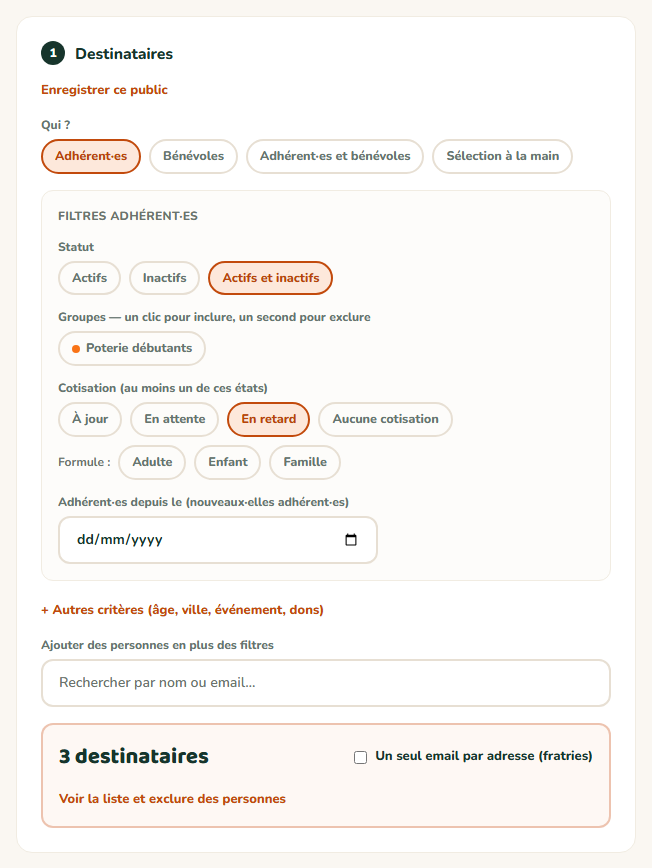
- 1Adhérent·es, bénévoles, les deux, ou une sélection à la main
- 2Le statut des fiches
- 3Les cotisations en retard
- 4Le nombre de destinataires, à jour en direct
- 5Voir la liste et en retirer quelqu'un
Affinez avec les filtres adhérent·es
Statut : Actifs (par défaut), Inactifs ou Actifs et inactifs.
Groupes : un clic sur un groupe l'inclut (pastille orange), un second clic l'exclut (« Sauf U9 »), un troisième le retire. Avec plusieurs groupes inclus, choisissez « au moins un de ces groupes » ou « tous ces groupes ».
Cotisation : À jour, En attente, En retard ou Aucune cotisation, éventuellement pour une Formule précise. Exemple : « En retard » + formule « Adulte » pour relancer les adultes qui n'ont pas payé.
Adhérent·es depuis le : pour souhaiter la bienvenue aux personnes arrivées depuis une date.
Ou ciblez vos bénévoles
Avec Bénévoles ou Adhérent·es et bénévoles, le bloc Filtres bénévoles propose leurs groupes et le champ Rôle / mission contenant : tapez « buvette » pour écrire à toutes celles et ceux dont la mission contient ce mot.
Ajoutez d'autres critères si besoin
Le lien + Autres critères (âge, ville, événement, dons) ouvre : Nés de (année) à (année), Villes ou codes postaux (« 69, Villeurbanne » : un code postal vaut pour tout ce qui commence par ces chiffres), un Événement avec ses Inscrit·es, les personnes Venus (pointés) ou les Non inscrit·es, et A fait un don depuis le.
Tous les critères s'additionnent : une personne doit les remplir tous pour être retenue.
Vérifiez la liste, ajoutez ou retirez des personnes
Le compteur affiche « N destinataires », et le nombre de personnes désinscrites écartées. Cliquez sur Voir la liste et exclure des personnes pour la parcourir ; Exclure retire quelqu'un de cette campagne.
Le champ Ajouter des personnes en plus des filtres ajoute quelqu'un qui n'entre pas dans les critères (le ou la président·e d'un club partenaire qui est aussi bénévole, par exemple).

Résultat attendu
Le compteur indique le nombre exact d'emails qui partiront. Il est recalculé au moment de l'envoi : une campagne programmée inclura aussi les personnes ajoutées d'ici là si elles correspondent aux critères.
Cas particuliers
Fratries et adresses partagées
Avec Un seul email par adresse (fratries), une adresse partagée par plusieurs fiches ne reçoit qu'un email ; la liste l'indique (« 2 personnes, 1 email »). Décochez la case si chaque enfant doit recevoir son propre exemplaire.
Qui n'est jamais dans la liste
Les fiches à la corbeille, les fiches sans adresse email ni contact de foyer joignable, les personnes désinscrites et les adresses marquées « Email en échec ». Une fiche sans email rattachée à un foyer apparaît avec l'adresse du contact de ce foyer. Pour ces dernières, voir Un·e adhérent·e ne reçoit pas les emails.
Relancer celles et ceux qui n'ont pas ouvert
Après l'envoi, le bouton Relancer les N non-ouvreurs de la page de la campagne crée un brouillon déjà réglé sur ces seules personnes. Voir Statistiques d'une campagne.
Ça ne marche pas ?
Le compteur affiche 0 destinataire
- Pourquoi
- Les critères sont trop restrictifs, ou les personnes visées n'ont pas d'adresse joignable.
- Solution
- Retirez les critères un par un en regardant le compteur. Vérifiez aussi le Statut : par défaut, seules les fiches actives sont retenues.
Une personne attendue n'apparaît pas
- Pourquoi
- Elle est inactive, sans email ni contact de foyer joignable, désinscrite, en échec d'envoi, ou hors des groupes choisis. Si le contact de son foyer reçoit déjà la campagne, son email la couvre.
- Solution
- Ouvrez sa fiche pour vérifier, ou ajoutez-la avec Ajouter des personnes en plus des filtres (une personne désinscrite reste exclue).
Je ne trouve pas mes groupes dans le cadre Destinataires
- Pourquoi
- Aucun groupe n'existe encore pour ce type de fiche (adhérent·es ou bénévoles).
- Solution
- Créez-les dans Membres › Adhérent·es, bouton Groupes, ou dans Membres › Bénévoles, bouton Groupes.
Questions fréquentes
Oui : public Adhérent·es, statut Actifs et inactifs si besoin, et cotisation En retard. La variable « Montant de cotisation dû » glisse le montant de chacun·e dans le message.
Oui : il enregistre les critères, pas une liste figée. « En retard » désigne toujours les personnes en retard au moment de l'envoi.
Oui, pour les événements de moins d'un an : choisissez-le dans Événement, puis Venus (pointés) pour remercier celles et ceux qui étaient présents.
À lire aussi
- Créer et envoyer une campagne d'emailsÉcrivez un email à tous vos adhérent·es, à un groupe ou à vos bénévoles, avec leur prénom glissé automatiquement dans le message. Vous vous envoyez d'abord un test, puis la campagne part en quelques minutes et vous suivez qui l'a reçue.
- Créer des groupes et y ranger vos adhérent·esSections, équipes, catégories, pupitres de chorale : les groupes rangent vos adhérent·es pour les retrouver, leur appeler une cotisation ou leur écrire. Une personne peut appartenir à plusieurs groupes.
- Ajouter et gérer vos bénévolesTenez la liste de vos bénévoles, adhérent·es ou non : coordonnées, rôle, disponibilités, groupes et documents. Importez-les depuis un fichier, et donnez-leur accès à leur espace bénévole pour leurs notes de frais.
- Relances de cotisation : manuelles et automatiquesRappelez par email les cotisations non réglées, à une personne, à tout le monde d'un clic, ou automatiquement chaque nuit. Des garde-fous évitent de harceler vos adhérent·es.