
Créer des groupes et y ranger vos adhérent·es
Sections, équipes, catégories, pupitres de chorale : les groupes rangent vos adhérent·es pour les retrouver, leur appeler une cotisation ou leur écrire. Une personne peut appartenir à plusieurs groupes.
- Pour qui
- Propriétaire, Administrateur·ice, Trésorier·ère, Membre de l'équipe
- Forfait
- Tous les forfaits, Gratuit compris
- Temps de lecture
- 2 min de lecture
Vidéo à venir
« Organiser ses adhérent·es en groupes » : en attendant, toutes les étapes sont détaillées ci-dessous, avec des captures.
Avant de commencer
- Faire partie de l'équipe : tous les rôles créent et remplissent les groupes ; seul·es les administrateur·ices peuvent en supprimer un.
Étape par étape
Ouvrez la page des groupes
Dans Membres › Adhérent·es, cliquez sur le bouton Groupes, en haut. La page Groupes d'adhérent·es liste vos groupes avec le nombre de membres de chacun.
Créez un groupe
Dans le cadre Nouveau groupe, saisissez le Nom du groupe (60 caractères au plus, par exemple « Loisirs », « Compétition », « Sopranos »), choisissez une Couleur, puis cliquez sur Créer le groupe.
Laissez vides les cases Année de naissance, de et à : elles servent uniquement aux catégories d'âge rangées automatiquement (voir Ranger automatiquement par âge).
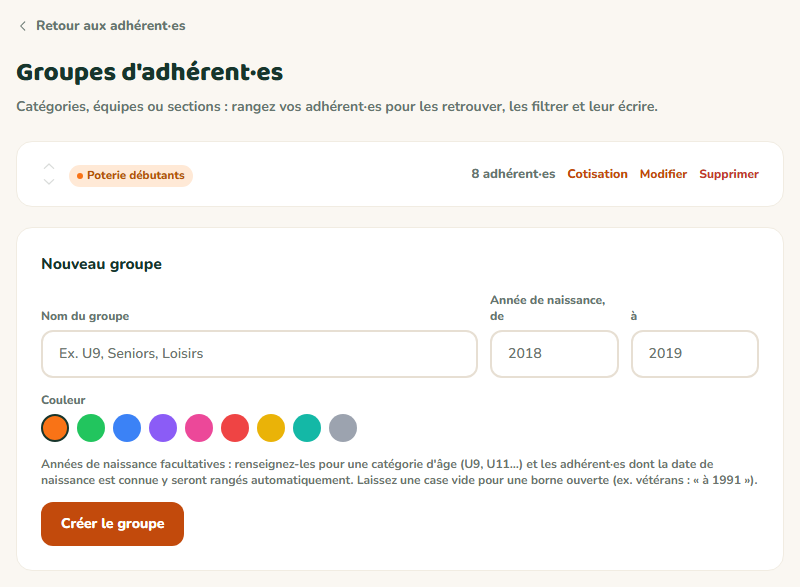
- 1Le nom du groupe
- 2La tranche d'années, seulement pour une catégorie d'âge
- 3La couleur de l'étiquette
- 4Créer le groupe
Rangez une personne depuis sa fiche
Ouvrez la fiche de l'adhérent·e : dans Modifier la fiche, la zone Groupes affiche une case par groupe. Cochez-les, puis cliquez sur Enregistrer. Les groupes s'affichent ensuite en étiquettes de couleur sous son nom.
Ou rangez plusieurs personnes d'un coup
Dans la liste des adhérent·es, cochez les personnes concernées. Dans la barre qui apparaît en bas, ouvrez le menu Groupes… et choisissez « + Nom du groupe » pour les ajouter, ou « − Nom du groupe » pour les retirer. Un message confirme : « 12 personnes ajoutées au groupe Loisirs. »

Résultat attendu
Une ligne Groupes apparaît sous les filtres de la liste des adhérent·es : un clic sur un groupe n'affiche que ses membres, Sans groupe montre les fiches à ranger. Les groupes servent aussi dans l'appel de cotisations et le ciblage de vos campagnes.
Cas particuliers
Appeler une cotisation à un groupe
Sur la page des groupes, le lien Cotisation d'un groupe ouvre l'assistant d'appel avec ce groupe déjà choisi. Une formule peut aussi être réservée à certains groupes (« Pour qui ? ») : voir Créer et modifier vos formules de cotisation.
Changer l'ordre ou le nom d'un groupe
Les flèches à gauche de chaque groupe le montent ou le descendent (cet ordre est repris partout). Modifier permet de changer le nom, la couleur ou les années.
Supprimer un groupe
Supprimer retire le groupe et toutes ses appartenances ; les fiches des personnes ne sont pas touchées. Réservé aux administrateur·ices.
Les groupes de bénévoles
Les bénévoles ont leurs propres groupes (Buvette, Arbitres, Encadrants…), gérés de la même façon depuis Membres › Bénévoles, bouton Groupes.
Ça ne marche pas ?
« Un groupe « Loisirs » existe déjà. »
- Pourquoi
- Un groupe porte déjà ce nom (majuscules comprises : « loisirs » et « Loisirs » sont le même nom).
- Solution
- Utilisez le groupe existant, ou choisissez un autre nom.
« Le groupe « Loisirs » est utilisé par la campagne « … ». Retirez-le de ces ciblages (ou supprimez-les) avant de le supprimer. »
- Pourquoi
- Une campagne d'emailing ou un public enregistré cible ce groupe : le supprimer changerait le sens du ciblage sans prévenir.
- Solution
- Modifiez le ciblage des campagnes ou publics cités dans Communication › Emailing, puis supprimez le groupe.
Le menu Groupes… n'apparaît pas dans la barre de sélection
- Pourquoi
- Aucun groupe n'existe encore.
- Solution
- Créez d'abord un groupe sur la page Groupes d'adhérent·es.
Questions fréquentes
Autant que nécessaire, sur tous les forfaits. Une personne peut être dans plusieurs groupes à la fois.
Non, les groupes sont un outil de rangement interne à l'équipe.
À lire aussi
- Ranger automatiquement par âge (catégories U9, U11, Seniors…)Donnez à un groupe une tranche d'années de naissance : chaque adhérent·e dont la date de naissance correspond y est rangé tout seul. À la rentrée, un clic fait avancer toutes les catégories d'un an.
- Retrouver un·e adhérent·e : recherche et filtres de la listeRetrouvez une personne en tapant trois lettres, ou affichez d'un clic les cotisations en retard, les fiches inactives ou les certificats à renouveler. Les filtres se combinent avec les groupes pour isoler exactement qui vous cherchez.
- Appeler les cotisations de la saisonCréez en une fois les cotisations à payer pour toute l'association, un groupe ou quelques personnes. MangoAsso suit ensuite qui a payé, qui est en attente et qui est en retard, et peut relancer pour vous.
- Créer et modifier vos formules de cotisationUne formule, c'est un tarif : « Adulte, 45 € par an », « Enfant, 20 € », « Famille, 90 € par foyer ». Créez-les une fois, elles servent ensuite à chaque appel de cotisations et dans le formulaire d'adhésion en ligne.
- Choisir les destinataires d'une campagne : groupes, retards, bénévolesLe cadre Destinataires combine plusieurs critères pour écrire exactement aux bonnes personnes : une section, les cotisations en retard, les bénévoles de la buvette, les inscrit·es à un événement. Le nombre de destinataires et leur liste se mettent à jour à chaque clic.
- Planifier un cours, une réunion ou une séance dans l'emploi du tempsL'emploi du temps rassemble les activités régulières et les rendez-vous de l'association sur un calendrier jour, semaine ou mois. Créez un créneau unique ou répété chaque semaine, puis déplacez-le d'un simple glisser.