
Ranger automatiquement par âge (catégories U9, U11, Seniors…)
Donnez à un groupe une tranche d'années de naissance : chaque adhérent·e dont la date de naissance correspond y est rangé tout seul. À la rentrée, un clic fait avancer toutes les catégories d'un an.
- Pour qui
- Propriétaire, Administrateur·ice
- Forfait
- Tous les forfaits, Gratuit compris
- Temps de lecture
- 1 min de lecture
Vidéo à venir
« Catégories d'âge automatiques pour un club sportif » : en attendant, toutes les étapes sont détaillées ci-dessous, avec des captures.
Avant de commencer
- Avoir renseigné la date de naissance des adhérent·es concernés (sur la fiche, ou par import).
- Tous les rôles créent les groupes ; les boutons Ranger maintenant et Passer à la saison suivante sont réservés aux propriétaire et administrateur·ices.
Étape par étape
Créez un groupe avec une tranche d'années
Sur la page Adhérent·es › Groupes, dans Nouveau groupe, saisissez le nom (« U9 ») puis les années : Année de naissance, de 2018 à 2019. Cliquez sur Créer le groupe.
Laissez une case vide pour une borne ouverte : « Vétérans » nés en 1991 ou avant = seulement la case à remplie avec 1991.
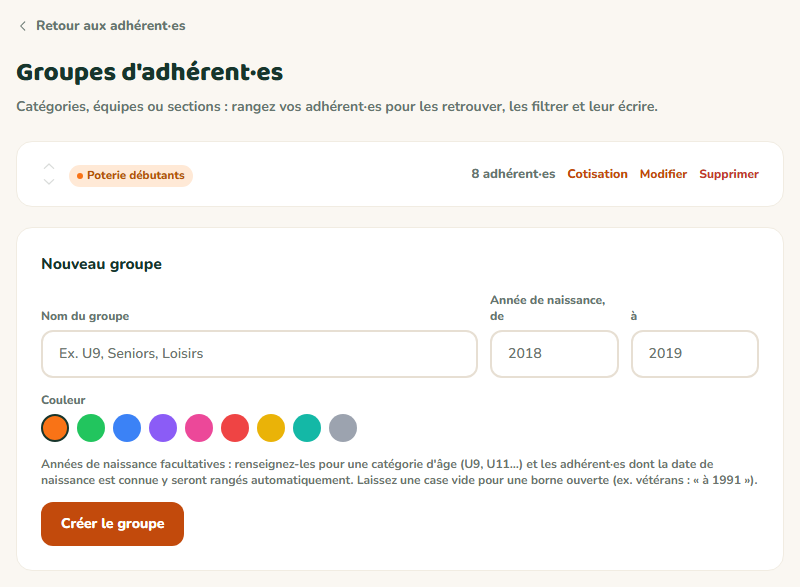
- 1Le nom de la catégorie
- 2Les années de naissance couvertes
- 3La couleur de l'étiquette
- 4Créer le groupe
Laissez le rangement se faire
Dès la création, et ensuite à chaque création ou modification de fiche, les adhérent·es dont l'année de naissance correspond sont rangés dans le groupe. Leur étiquette indique au survol « Rangé automatiquement d'après l'année de naissance ».
Le cadre Rangement automatique par âge de la page des groupes rappelle combien de fiches ont une date de naissance. Ranger maintenant relance le calcul pour toute l'association.
À la rentrée, passez à la saison suivante
Cliquez sur Passer à la saison suivante (+1 an) et confirmez : toutes les tranches avancent d'un an (les U9 nés en 2018-2019 deviennent nés en 2019-2020) et chacun·e est reclassé·e. Un message résume les ajouts et retraits.
En cas d'erreur, Revenir d'un an annule le décalage.

Résultat attendu
Chaque catégorie d'âge contient exactement les adhérent·es nés dans ses années, sans tri à la main, et suit d'une saison à l'autre.
Cas particuliers
Un surclassement (un U9 qui joue en U11)
Sur sa fiche, cochez vous-même le groupe U11 et enregistrez. Une personne placée à la main dans une catégorie d'âge sort du rangement automatique : elle n'est plus déplacée par la suite.
Une fiche sans date de naissance
Elle n'est rangée dans aucune catégorie d'âge. Complétez la date sur sa fiche, ou rangez-la à la main.
Mélanger groupes d'âge et groupes libres
Un groupe sans années (« Loisirs ») reste rempli à la main ; un groupe avec années se remplit tout seul. Les deux coexistent sur la même fiche.
Ça ne marche pas ?
« L'année de début doit précéder l'année de fin »
- Pourquoi
- L'année de la case de est plus grande que celle de la case à.
- Solution
- Inversez les deux années (de 2018 à 2019, et non de 2019 à 2018).
Une personne ne bouge plus de catégorie
- Pourquoi
- Elle a été placée à la main dans un groupe d'âge (surclassement) : elle est sortie du rangement automatique.
- Solution
- Sur sa fiche, décochez les groupes d'âge et enregistrez : elle redevient rangée automatiquement.
Le cadre Rangement automatique par âge n'apparaît pas
- Pourquoi
- Aucun groupe n'a encore d'années de naissance.
- Solution
- Modifiez un groupe pour lui ajouter une tranche d'années.
Questions fréquentes
Non, sur l'année de naissance uniquement, et sur les années que vous avez saisies. C'est pourquoi les catégories doivent avancer d'un an à chaque saison.
À lire aussi
- Créer des groupes et y ranger vos adhérent·esSections, équipes, catégories, pupitres de chorale : les groupes rangent vos adhérent·es pour les retrouver, leur appeler une cotisation ou leur écrire. Une personne peut appartenir à plusieurs groupes.
- Ajouter un·e adhérent·eCréez la fiche d'une nouvelle personne en moins d'une minute : prénom et nom suffisent, tout le reste peut attendre. Elle apparaît aussitôt dans la liste, prête à recevoir sa cotisation et l'accès à son espace membre.
- Régler la saison d'adhésion et son mois de débutUn club sportif vit de septembre à août, une amicale suit l'année civile. Indiquez le mois où commence votre saison : MangoAsso en déduit la période appelée, qui est « à jour », et le libellé « 2026-2027 » partout.
- Faire l'appel à une séance et suivre l'assiduitéPour chaque séance d'un groupe (cours, entraînement, répétition), cochez présent·e ou absent·e depuis un téléphone en quelques secondes. MangoAsso calcule l'assiduité de chaque adhérent·e et l'exporte pour vos bilans.