
Faire l'appel à une séance et suivre l'assiduité
Pour chaque séance d'un groupe (cours, entraînement, répétition), cochez présent·e ou absent·e depuis un téléphone en quelques secondes. MangoAsso calcule l'assiduité de chaque adhérent·e et l'exporte pour vos bilans.
- Pour qui
- Propriétaire, Administrateur·ice, Trésorier·ère, Membre de l'équipe
- Forfait
- Tous les forfaits, Gratuit compris
- Temps de lecture
- 2 min de lecture
Vidéo à venir
« Faire l'appel en deux minutes » : en attendant, toutes les étapes sont détaillées ci-dessous, avec des captures.
Avant de commencer
- Des groupes d'adhérent·es (« Poterie débutants », « U11 ») avec leurs membres : voir Créer des groupes d'adhérent·es.
- Des créneaux de l'emploi du temps reliés à ces groupes (champ Activité d'un groupe (facultatif)) : voir Planifier un cours dans l'emploi du temps.
- Tous les rôles peuvent faire l'appel ; l'export est réservé aux administrateur·ices et à la personne propriétaire. Tous les forfaits.
Étape par étape
Ouvrez les présences
Dans le menu, ouvrez Activités › Présences. À gauche, Séances récentes et à venir liste les séances des 14 derniers jours et des 2 prochains, avec le badge Appel à faire ou « 8 pointé·es ». À droite, Assiduité par groupe.
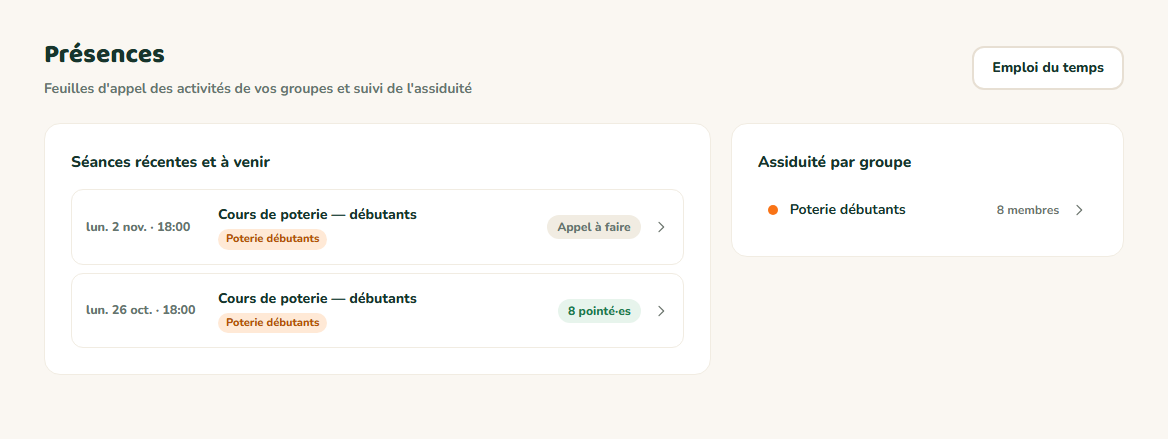
- 1Les séances des deux dernières semaines
- 2Une séance dont l'appel reste à faire
- 3L'assiduité de chaque groupe
Faites l'appel
Cliquez sur la séance. La feuille d'appel liste les membres actif·ves du groupe par ordre alphabétique. Pour chacun·e, touchez Présent·e ou Absent·e ; un second toucher sur le même bouton efface le pointage.
Tout le monde est là sauf deux personnes ? Pointez les absent·es, puis cliquez sur Pointer les autres présent·es : les membres pas encore pointés passent présents, sans toucher aux absences déjà notées.
Le compteur en haut indique « 10 présent·es · 2 absent·es · 0 non pointé·e ». Chaque toucher est enregistré aussitôt, sans bouton à valider.
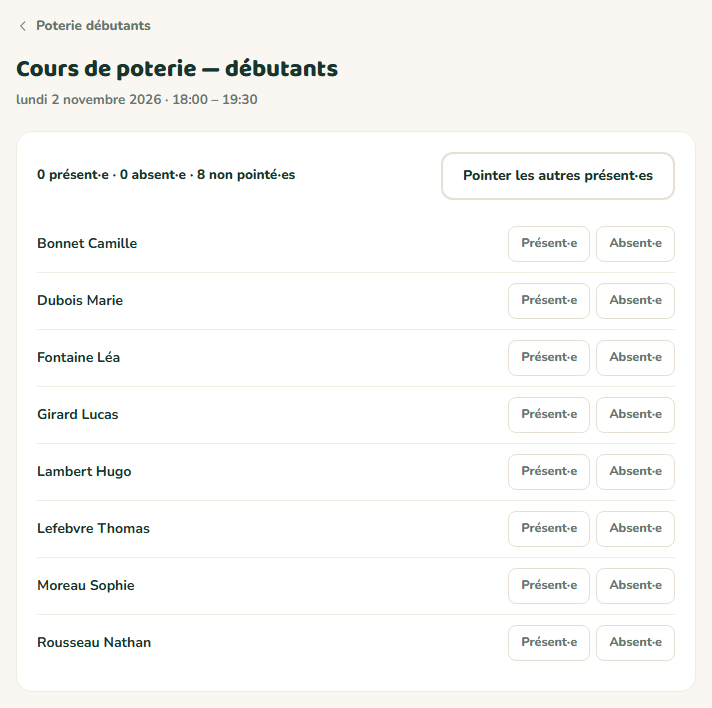
- 1Le compteur de présences
- 2Pointer présent·es tous les membres restants
- 3Marquer une personne présente
- 4Marquer une personne absente
Consultez l'assiduité d'un groupe
Dans Activités › Présences, cliquez sur un groupe. Choisissez la période (Du, Au, puis Afficher ; par défaut les 90 derniers jours).
Le tableau Par adhérent·e donne pour chacun·e le nombre de présences, d'absences et le taux d'Assiduité : vert à 75 % et plus, orange de 50 à 74 %, rouge en dessous. La liste Séances à droite rappelle chaque séance et son nombre de présent·es.
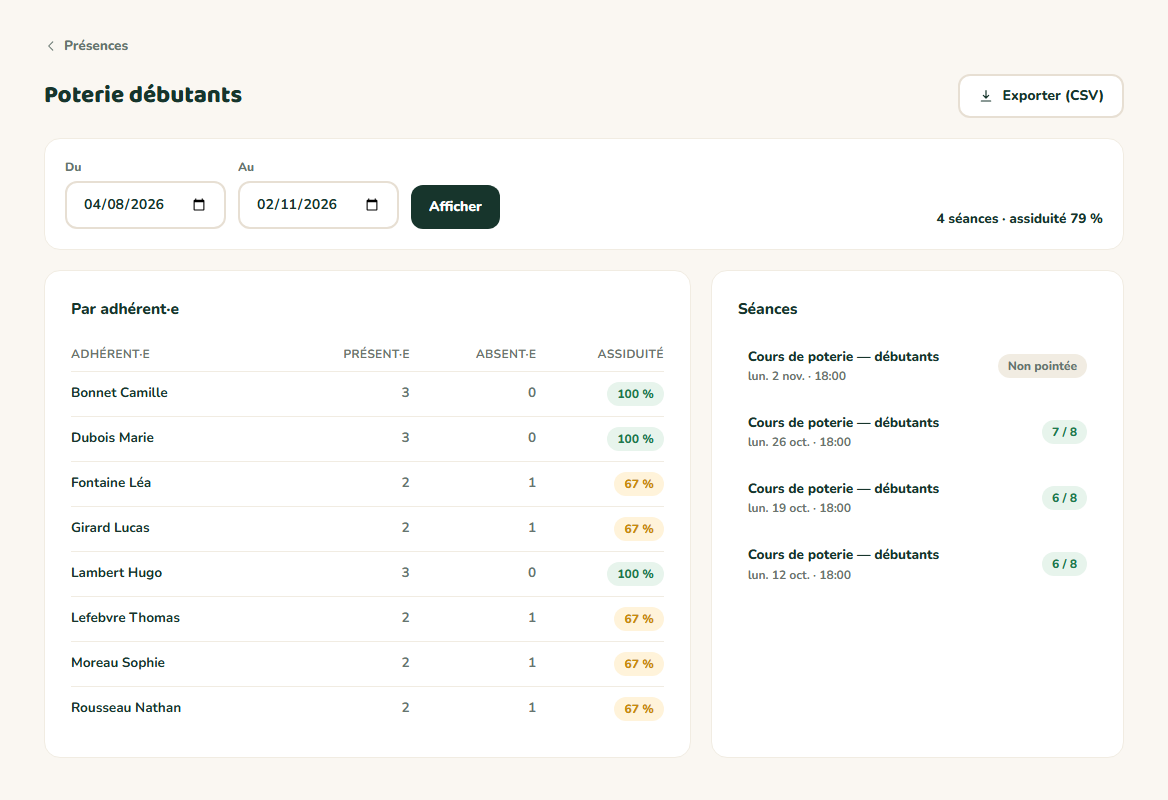
- 1Choisir la période
- 2Le taux d'assiduité global du groupe
- 3Le taux de chaque adhérent·e
- 4Télécharger le détail
Exportez le détail
Cliquez sur Exporter (CSV). Le fichier contient une ligne par adhérent·e (présences, absences, assiduité en %) et une colonne par séance : P pour présent·e, A pour absent·e, vide si non pointé·e.


Résultat attendu
Vous savez qui vient, qui décroche, et vous avez un registre de présence à joindre à un bilan d'activité ou une demande de subvention.
Cas particuliers
Comment le taux est calculé
Le taux ne compte que les séances pointées pour la personne : 9 présences et 1 absence donnent 90 %, même si deux séances n'ont pas été pointées.
Nouvelle personne dans le groupe
Elle apparaît sur les feuilles d'appel dès son ajout au groupe, y compris celles des séances passées, qu'elle n'a pas besoin de pointer.
Adhérent·e inactif·ve ou à la corbeille
Il ou elle disparaît des feuilles d'appel et de l'assiduité. Ses pointages passés sont conservés et réapparaissent si la fiche redevient active.
Ce que voient les adhérent·es
Leurs séances à venir dans Mon planning de l'espace membre. Leur assiduité n'y est pas affichée.
Ça ne marche pas ?
« Aucune séance. »
- Pourquoi
- Aucun créneau de l'emploi du temps n'est relié à un groupe dans les 14 derniers jours ou les 2 prochains.
- Solution
- Ouvrez le créneau dans l'emploi du temps et choisissez le groupe dans Activité d'un groupe. Pour une séance plus ancienne, passez par la page d'assiduité du groupe.
Le champ Activité d'un groupe n'apparaît pas dans l'emploi du temps
- Pourquoi
- L'association n'a encore aucun groupe d'adhérent·es.
- Solution
- Créez vos groupes dans Membres › Adhérent·es, bouton Groupes.
« Aucun·e adhérent·e actif·ve dans ce groupe. »
- Pourquoi
- Le groupe est vide, ou ses membres sont inactif·ves.
- Solution
- Ajoutez les adhérent·es au groupe depuis leur fiche ou la page des groupes.
Questions fréquentes
Non. Les événements ont leur propre pointage (billets et Marquer présent). Les présences concernent les séances régulières des groupes.
Non, la feuille d'appel concerne les adhérent·es d'un groupe. Les bénévoles sont pointé·es sur leurs créneaux de mission.
À lire aussi
- Planifier un cours, une réunion ou une séance dans l'emploi du tempsL'emploi du temps rassemble les activités régulières et les rendez-vous de l'association sur un calendrier jour, semaine ou mois. Créez un créneau unique ou répété chaque semaine, puis déplacez-le d'un simple glisser.
- Créer des groupes et y ranger vos adhérent·esSections, équipes, catégories, pupitres de chorale : les groupes rangent vos adhérent·es pour les retrouver, leur appeler une cotisation ou leur écrire. Une personne peut appartenir à plusieurs groupes.
- Ranger automatiquement par âge (catégories U9, U11, Seniors…)Donnez à un groupe une tranche d'années de naissance : chaque adhérent·e dont la date de naissance correspond y est rangé tout seul. À la rentrée, un clic fait avancer toutes les catégories d'un an.