
Planifier un cours, une réunion ou une séance dans l'emploi du temps
L'emploi du temps rassemble les activités régulières et les rendez-vous de l'association sur un calendrier jour, semaine ou mois. Créez un créneau unique ou répété chaque semaine, puis déplacez-le d'un simple glisser.
- Pour qui
- Propriétaire, Administrateur·ice, Trésorier·ère, Membre de l'équipe
- Forfait
- Tous les forfaits, Gratuit compris
- Temps de lecture
- 2 min de lecture
Vidéo à venir
« L'emploi du temps pas à pas » : en attendant, toutes les étapes sont détaillées ci-dessous, avec des captures.
Avant de commencer
- Faire partie de l'équipe de l'association : tous les rôles, tous les forfaits.
Étape par étape
Ouvrez l'emploi du temps et choisissez la vue
Dans le menu, ouvrez Activités › Emploi du temps. En haut du calendrier, les boutons Mois, Semaine et Jour changent la vue ; les flèches passent à la période précédente ou suivante, et Aujourd'hui revient au jour même.
Sur un téléphone, la vue Jour s'affiche d'office.
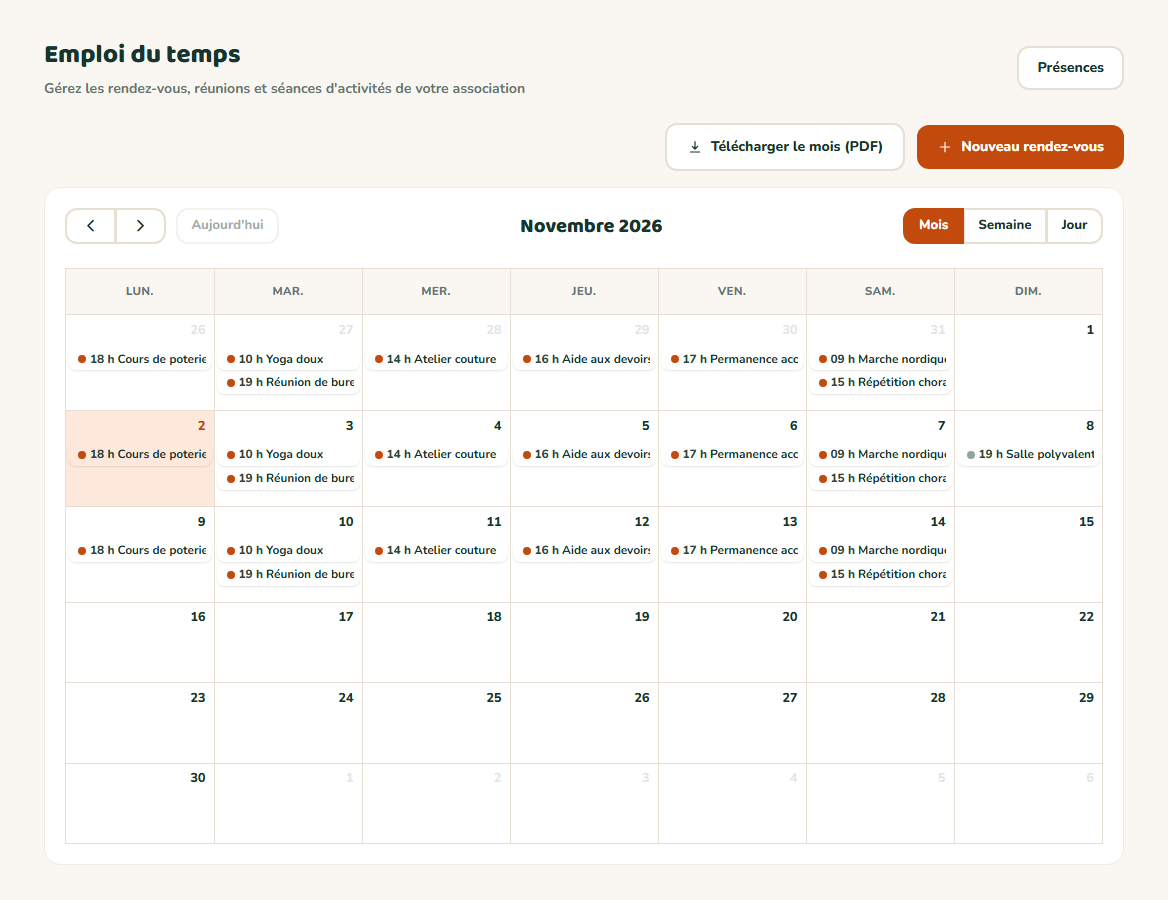
- 1Changer de vue : mois, semaine ou jour
- 2Un créneau : cliquez dessus pour le modifier
- 3Créer un créneau
- 4Imprimer le mois affiché
Créez un créneau
Cliquez sur Nouveau rendez-vous, ou faites glisser la souris sur une plage horaire en vue Semaine ou Jour : la fenêtre Nouveau rendez-vous s'ouvre avec ces horaires.
Saisissez le Titre (« Entraînement U11 », « Réunion de bureau »), le Début et la Fin, ou cochez Toute la journée. Ajoutez si besoin un Lieu (facultatif) et une Description (facultatif).
Vous pouvez relier le créneau à un Adhérent·e lié (facultatif) ou un Bénévole lié (facultatif), par exemple pour un rendez-vous individuel.
Répétez-le si c'est une activité régulière
Dans Récurrence, choisissez Tous les jours, Toutes les semaines ou Tous les mois, puis la date Jusqu'au (2 ans maximum). Exemple : le cours de poterie du lundi, toutes les semaines jusqu'au 30 juin.
Cliquez sur Enregistrer : toutes les occurrences sont créées d'un coup.
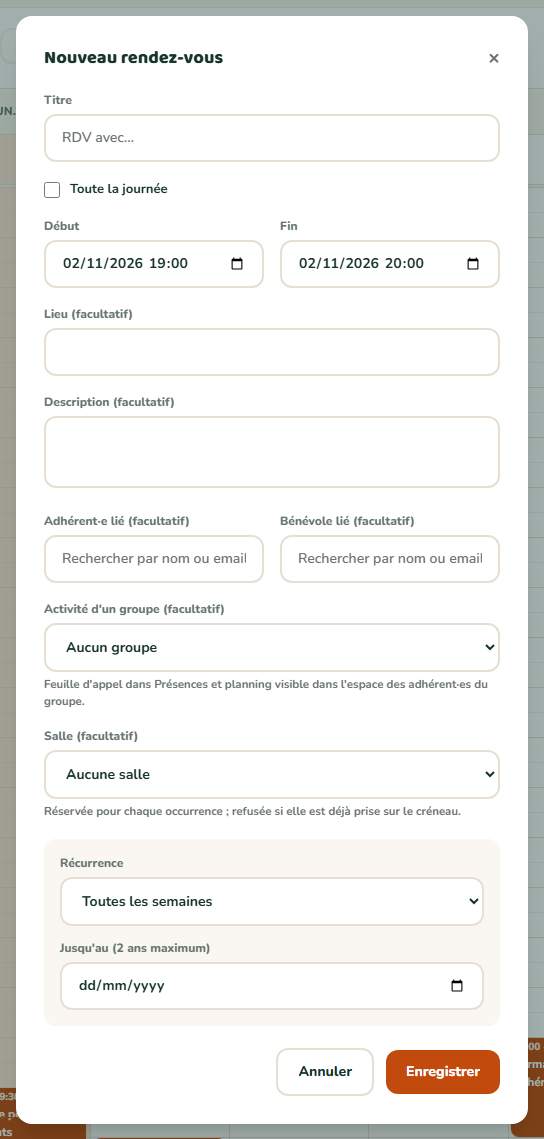
- 1Le titre du créneau
- 2Début et fin
- 3La répétition : tous les jours, semaines ou mois
- 4La date de la dernière occurrence
- 5Enregistrer
Déplacez ou allongez un créneau
Faites glisser un créneau vers un autre jour ou une autre heure ; tirez son bord pour changer sa durée. C'est enregistré aussitôt.
Pour changer autre chose, cliquez sur le créneau : la fenêtre Modifier le rendez-vous s'ouvre.


Résultat attendu
Le créneau apparaît dans le calendrier de toute l'équipe. S'il est relié à un groupe, il figure aussi dans Mon planning de l'espace membre des adhérent·es du groupe.
Cas particuliers
Modifier une occurrence d'une série
Les modifications (fenêtre ou glisser-déposer) ne touchent que l'occurrence choisie : pratique pour décaler un seul cours. Pour changer toute la série, supprimez-la et recréez-la.
Supprimer
Dans la fenêtre du créneau, cliquez sur Supprimer, puis sur cette occurrence ou, pour une série, toute la série.
Créneaux gris
Les réservations de salle faites depuis Activités › Matériel & salles s'affichent dans une couleur grisée, pour voir les salles occupées. Elles se modifient depuis la page Matériel & salles, pas depuis le calendrier.
Un créneau n'a pas d'inscription
Pour une soirée ou une sortie avec inscriptions, jauge et billets, créez plutôt un événement : voir Créer un événement.
Ça ne marche pas ?
« La date de fin doit être après la date de début »
- Pourquoi
- La fin est égale ou antérieure au début.
- Solution
- Corrigez l'heure de fin, ou cochez Toute la journée.
« La date de fin de récurrence doit être après le début »
- Pourquoi
- La date Jusqu'au précède la première occurrence.
- Solution
- Choisissez une date de fin postérieure au premier créneau.
Ma série s'arrête plus tôt que prévu
- Pourquoi
- Une série est limitée à 2 ans et à 260 occurrences (un créneau quotidien s'arrête donc après environ 8 mois et demi).
- Solution
- Créez une seconde série qui démarre après la dernière occurrence.
Le créneau revient à sa place après un glisser-déposer
- Pourquoi
- Il réserve une salle déjà prise sur le nouvel horaire.
- Solution
- Choisissez un autre horaire, ou changez de salle dans la fenêtre du créneau.
Questions fréquentes
Seulement les séances de leurs groupes, dans Mon planning de leur espace membre. Les autres créneaux restent internes à l'équipe.
Non, l'emploi du temps n'envoie aucun email.
À lire aussi
- Imprimer l'emploi du temps du mois en PDFTéléchargez le mois affiché sous forme de calendrier mural A4, à afficher au local ou à envoyer aux familles. Le PDF reprend tous les créneaux du mois, jour par jour.
- Réserver une salle pour un créneau de l'emploi du tempsChoisissez la salle directement dans le créneau : elle est réservée pour chaque occurrence, et MangoAsso refuse tout double emploi. Fini les deux activités prévues dans la même salle au même moment.
- Faire l'appel à une séance et suivre l'assiduitéPour chaque séance d'un groupe (cours, entraînement, répétition), cochez présent·e ou absent·e depuis un téléphone en quelques secondes. MangoAsso calcule l'assiduité de chaque adhérent·e et l'exporte pour vos bilans.
- Créer des groupes et y ranger vos adhérent·esSections, équipes, catégories, pupitres de chorale : les groupes rangent vos adhérent·es pour les retrouver, leur appeler une cotisation ou leur écrire. Une personne peut appartenir à plusieurs groupes.
- Consulter son planning des activitésCours, entraînements, répétitions : la page Mon planning regroupe, jour par jour, les prochaines séances des groupes dont vous faites partie. Plus besoin de chercher l'horaire ou la salle.