
Réserver une salle pour un créneau de l'emploi du temps
Choisissez la salle directement dans le créneau : elle est réservée pour chaque occurrence, et MangoAsso refuse tout double emploi. Fini les deux activités prévues dans la même salle au même moment.
- Pour qui
- Propriétaire, Administrateur·ice, Trésorier·ère, Membre de l'équipe
- Forfait
- Forfaits Essentiel et Avancé
- Temps de lecture
- 1 min de lecture
Vidéo à venir
« Réserver une salle depuis l'emploi du temps » : en attendant, toutes les étapes sont détaillées ci-dessous, avec des captures.
Avant de commencer
- Forfait Essentiel ou Avancé (module Matériel & salles).
- Au moins une salle dans l'inventaire : un·e administrateur·ice l'ajoute avec le type Salle dans Activités › Matériel & salles (voir Tenir l'inventaire du matériel et des salles).
Étape par étape
Ouvrez ou créez le créneau
Dans Activités › Emploi du temps, cliquez sur Nouveau rendez-vous, ou sur un créneau existant pour le modifier.
Choisissez la salle
Dans Salle (facultatif), choisissez la salle. Pour une série (« Toutes les semaines »), la salle est réservée pour chaque occurrence.
Cliquez sur Enregistrer. Dans le calendrier, le titre du créneau est suivi du nom de la salle : « Yoga doux · Salle polyvalente ».
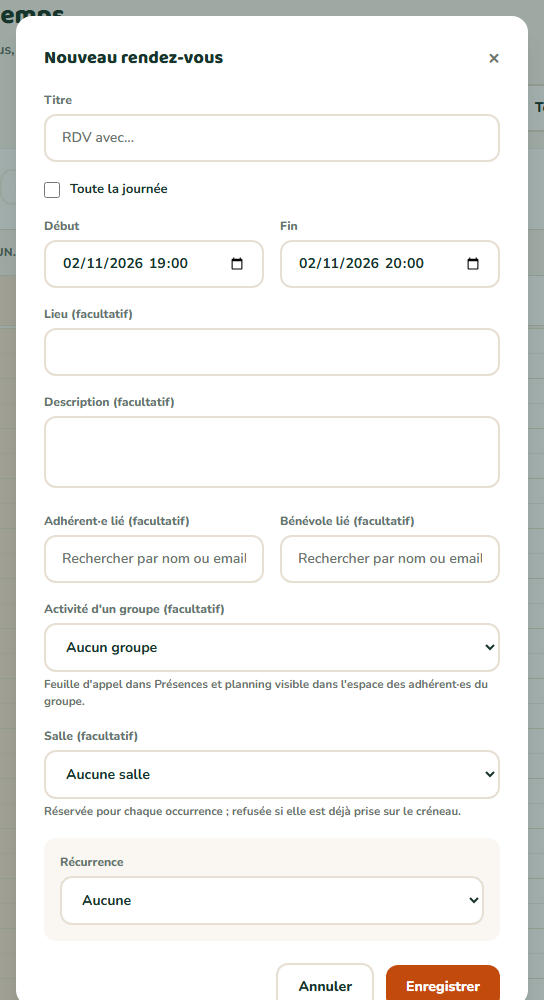
- 1Relier le créneau à un groupe (feuille d'appel)
- 2Choisir la salle à réserver
Retirez ou changez la salle
Rouvrez le créneau et choisissez Aucune salle ou une autre salle, puis Enregistrer. La réservation suit aussi le créneau quand vous le déplacez dans le calendrier.

Résultat attendu
La réservation apparaît dans Activités › Matériel & salles, section « Réservations des 30 prochains jours », avec le badge Emploi du temps, et dans la fiche de la salle.
Cas particuliers
Réservation de salle sans créneau
Pour une location ponctuelle (anniversaire d'un adhérent, réunion d'une autre association), réservez depuis la fiche de la salle : voir Réserver du matériel ou une salle. Elle apparaît dans une couleur grisée dans l'emploi du temps.
Annuler une réservation liée à un créneau
Elle ne s'annule pas depuis la page Matériel & salles : retirez la salle du créneau, ou supprimez le créneau.
Salle archivée
Une salle archivée n'est plus proposée. Les réservations déjà faites restent dans son historique.
Ça ne marche pas ?
« La salle est déjà réservée le lundi 17 novembre sur ce créneau : rien n'a été enregistré. »
- Pourquoi
- Une autre réservation occupe la salle à cette date.
- Solution
- Changez d'horaire ou de salle, ou arrêtez la série avant cette date et créez-en une seconde après.
« La salle est déjà réservée sur ce créneau. »
- Pourquoi
- En modifiant ou en déplaçant un créneau, le nouvel horaire tombe sur une autre réservation.
- Solution
- Choisissez un autre horaire ; le créneau reste à sa place d'origine tant que ce n'est pas réglé.
Je ne vois pas le champ Salle
- Pourquoi
- Aucune salle dans l'inventaire, ou forfait Gratuit.
- Solution
- Ajoutez une salle dans Matériel & salles (forfait Essentiel ou Avancé).
Questions fréquentes
Non, seulement une salle. Le matériel se réserve depuis sa fiche dans Matériel & salles.
À lire aussi
- Planifier un cours, une réunion ou une séance dans l'emploi du tempsL'emploi du temps rassemble les activités régulières et les rendez-vous de l'association sur un calendrier jour, semaine ou mois. Créez un créneau unique ou répété chaque semaine, puis déplacez-le d'un simple glisser.
- Tenir l'inventaire du matériel et des sallesRecensez sono, barnums, tables, ballons et salles, avec leur quantité, leur état, leur valeur et leur emplacement. L'inventaire sert ensuite aux réservations, aux prêts et aux demandes des adhérent·es.
- Réserver du matériel ou une salle sans double emploiBloquez une salle ou une partie du matériel sur un créneau : MangoAsso vérifie la quantité disponible et refuse toute réservation qui dépasserait le stock. Chacun voit d'un coup d'œil ce qui est pris dans les 30 prochains jours.