
Tenir l'inventaire du matériel et des salles
Recensez sono, barnums, tables, ballons et salles, avec leur quantité, leur état, leur valeur et leur emplacement. L'inventaire sert ensuite aux réservations, aux prêts et aux demandes des adhérent·es.
- Pour qui
- Propriétaire, Administrateur·ice
- Forfait
- Forfaits Essentiel et Avancé
- Temps de lecture
- 1 min de lecture
Vidéo à venir
« Créer l'inventaire du matériel » : en attendant, toutes les étapes sont détaillées ci-dessous, avec des captures.
Avant de commencer
- Forfait Essentiel ou Avancé.
- Rôle administrateur·ice ou propriétaire pour ajouter, modifier ou supprimer. Toute l'équipe consulte l'inventaire et réserve.
Étape par étape
Ouvrez Matériel & salles
Dans le menu, ouvrez Activités › Matériel & salles. La colonne de droite affiche l'Inventaire, avec sa Valeur indicative totale. Cliquez sur Ajouter, en haut à droite.
Décrivez l'élément
Type : Matériel (se prête ou se réserve en quantité) ou Salle (se réserve entière et peut être choisie dans l'emploi du temps).
Nom (« Barnum 3 × 3 m », « Salle polyvalente »), puis si vous le souhaitez Catégorie (facultatif) (« Sono », « Sport »), Quantité pour du matériel (12 tables), État (Neuf, Bon état, Usagé, À réparer, Hors service), Valeur (€, facultatif) et Emplacement (facultatif) (« Local du club, armoire 2 »).
Une Photo (facultatif, JPG, PNG ou WEBP, 5 Mo maximum) aide à reconnaître le bon carton.
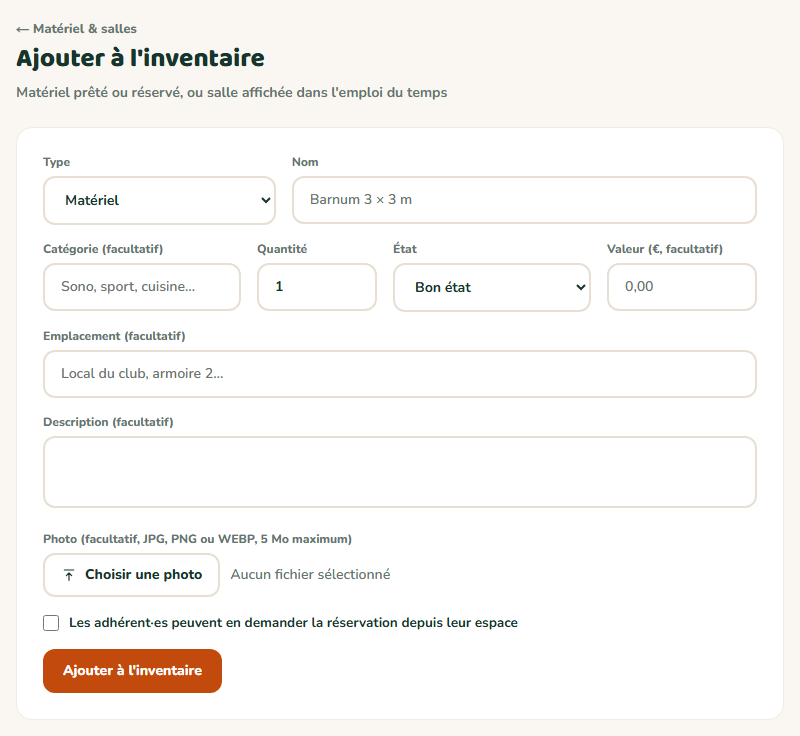
- 1Matériel ou salle
- 2Le nombre d'exemplaires
- 3L'état de l'élément
- 4La valeur, pour l'inventaire et l'assurance
- 5Autoriser les demandes des adhérent·es
Ouvrez-le aux demandes des adhérent·es si besoin
Cochez Les adhérent·es peuvent en demander la réservation depuis leur espace pour qu'il apparaisse dans leur formulaire de demande. Voir Les demandes de réservation des adhérent·es.
Cliquez sur Ajouter à l'inventaire : la fiche de l'élément s'ouvre, prête pour une réservation.

Résultat attendu
L'élément figure dans l'inventaire ; un élément À réparer ou Hors service y porte un badge orange.
Cas particuliers
Modifier un élément
Ouvrez-le dans l'inventaire : la carte Fiche reprend le formulaire. Changez l'état après un retour abîmé, la quantité après un achat.
Archiver plutôt que supprimer
Archiver retire l'élément de l'inventaire et des réservations en gardant son historique ; il reste visible avec le lien Archives et revient avec Réintégrer à l'inventaire. Supprimer efface l'élément avec tout son historique.
Valeur indicative
Le total additionne la valeur unitaire multipliée par la quantité. C'est une aide pour l'assurance ou le bilan, pas une écriture comptable.
Ça ne marche pas ?
Je ne vois pas le bouton Ajouter
- Pourquoi
- L'inventaire se gère avec le rôle administrateur·ice ou propriétaire.
- Solution
- Demandez ce rôle à la personne propriétaire, ou demandez-lui d'ajouter l'élément.
« Montant invalide. »
- Pourquoi
- La valeur contient autre chose qu'un nombre.
- Solution
- Saisissez par exemple 349,90, sans le signe €.
Le menu Matériel & salles affiche un cadenas
- Pourquoi
- Forfait Gratuit.
- Solution
- Le module est inclus dès Essentiel : voir Une fonctionnalité n'est pas incluse dans mon forfait.
Questions fréquentes
L'équipe peut encore le réserver (l'état est une information), mais il n'est plus proposé aux adhérent·es dans leurs demandes.
À lire aussi
- Réserver du matériel ou une salle sans double emploiBloquez une salle ou une partie du matériel sur un créneau : MangoAsso vérifie la quantité disponible et refuse toute réservation qui dépasserait le stock. Chacun voit d'un coup d'œil ce qui est pris dans les 30 prochains jours.
- Prêter du matériel, suivre la caution et les retours en retardEnregistrez qui emporte quoi, jusqu'à quand et contre quelle caution. MangoAsso signale les retours en retard et envoie un rappel à la personne, puis vous notez le retour et la caution rendue.
- Réserver une salle pour un créneau de l'emploi du tempsChoisissez la salle directement dans le créneau : elle est réservée pour chaque occurrence, et MangoAsso refuse tout double emploi. Fini les deux activités prévues dans la même salle au même moment.