
Laisser les adhérent·es demander une salle ou du matériel
Vos adhérent·es demandent eux-mêmes une salle ou du matériel depuis leur espace membre ; l'équipe accepte ou refuse en un clic. Plus de demandes perdues par SMS, et jamais de double réservation.
- Pour qui
- Propriétaire, Administrateur·ice, Trésorier·ère, Membre de l'équipe, Adhérent·e
- Forfait
- Forfaits Essentiel et Avancé
- Temps de lecture
- 2 min de lecture
Vidéo à venir
« Les demandes de réservation des adhérent·es » : en attendant, toutes les étapes sont détaillées ci-dessous, avec des captures.
Avant de commencer
- Forfait Essentiel ou Avancé.
- Rôle administrateur·ice ou propriétaire pour activer les demandes ; tous les rôles peuvent ensuite les accepter ou les refuser.
- Des adhérent·es avec un accès à leur espace membre : voir Inviter à l'espace membre.
Étape par étape
Activez les demandes
Dans Activités › Matériel & salles, carte Espace adhérent (colonne de droite), cochez Demandes de réservation depuis l'espace adhérent.
Puis, sur la fiche de chaque élément à proposer, cochez Les adhérent·es peuvent en demander la réservation depuis leur espace et enregistrez. Les éléments Hors service ou archivés ne sont jamais proposés.
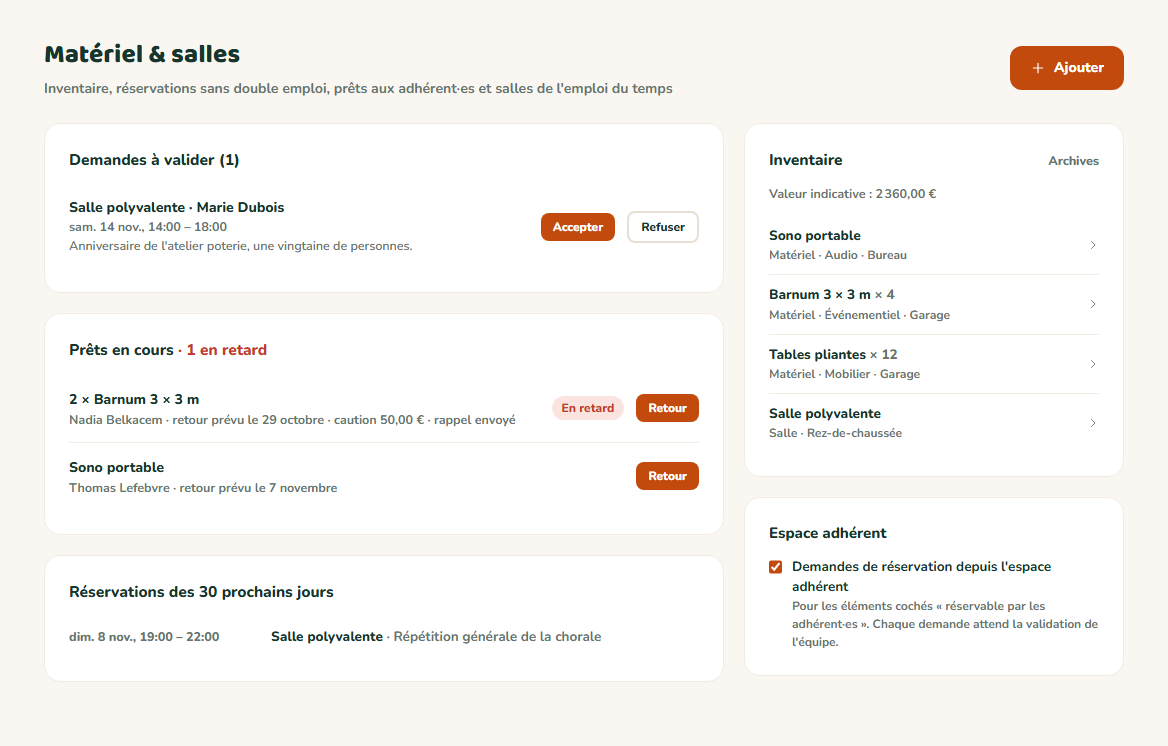
- 1Ajouter un élément à l'inventaire
- 2L'inventaire de l'association
- 3Ouvrir les demandes aux adhérent·es
Côté adhérent·e : faire une demande
Dans son espace membre, l'onglet Réservations apparaît. La personne choisit le Matériel ou salle, la Quantité, le Début et la Fin, et peut préciser Pour quoi faire ? (facultatif) et un Message à l'équipe (facultatif), puis clique sur Envoyer la demande.
Ses demandes s'affichent dans Mes demandes et emprunts avec leur statut : Demande en attente, Confirmée, Refusée ou Annulée. Tant qu'une demande est en attente, Retirer l'annule.
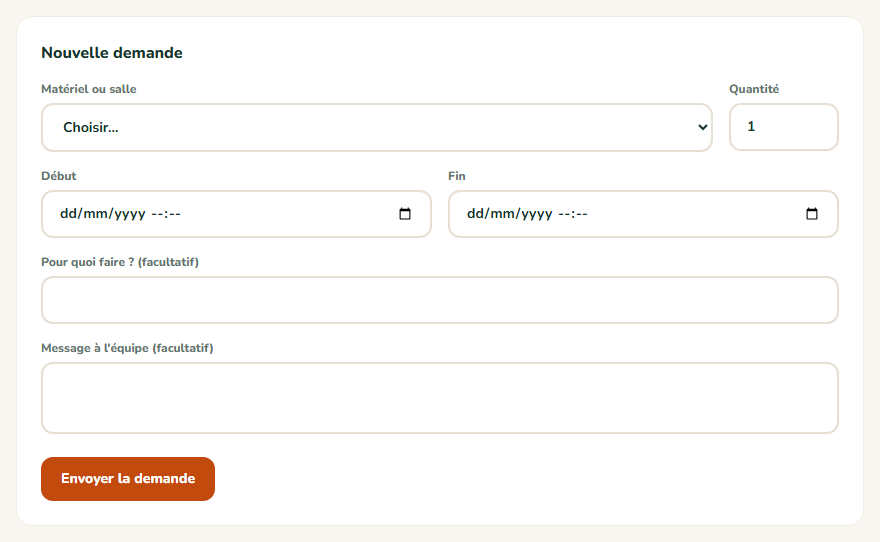
- 1Choisir la salle ou le matériel
- 2Le créneau souhaité
- 3Envoyer la demande à l'équipe
Côté équipe : accepter ou refuser
À l'arrivée d'une demande, la personne propriétaire et les administrateur·ices reçoivent un email et une notification dans MangoAsso. Les demandes apparaissent en haut de Activités › Matériel & salles, dans Demandes à valider (N), avec la personne, le créneau, l'objet et le message.
Cliquez sur Accepter, ou sur Refuser : vous pouvez alors indiquer un Motif du refus (facultatif, transmis par email), puis cliquez sur Confirmer le refus.
À l'acceptation, MangoAsso revérifie la disponibilité à cet instant : la réservation devient Confirmée et occupe le stock.
Dans les deux cas, la personne reçoit un email avec l'élément, les dates, la réponse et, s'il y en a un, le motif. Un message vous confirme l'envoi.
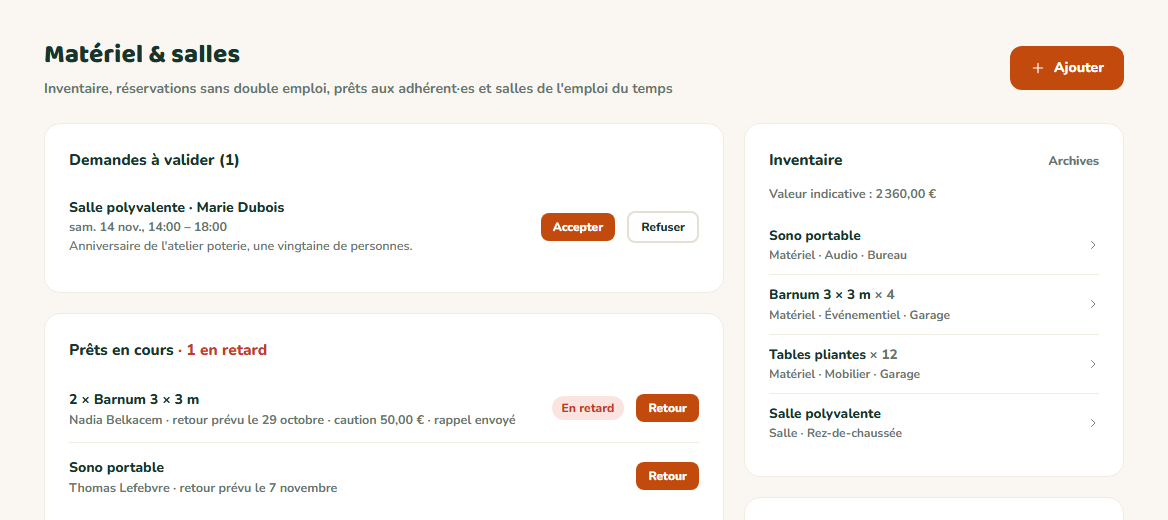
- 1Les demandes en attente
- 2Confirmer la réservation
- 3Refuser la demande


Résultat attendu
La demande acceptée devient une réservation comme les autres ; la personne est prévenue par email et voit son statut changer dans son espace.
Cas particuliers
L'email de réponse
Il part vers l'adresse de la fiche, ou vers celle du contact du foyer si la fiche n'en a pas. C'est un email de service, comme un reçu : il est envoyé même si la personne s'est désinscrite des campagnes. S'il ne peut pas partir (aucune adresse, adresse en échec), le message « Réponse enregistrée, mais aucun email n'a pu partir : prévenez la personne directement. » s'affiche.
Une demande n'occupe pas de place
Tant qu'elle n'est pas acceptée, d'autres peuvent réserver le même créneau. La première acceptée l'emporte.
Demande d'un prêt
Une demande acceptée devient une réservation. Si le matériel doit sortir avec une caution, refusez la demande et enregistrez plutôt un prêt.
Où retrouver le motif d'un refus
Le motif est transmis dans l'email et conservé dans le journal d'activité de l'association. L'espace de la personne n'affiche que le badge Refusée.
Ça ne marche pas ?
« Créneau déjà pris : plus rien de disponible sur cette période. » en acceptant
- Pourquoi
- Une autre réservation a été confirmée sur ce créneau depuis la demande.
- Solution
- Refusez la demande et proposez un autre créneau à la personne.
« Cette demande a déjà été traitée. »
- Pourquoi
- Quelqu'un d'autre de l'équipe l'a acceptée ou refusée, ou la personne l'a retirée.
- Solution
- Rechargez la page.
L'onglet Réservations n'apparaît pas dans l'espace membre
- Pourquoi
- Les demandes ne sont pas activées, ou le forfait n'inclut plus le module.
- Solution
- Cochez Demandes de réservation depuis l'espace adhérent dans Matériel & salles.
« Aucun matériel ni salle n'est proposé à la réservation pour le moment. » (côté adhérent·e)
- Pourquoi
- Aucun élément n'a la case de réservation par les adhérent·es cochée.
- Solution
- Cochez-la sur la fiche des éléments à proposer.
Questions fréquentes
Non, les demandes se font depuis l'espace adhérent·e. Pour un·e bénévole, l'équipe réserve directement.
Jusqu'à 20 par heure, pour éviter les envois répétés par erreur.
À lire aussi
- Tenir l'inventaire du matériel et des sallesRecensez sono, barnums, tables, ballons et salles, avec leur quantité, leur état, leur valeur et leur emplacement. L'inventaire sert ensuite aux réservations, aux prêts et aux demandes des adhérent·es.
- Réserver du matériel ou une salle sans double emploiBloquez une salle ou une partie du matériel sur un créneau : MangoAsso vérifie la quantité disponible et refuse toute réservation qui dépasserait le stock. Chacun voit d'un coup d'œil ce qui est pris dans les 30 prochains jours.
- Demander à réserver du matériel ou une salleSi votre association prête du matériel ou une salle à ses membres, vous pouvez faire votre demande en ligne, aux dates qui vous arrangent. L'équipe valide chaque demande, et vous suivez la réponse dans votre espace.
- Inviter vos adhérent·es à leur espace membreEnvoyez à vos adhérent·es un lien de connexion à leur espace : ils y retrouvent leur carte, leurs cotisations, leurs reçus et leurs coordonnées, sans mot de passe à retenir. À une personne, à une sélection, ou à toutes celles qui n'en ont jamais reçu.