
Prêter du matériel, suivre la caution et les retours en retard
Enregistrez qui emporte quoi, jusqu'à quand et contre quelle caution. MangoAsso signale les retours en retard et envoie un rappel à la personne, puis vous notez le retour et la caution rendue.
- Pour qui
- Propriétaire, Administrateur·ice, Trésorier·ère, Membre de l'équipe
- Forfait
- Forfaits Essentiel et Avancé
- Temps de lecture
- 2 min de lecture
Vidéo à venir
« Prêts de matériel et cautions » : en attendant, toutes les étapes sont détaillées ci-dessous, avec des captures.
Avant de commencer
- Le matériel dans l'inventaire, et la personne qui emprunte enregistrée comme adhérent·e ou bénévole.
- Forfait Essentiel ou Avancé. Tous les rôles peuvent prêter et noter un retour.
Étape par étape
Enregistrez le prêt
Ouvrez l'élément depuis Activités › Matériel & salles. Dans Réserver ou prêter, choisissez le Type Prêt à une personne.
Indiquez la Quantité, la Sortie et le Retour prévu, puis l'Adhérent·e qui emprunte (ou le ou bénévole qui emprunte). Si vous demandez une caution, saisissez son montant dans Caution (€, facultatif). Cliquez sur Enregistrer le prêt.
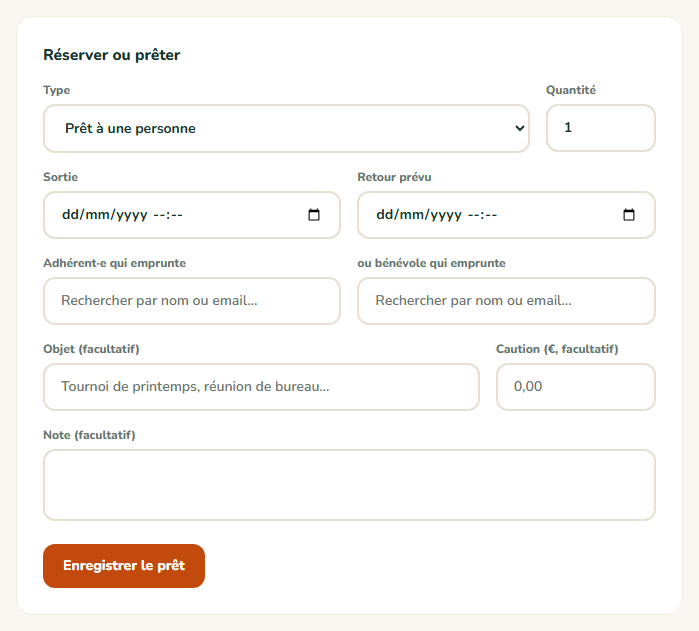
- 1Le type Prêt à une personne
- 2La date de retour prévue
- 3La personne qui emprunte
- 4Le montant de la caution
- 5Enregistrer le prêt
Surveillez les prêts en cours
Sur la page Activités › Matériel & salles, la carte Prêts en cours liste chaque prêt avec la personne, la date de retour prévue et la caution. Les prêts dépassés passent en tête avec le badge rouge En retard, et le titre indique « · 2 en retard ».
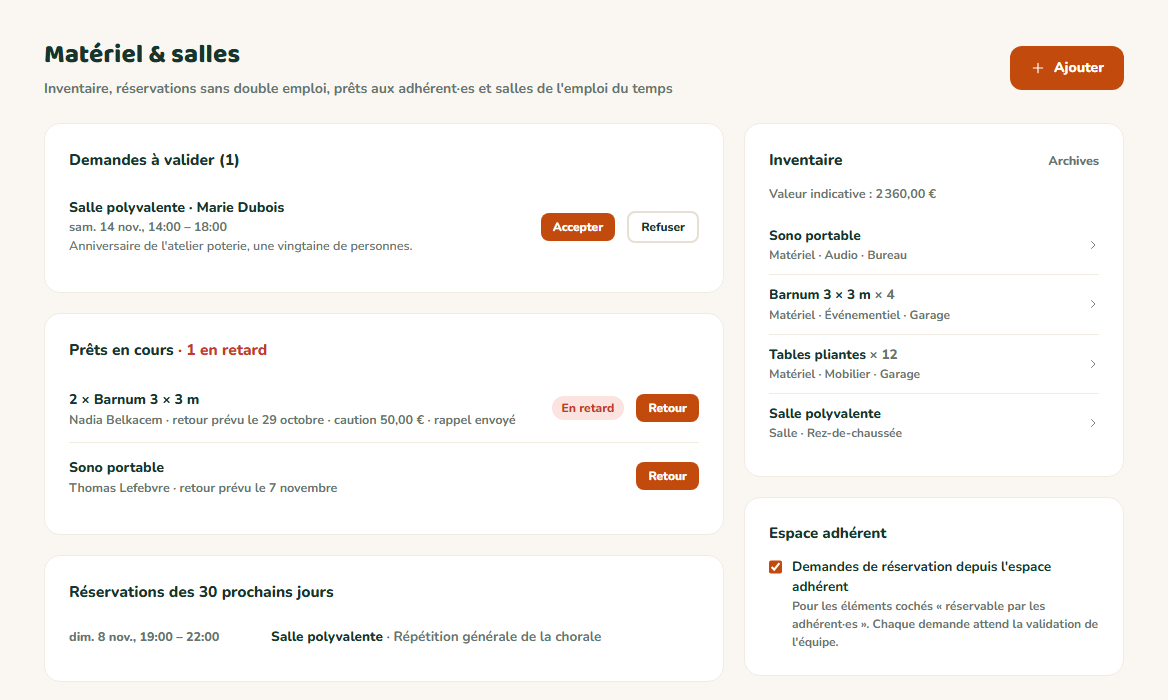
- 1Le nombre de prêts en retard
- 2Un prêt en retard
- 3Enregistrer le retour du matériel
Laissez partir le rappel de retard
Le matin qui suit la date de retour prévue, la personne reçoit un email intitulé « Retour en attente », suivi du nom du matériel, qui rappelle la date prévue et, s'il y a lieu, que sa caution lui sera rendue au retour. Le prêt affiche ensuite « rappel envoyé ».
Pour un·e adhérent·e sans email, le rappel part vers le contact de son foyer.
Notez le retour, puis la caution rendue
Quand le matériel revient, cliquez sur Retour. Dans la fiche de l'élément, la ligne indique « rendu le… ».
Si une caution avait été demandée, le bouton Caution rendue apparaît alors sur cette ligne : cliquez dessus quand vous la restituez.


Résultat attendu
Le prêt disparaît des prêts en cours, le stock redevient disponible, et l'historique garde la trace de l'emprunt, du retour et de la caution.
Cas particuliers
Matériel rendu abîmé
Après le retour, ouvrez la carte Fiche de l'élément et passez son état en À réparer ou Hors service. Gardez la caution le temps de régler la question avec la personne.
Annuler un prêt saisi par erreur
Avant le retour, cliquez sur Annuler sur sa ligne dans la fiche de l'élément.
Ça ne marche pas ?
« Choisissez l'adhérent·e ou le ou la bénévole qui emprunte. »
- Pourquoi
- Un prêt doit toujours avoir une personne.
- Solution
- Choisissez la personne, ou utilisez le type Réservation si le matériel reste à l'association.
« Le retour prévu doit être après la sortie. »
- Pourquoi
- Dates inversées.
- Solution
- Corrigez la date de retour prévue.
Le rappel de retard n'est pas parti
- Pourquoi
- La personne n'a pas d'email (ni de foyer avec un email), ou son adresse est en échec.
- Solution
- Contactez-la directement. Voir Un·e adhérent·e ne reçoit pas les emails.
Questions fréquentes
Pas directement : notez le retour, puis enregistrez un nouveau prêt avec la nouvelle date.
Non, une salle se réserve. Le prêt concerne le matériel qui sort du local.
À lire aussi
- Réserver du matériel ou une salle sans double emploiBloquez une salle ou une partie du matériel sur un créneau : MangoAsso vérifie la quantité disponible et refuse toute réservation qui dépasserait le stock. Chacun voit d'un coup d'œil ce qui est pris dans les 30 prochains jours.
- Tenir l'inventaire du matériel et des sallesRecensez sono, barnums, tables, ballons et salles, avec leur quantité, leur état, leur valeur et leur emplacement. L'inventaire sert ensuite aux réservations, aux prêts et aux demandes des adhérent·es.
- Laisser les adhérent·es demander une salle ou du matérielVos adhérent·es demandent eux-mêmes une salle ou du matériel depuis leur espace membre ; l'équipe accepte ou refuse en un clic. Plus de demandes perdues par SMS, et jamais de double réservation.