
Créer un événement avec jauge, tarif et inscription en ligne
Annoncez un repas, un tournoi ou une journée portes ouvertes, limitez le nombre de places et ouvrez, si vous le souhaitez, une page d'inscription en ligne à partager. MangoAsso tient la liste des inscrit·es, la liste d'attente et envoie un billet à chaque personne.
- Pour qui
- Propriétaire, Administrateur·ice, Trésorier·ère, Membre de l'équipe
- Forfait
- Forfaits Essentiel et Avancé
- Temps de lecture
- 2 min de lecture
Vidéo à venir
« Créer un événement et ouvrir les inscriptions » : en attendant, toutes les étapes sont détaillées ci-dessous, avec des captures.
Avant de commencer
- Forfait Essentiel ou Avancé : le module Événements n'est pas inclus dans le forfait Gratuit.
- Faire partie de l'équipe de l'association : tous les rôles peuvent créer et modifier un événement. La suppression est réservée aux administrateur·ices et à la personne propriétaire.
Étape par étape
Ouvrez le formulaire
Dans le menu, ouvrez Activités › Événements. La page liste vos événements à venir (onglet Liste) ou les affiche sur un mois (onglet Calendrier). Chaque ligne indique la date, le lieu, le tarif et le remplissage, par exemple « 6 / 12 places ».
Cliquez sur le bouton orange Nouvel événement, en haut à droite.
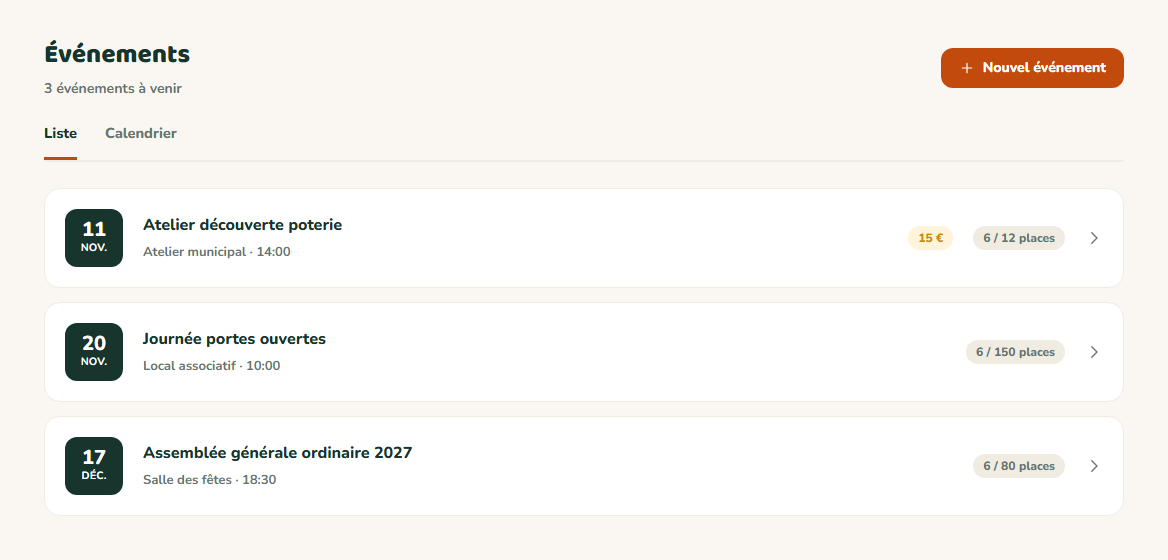
- 1Créer un événement
- 2Voir les événements sur un calendrier
- 3Le remplissage : places prises sur places disponibles
- 4Le tarif par participant·e
Décrivez l'événement
Seuls le Titre et la date de Début sont obligatoires. Ajoutez si besoin une Description (facultatif), un Lieu (facultatif) et une Fin (facultatif).
Les heures sont celles de Paris, comme partout dans MangoAsso.
Réglez la jauge et le tarif
Places limitées (facultatif) : le nombre maximum de places, par exemple 80 pour la salle des fêtes. Laissez vide pour un nombre illimité.
Prix par participant (facultatif) : laissez vide (ou 0) pour un événement gratuit. Le prix est indicatif : il s'affiche sur la page et dans l'email de confirmation, mais le paiement ne se fait pas en ligne. Vous l'encaissez sur place ou par virement, puis vous le notez avec Marquer payé (voir Inscrire quelqu'un et gérer les inscrit·es).
Fin des inscriptions (facultatif) : passé cette date, plus personne ne peut s'inscrire en ligne. Vide, les inscriptions restent ouvertes jusqu'au début de l'événement.
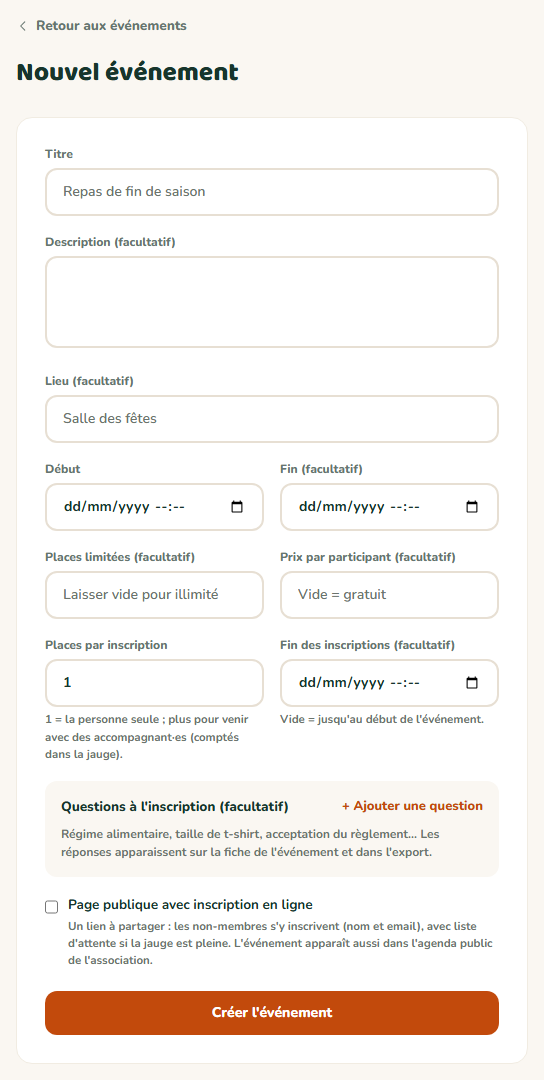
- 1Le titre de l'événement
- 2La date et l'heure de début
- 3La jauge (vide = illimité)
- 4Le prix par participant (vide = gratuit)
- 5Ouvrir une page d'inscription publique
Ouvrez l'inscription en ligne si vous le voulez
Cochez Page publique avec inscription en ligne pour obtenir un lien à partager (site, réseaux sociaux, affiche). N'importe qui peut alors s'inscrire avec son nom et son email, même sans être adhérent·e, et l'événement apparaît dans l'agenda public de l'association.
Sans cette case, l'événement reste interne : vos adhérent·es peuvent quand même s'inscrire depuis leur espace membre, et l'équipe peut inscrire qui elle veut.
Les réglages Places par inscription et Questions à l'inscription sont détaillés dans Places multiples et questions d'inscription.
Enregistrez
Cliquez sur Créer l'événement. Vous revenez à la liste ; cliquez sur l'événement pour ouvrir sa fiche : inscrit·es, billets, émargement et lien de partage.


Résultat attendu
L'événement apparaît dans Activités › Événements et dans l'espace membre de vos adhérent·es (rubrique « Prochains événements »). S'il est public, son lien figure dans la carte Partager de sa fiche.
Cas particuliers
Modifier un événement déjà annoncé
Sur la fiche de l'événement, la carte Modifier l'événement reprend le même formulaire. Si des personnes sont inscrites et que vous changez la date ou le lieu, la case Prévenir les N inscrit·es si la date ou le lieu change (cochée par défaut) leur envoie un email récapitulatif, et le rappel automatique repart pour la nouvelle date.
Augmenter la jauge d'un événement complet
En enregistrant une jauge plus grande, les places libérées profitent tout de suite à la liste d'attente, dans l'ordre d'arrivée : les personnes concernées reçoivent leur confirmation et leur billet par email.
Annuler un événement
En bas de la fiche, Supprimer l'événement (administrateur·ices et propriétaire). Pour un événement à venir, cochez Prévenir les inscrit·es de l'annulation par email. Si des inscriptions étaient payées, les recettes restent en comptabilité : pensez au remboursement.
Un rendez-vous de l'emploi du temps n'est pas un événement
Le bouton Nouveau rendez-vous de l'emploi du temps crée un créneau (réunion, cours) sans inscription ni billet. Pour une soirée ou une sortie où les gens s'inscrivent, utilisez Activités › Événements.
Ça ne marche pas ?
« La date limite d'inscription doit précéder le début de l'événement »
- Pourquoi
- La fin des inscriptions est placée après le début de l'événement.
- Solution
- Choisissez une date limite antérieure au début, ou laissez le champ vide.
« La fin de l'événement doit être après son début »
- Pourquoi
- La date de fin est antérieure à la date de début (souvent une erreur de jour).
- Solution
- Corrigez la date de fin, ou videz-la.
Le menu Événements affiche un cadenas
- Pourquoi
- Votre association est au forfait Gratuit.
- Solution
- Passez au forfait Essentiel : voir Une fonctionnalité n'est pas incluse dans mon forfait.
« L'événement « … » est utilisé par la campagne « … ». Retirez-le de ces ciblages (ou supprimez-les) avant de le supprimer. »
- Pourquoi
- Une campagne d'emailing ou un public enregistré cible les inscrit·es de cet événement.
- Solution
- Dans Communication › Emailing, retirez l'événement du ciblage concerné, puis supprimez l'événement.
Questions fréquentes
Non, il n'y a pas de billetterie payante en ligne. Le prix est affiché ; le règlement se fait auprès de l'association (sur place, chèque, virement), puis vous le notez avec « Marquer payé », qui ajoute la recette dans Finances.
Non, aucun email ne part à la création. L'événement apparaît dans leur espace membre ; pour l'annoncer, envoyez une campagne d'emailing ou partagez le lien de la page publique.
Autant que vous voulez, dès le forfait Essentiel.
À lire aussi
- Autoriser les accompagnant·es et poser des questions à l'inscriptionLaissez chaque personne réserver plusieurs places (elle et ses proches) et demandez-lui ce dont vous avez besoin : régime alimentaire, taille de t-shirt, acceptation du règlement. Les réponses s'affichent sur la fiche de l'événement et dans l'export.
- Inscrire quelqu'un et gérer les inscrit·es d'un événementAjoutez vous-même un·e adhérent·e ou un·e bénévole, retirez une inscription, suivez la liste d'attente et notez qui a payé. Une seule liste rassemble les inscriptions de l'équipe, de l'espace membre et de la page publique.
- Publier vos événements : agenda public, abonnement iCal et widget pour votre siteVos événements ouverts au public sont rassemblés sur une page d'agenda à partager, auxquels chacun peut s'abonner depuis son téléphone. Un petit code les affiche aussi sur votre site WordPress, Wix ou autre, toujours à jour.
- Une page indique que le module n'est pas inclus dans mon forfaitCertains modules sont réservés aux forfaits Essentiel ou Avancé : leur entrée de menu porte un cadenas et mène à une page qui explique quel forfait les inclut. Vos données, elles, ne sont jamais supprimées.
- S'inscrire à un événement et retrouver son billetSortie, repas, atelier, tournoi : inscrivez-vous en un clic depuis votre espace et recevez votre billet par email. Vous pouvez aussi vous désinscrire si vous ne pouvez plus venir, pour libérer votre place.
- Publier la page publique de votre associationUne page vitrine à votre nom, à partager sur une affiche, en bio Instagram ou dans une signature d'email : présentation, contact, réseaux sociaux, bouton « Adhérer » et prochains événements. Elle se met à jour toute seule.