
Inscrire quelqu'un et gérer les inscrit·es d'un événement
Ajoutez vous-même un·e adhérent·e ou un·e bénévole, retirez une inscription, suivez la liste d'attente et notez qui a payé. Une seule liste rassemble les inscriptions de l'équipe, de l'espace membre et de la page publique.
- Pour qui
- Propriétaire, Administrateur·ice, Trésorier·ère, Membre de l'équipe
- Forfait
- Forfaits Essentiel et Avancé
- Temps de lecture
- 2 min de lecture
Vidéo à venir
« Gérer les inscrit·es et la liste d'attente » : en attendant, toutes les étapes sont détaillées ci-dessous, avec des captures.
Avant de commencer
- Un événement créé, dans Activités › Événements.
- Forfait Essentiel ou Avancé.
Étape par étape
Ouvrez la fiche de l'événement
Dans Activités › Événements, cliquez sur l'événement. La carte de droite, Inscrit·es, affiche le nombre de places prises sur la jauge (« Inscrit·es (6 / 12 places) ») et, s'il y en a, « + N en liste d'attente ».
Chaque ligne indique le nom, le type de personne (Adhérent·e, Bénévole, Invité pour une inscription par la page publique, Liste d'attente), le nombre de places et les réponses aux questions.
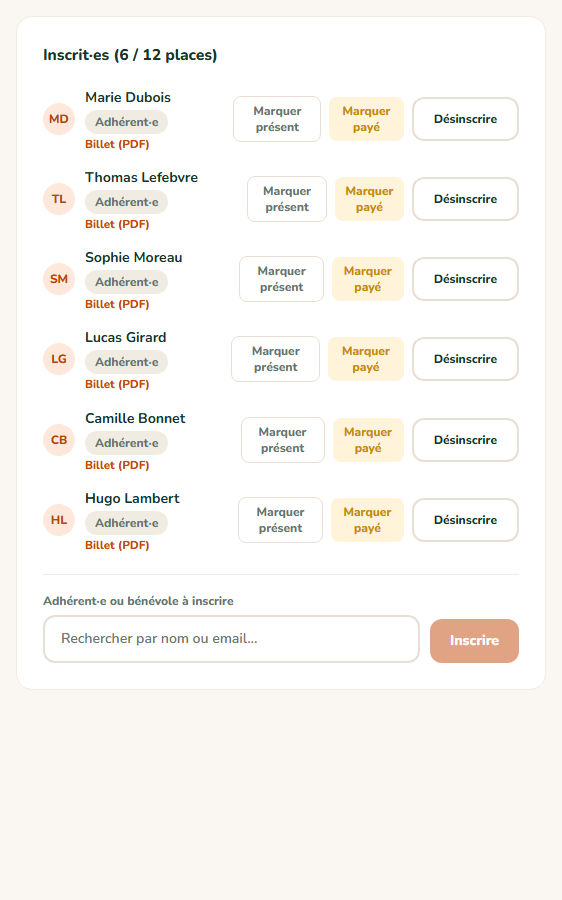
- 1Le nombre de places prises sur la jauge
- 2Pointer l'arrivée de la personne
- 3Noter le paiement reçu
- 4Retirer l'inscription
- 5Chercher la personne à inscrire
Inscrivez une personne
En bas de la carte, dans Adhérent·e ou bénévole à inscrire, tapez au moins deux lettres du nom ou de l'email et choisissez la personne.
Si l'événement accepte plusieurs places par inscription ou pose des questions, les champs apparaissent alors : Nombre de places (la personne comprise), jusqu'au maximum fixé pour l'événement, et les questions. Vous pouvez laisser une question vide, même obligatoire, si vous n'avez pas la réponse. Cliquez sur Inscrire.
Seuls les adhérent·es actif·ves et les bénévoles apparaissent, et jamais une personne déjà inscrite. S'il n'y a pas assez de places libres, la personne est placée sur la liste d'attente et prévenue.
Retirez une inscription
Cliquez sur Désinscrire sur la ligne de la personne. La place libérée est donnée automatiquement à la première personne de la liste d'attente qui tient dans les places libres, et celle-ci reçoit sa confirmation par email.
Le bouton n'apparaît que pour un événement à venir et une inscription non payée.
Notez les paiements (événement payant)
Pour un événement avec un prix, cliquez sur Marquer payé quand la personne a réglé, choisissez la date d'encaissement et le mode de paiement, puis Enregistrer. Le bouton devient Payé ✓ et une recette est ajoutée dans Finances.
Une erreur ? Cliquez sur Payé ✓ et confirmez : le paiement est annulé et la recette retirée.

Résultat attendu
La liste se met à jour aussitôt, ainsi que le remplissage affiché sur la page Événements, la page publique et l'espace membre.
Cas particuliers
Inscriptions venues d'ailleurs
Les adhérent·es s'inscrivent depuis leur espace membre (bouton S'inscrire), les autres par la page publique. Pour chaque inscription par la page publique, l'équipe (propriétaire et administrateur·ices) reçoit une notification dans MangoAsso. Si le nom et l'email saisis correspondent à une fiche, l'inscription est rattachée à cette fiche ; sinon elle apparaît comme Invité.
La personne se désinscrit elle-même
Un·e adhérent·e clique sur Se désinscrire (ou Quitter la liste d'attente) dans son espace membre. Un·e invité·e utilise le lien « annuler mon inscription » de son email de confirmation. Dans les deux cas, c'est impossible une fois l'événement commencé ou si l'inscription est payée.
Fiche sans adresse email
L'inscription est enregistrée mais aucun email ne part. Le lien Billet (PDF) sous son nom vous permet d'imprimer son billet.
Plus de places que la jauge
Le nombre de places ne peut pas dépasser la jauge de l'événement : le message « L'événement ne compte que 12 places. » s'affiche (le chiffre varie). Si la demande tient dans la jauge mais pas dans les places restantes, toute l'inscription part sur la liste d'attente.
Inscrire après la date limite
La date limite ne bloque que les inscriptions en ligne. L'équipe peut toujours inscrire quelqu'un depuis la fiche, jusqu'au jour même.
Ça ne marche pas ?
« Cette inscription est déjà payée : l'association doit d'abord annuler le paiement. »
- Pourquoi
- On ne retire pas une inscription payée : la recette resterait en comptabilité.
- Solution
- Cliquez sur Payé ✓ pour annuler le paiement (remboursez la personne), puis désinscrivez-la.
« Cet événement est passé : l'inscription ne peut plus être annulée. »
- Pourquoi
- L'historique de participation est conservé une fois l'événement commencé.
- Solution
- Rien à faire : la liste reflète qui était inscrit·e.
« Cette personne est déjà inscrite à l'événement. »
- Pourquoi
- Elle s'est inscrite entre-temps (espace membre, page publique) ou figure sur la liste d'attente.
- Solution
- Rechargez la page : elle apparaît dans la liste.
Une personne attendue n'apparaît pas dans la recherche
- Pourquoi
- Sa fiche est inactive ou à la corbeille, ou elle est déjà inscrite.
- Solution
- Repassez sa fiche en Actif, ou vérifiez la liste des inscrit·es (liste d'attente comprise).
« Exercice clôturé… » en notant un paiement
- Pourquoi
- La date d'encaissement tombe dans un exercice comptable clôturé.
- Solution
- Voir Une écriture ne se modifie plus : exercice clôturé.
Questions fréquentes
Dans l'ordre d'arrivée. Une réservation trop grande pour les places libérées attend, et la suivante qui tient dans les places libres passe devant elle.
Pas directement. Désinscrivez la personne et demandez-lui de se réinscrire avec le bon nombre de places.
À lire aussi
- Créer un événement avec jauge, tarif et inscription en ligneAnnoncez un repas, un tournoi ou une journée portes ouvertes, limitez le nombre de places et ouvrez, si vous le souhaitez, une page d'inscription en ligne à partager. MangoAsso tient la liste des inscrit·es, la liste d'attente et envoie un billet à chaque personne.
- Contrôler les billets à l'entrée avec un téléphoneChaque inscription confirmée reçoit un billet nominatif avec QR code. Le jour J, scannez-les avec la caméra d'un téléphone ou tapez le code imprimé dessous : un billet déjà utilisé, annulé ou d'un autre événement est refusé.
- Les emails envoyés aux inscrit·es d'un événementConfirmation avec billet, liste d'attente, place libérée, rappel deux jours avant, changement de date ou annulation : MangoAsso prévient les inscrit·es sans que vous ayez à écrire. Voici ce qui part, quand, et ce qui ne part pas.
- Je ne peux plus modifier ni supprimer une écriture : l'exercice est clôturéUne fois un exercice clôturé, plus aucune écriture datée de cette période ne peut être ajoutée, modifiée ou supprimée, y compris un paiement de cotisation ou un don. C'est ce qui garantit que les comptes présentés en assemblée générale ne bougent plus.
- S'inscrire à un événement et retrouver son billetSortie, repas, atelier, tournoi : inscrivez-vous en un clic depuis votre espace et recevez votre billet par email. Vous pouvez aussi vous désinscrire si vous ne pouvez plus venir, pour libérer votre place.