
Contrôler les billets à l'entrée avec un téléphone
Chaque inscription confirmée reçoit un billet nominatif avec QR code. Le jour J, scannez-les avec la caméra d'un téléphone ou tapez le code imprimé dessous : un billet déjà utilisé, annulé ou d'un autre événement est refusé.
- Pour qui
- Propriétaire, Administrateur·ice, Trésorier·ère, Membre de l'équipe
- Forfait
- Forfaits Essentiel et Avancé
- Temps de lecture
- 2 min de lecture
Vidéo à venir
« Scanner les billets à l'entrée » : en attendant, toutes les étapes sont détaillées ci-dessous, avec des captures.
Avant de commencer
- Un événement avec des inscrit·es confirmé·es.
- Un téléphone connecté à MangoAsso avec votre compte d'équipe (tous les rôles peuvent contrôler les billets).
- Forfait Essentiel ou Avancé.
Étape par étape
Comprenez d'où viennent les billets
À chaque inscription confirmée, la personne reçoit un email avec son billet : un QR code, le code en clair (« ABCD-EFGH-JKMN-PQRS-TVWX ») et un lien Télécharger le billet (PDF). Un·e adhérent·e retrouve aussi Mon billet (PDF) dans son espace membre.
Sur la fiche de l'événement, le lien Billet (PDF) sous chaque nom permet à l'équipe de réimprimer un billet. Les personnes en liste d'attente n'ont pas de billet tant que leur place n'est pas confirmée.
Ouvrez la page de contrôle sur le téléphone
Sur la fiche de l'événement, carte Billets et listes, touchez Contrôler les billets. La page affiche le compteur « 0 / 45 billets validés ».
Touchez Scanner avec la caméra et autorisez l'accès à la caméra. Visez le QR code : la lecture est automatique, sans bouton à presser.
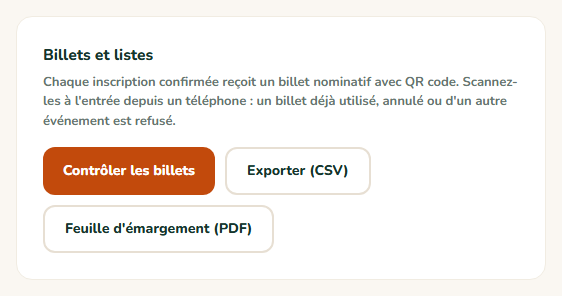
- 1Ouvrir la page de contrôle des billets
- 2Télécharger la liste des inscrit·es
- 3Imprimer la feuille d'émargement
Lisez le verdict
Bienvenue Marie Dubois sur fond vert : billet valide, entrée enregistrée. Le type de personne et le nombre de places (« 3 personnes ») sont rappelés.
Sur fond rouge : Billet déjà utilisé (avec l'heure du premier passage), Billet d'un autre événement, Billet annulé ou Billet inconnu. Sur fond orange : Inscription en liste d'attente, la personne n'a pas de place confirmée.
Le téléphone vibre brièvement pour un billet valide, plus longuement pour un refus.
Sans caméra : tapez le code
Dans Code du billet, saisissez les 20 caractères imprimés sous le QR code, puis Valider le billet. Les tirets sont facultatifs, et les confusions courantes sont corrigées : la lettre O vaut le chiffre 0, les lettres I et L valent le chiffre 1.
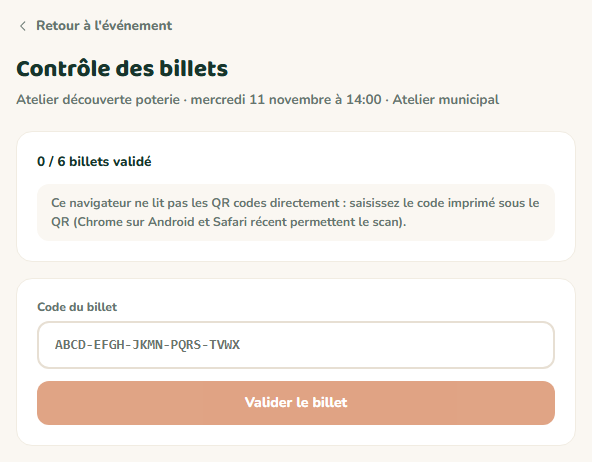
- 1Le nombre de billets déjà validés
- 2Le code imprimé sous le QR code
- 3Valider le billet


Résultat attendu
Chaque billet validé passe la personne en Présent ✓ sur la fiche de l'événement, coche sa case dans la feuille d'émargement PDF et renseigne la colonne Présence de l'export.
Cas particuliers
Plusieurs personnes contrôlent en même temps
Ouvrez la page de contrôle sur plusieurs téléphones : un même billet n'est jamais validé deux fois, même scanné au même instant à deux entrées.
Pointer sans billet
Sur la fiche de l'événement, le bouton Marquer présent de chaque ligne fait la même chose qu'un scan. Un second clic sur Présent ✓ annule le pointage.
Auto-émargement des adhérent·es par QR code
La carte Émargement de la fiche affiche un autre QR code, à imprimer à l'accueil. Les adhérent·es le scannent avec leur téléphone et touchent Confirmer ma présence dans leur espace membre. C'est possible le jour de l'événement uniquement ; une personne non inscrite est ajoutée s'il reste de la place. Les invité·es et les bénévoles sans fiche adhérent·e passent par le contrôle des billets.
Ça ne marche pas ?
« Caméra inaccessible : autorisez-la dans le navigateur, ou saisissez le code du billet ci-dessous. »
- Pourquoi
- L'accès à la caméra a été refusé, ou une autre application l'utilise.
- Solution
- Dans les réglages du navigateur, autorisez la caméra pour MangoAsso, puis rechargez la page. En attendant, tapez le code.
Le bouton Scanner avec la caméra n'apparaît pas
- Pourquoi
- Ce navigateur ne sait pas lire les QR codes (message « Ce navigateur ne lit pas les QR codes directement »).
- Solution
- Ouvrez la page avec Chrome sur Android ou Safari sur iPhone, ou saisissez les codes à la main.
« Billet inconnu » pour une personne bien inscrite
- Pourquoi
- Code mal saisi, ou billet d'une autre association.
- Solution
- Vérifiez le code ; sinon cherchez la personne dans la liste des inscrit·es et cliquez sur Marquer présent.
Une personne n'a pas reçu son billet
- Pourquoi
- Adresse email absente ou erronée, ou email dans les indésirables.
- Solution
- Imprimez son billet avec le lien Billet (PDF) de sa ligne, ou pointez-la avec Marquer présent. Voir aussi Un·e adhérent·e ne reçoit pas les emails.
Questions fréquentes
Non, tout se passe dans le navigateur du téléphone, connecté à votre compte MangoAsso. Voir Utiliser MangoAsso sur un téléphone.
Le code est aléatoire et impossible à deviner, et chaque billet ne sert qu'une fois : une copie présentée après l'original sera refusée comme « déjà utilisé ».
À lire aussi
- Inscrire quelqu'un et gérer les inscrit·es d'un événementAjoutez vous-même un·e adhérent·e ou un·e bénévole, retirez une inscription, suivez la liste d'attente et notez qui a payé. Une seule liste rassemble les inscriptions de l'équipe, de l'espace membre et de la page publique.
- Exporter la liste des inscrit·es et imprimer la feuille d'émargementRécupérez la liste complète des inscrit·es dans un tableur (contacts, places, réponses, paiement, présence) et imprimez une feuille d'émargement prête à signer. Pratique pour le traiteur, l'assurance ou l'accueil papier.
- Utiliser MangoAsso sur téléphone, et quels navigateurs utiliserMangoAsso fonctionne dans le navigateur, sur ordinateur comme sur téléphone ou tablette, sans rien installer. Vous pouvez aussi l'ajouter à l'écran d'accueil de votre téléphone pour l'ouvrir comme une application.
- S'inscrire à un événement et retrouver son billetSortie, repas, atelier, tournoi : inscrivez-vous en un clic depuis votre espace et recevez votre billet par email. Vous pouvez aussi vous désinscrire si vous ne pouvez plus venir, pour libérer votre place.