
S'inscrire à un événement et retrouver son billet
Sortie, repas, atelier, tournoi : inscrivez-vous en un clic depuis votre espace et recevez votre billet par email. Vous pouvez aussi vous désinscrire si vous ne pouvez plus venir, pour libérer votre place.
- Pour qui
- Adhérent·e
- Forfait
- Forfaits Essentiel et Avancé
- Temps de lecture
- 1 min de lecture
Vidéo à venir
« S'inscrire à un événement depuis son espace » : en attendant, toutes les étapes sont détaillées ci-dessous, avec des captures.
Avant de commencer
- Être connecté·e à votre espace membre.
- Votre association doit publier ses événements dans l'espace : sinon, l'encadré Prochains événements n'apparaît pas.
Étape par étape
Trouvez l'événement
Sur Mon adhésion, descendez jusqu'à l'encadré Prochains événements. Il montre les 5 prochains événements de l'association : date, titre, lieu, heure et prix (ou « Gratuit »).
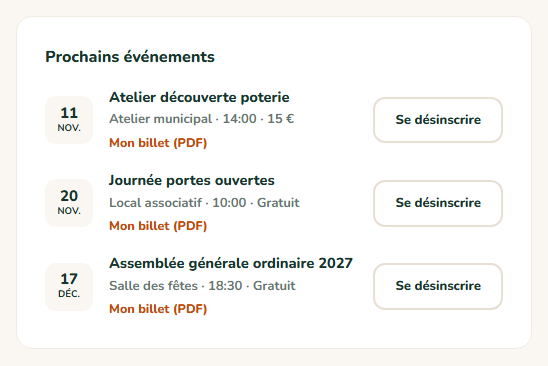
- 1La liste des prochains événements
- 2Le bouton d'inscription ou de désinscription
Cliquez sur « S'inscrire »
Cliquez sur S'inscrire en face de l'événement. Le message « Inscription confirmée : votre billet arrive par email. » s'affiche, et le bouton devient Se désinscrire.
Si l'association pose des questions (régime alimentaire, taille de tee-shirt…) ou permet de venir accompagné·e, un petit formulaire s'ouvre d'abord. Choisissez le Nombre de places (vous compris·e), répondez aux questions marquées d'une étoile, puis cliquez sur Confirmer.
Retrouvez votre billet
L'email de confirmation contient votre billet avec un QR code, et un bouton Ajouter à mon agenda. Présentez le QR code à l'entrée.
Votre billet est aussi dans votre espace : sous le nom de l'événement, cliquez sur Mon billet (PDF).
Vous ne pouvez plus venir ? Désinscrivez-vous
Cliquez sur Se désinscrire en face de l'événement. Le message « Désinscription confirmée. » s'affiche. Votre place est libérée pour une autre personne.

Résultat attendu
Vous êtes inscrit·e : le bouton affiche Se désinscrire, et votre billet est dans votre boîte email et dans votre espace.
Cas particuliers
L'événement est complet : la liste d'attente
Le bouton s'appelle alors Liste d'attente. En cliquant, vous êtes inscrit·e en attente (« Complet : vous êtes sur la liste d'attente. »). Si une place se libère, vous êtes inscrit·e automatiquement et prévenu·e par email, sans rien faire. Pour renoncer, cliquez sur Quitter la liste d'attente.
Un événement payant
L'inscription réserve votre place, mais l'espace membre n'encaisse pas d'argent : payez comme l'association l'indique (sur place, par chèque, par virement…).
Inscriptions closes
Quand la date limite fixée par l'association est passée, le badge Inscriptions closes remplace le bouton. Contactez l'association si vous voulez encore venir.
Le jour J : confirmer sa présence
Si l'association affiche un QR code à l'accueil, scannez-le avec votre téléphone puis touchez Confirmer ma présence. Cela ne fonctionne que le jour de l'événement.
Ça ne marche pas ?
« Cette inscription est déjà payée : l'association doit d'abord annuler le paiement. »
- Pourquoi
- Votre paiement a été enregistré : la désinscription en ligne est bloquée pour éviter une erreur de remboursement.
- Solution
- Contactez l'association, qui annule le paiement et votre inscription.
« Cet événement est passé. » ou « Les inscriptions à cet événement sont closes. »
- Pourquoi
- L'événement a commencé, ou la date limite d'inscription est dépassée.
- Solution
- Il n'est plus possible de s'inscrire ou de se désinscrire en ligne. Voyez directement avec l'association.
« Vous pouvez réserver de 1 à 4 places. » (le chiffre varie)
- Pourquoi
- Vous avez demandé plus de places que l'association n'en permet par personne.
- Solution
- Choisissez un nombre de places dans la liste proposée.
Le lien « Mon billet (PDF) » n'apparaît pas
- Pourquoi
- Vous êtes sur la liste d'attente : le billet n'existe qu'une fois la place confirmée.
- Solution
- Attendez l'email « Place libérée ». Votre billet y sera joint et apparaîtra dans votre espace.
Questions fréquentes
Si l'association le permet, choisissez plusieurs places (vous + accompagnant·es) dans le formulaire d'inscription. Sinon, il peut s'inscrire depuis la page publique de l'événement, si l'association en a une.
Soit aucun événement n'est prévu (« Aucun événement à venir. »), soit votre association ne publie pas ses événements dans l'espace membre.
À lire aussi
- Consulter son planning des activitésCours, entraînements, répétitions : la page Mon planning regroupe, jour par jour, les prochaines séances des groupes dont vous faites partie. Plus besoin de chercher l'horaire ou la salle.
- Recevoir son lien et se connecter à son espace membreVotre espace membre s'ouvre sans mot de passe : vous recevez un lien par email, vous cliquez, c'est tout. Voici comment demander ce lien, combien de temps il reste valable et comment rester connecté·e sur votre téléphone ou votre ordinateur.
- Participer à une assemblée générale, voter et donner pouvoirVotre association vous convoque à son assemblée générale : depuis votre espace, annoncez votre venue, donnez pouvoir à une autre personne si vous êtes absent·e, ou votez à distance quand l'association le prévoit. Après la réunion, vous y retrouvez les résultats et le procès-verbal.
- Créer un événement avec jauge, tarif et inscription en ligneAnnoncez un repas, un tournoi ou une journée portes ouvertes, limitez le nombre de places et ouvrez, si vous le souhaitez, une page d'inscription en ligne à partager. MangoAsso tient la liste des inscrit·es, la liste d'attente et envoie un billet à chaque personne.
- Contrôler les billets à l'entrée avec un téléphoneChaque inscription confirmée reçoit un billet nominatif avec QR code. Le jour J, scannez-les avec la caméra d'un téléphone ou tapez le code imprimé dessous : un billet déjà utilisé, annulé ou d'un autre événement est refusé.