
Exporter la liste des inscrit·es et imprimer la feuille d'émargement
Récupérez la liste complète des inscrit·es dans un tableur (contacts, places, réponses, paiement, présence) et imprimez une feuille d'émargement prête à signer. Pratique pour le traiteur, l'assurance ou l'accueil papier.
- Pour qui
- Propriétaire, Administrateur·ice, Trésorier·ère, Membre de l'équipe
- Forfait
- Forfaits Essentiel et Avancé
- Temps de lecture
- 1 min de lecture
Vidéo à venir
« Export des inscrit·es et feuille d'émargement » : en attendant, toutes les étapes sont détaillées ci-dessous, avec des captures.
Avant de commencer
- Un événement avec des inscrit·es.
- Export CSV : rôle administrateur·ice ou propriétaire. Feuille d'émargement : tous les rôles.
- Forfait Essentiel ou Avancé.
Étape par étape
Ouvrez la fiche de l'événement
Dans Activités › Événements, cliquez sur l'événement, puis repérez la carte Billets et listes.
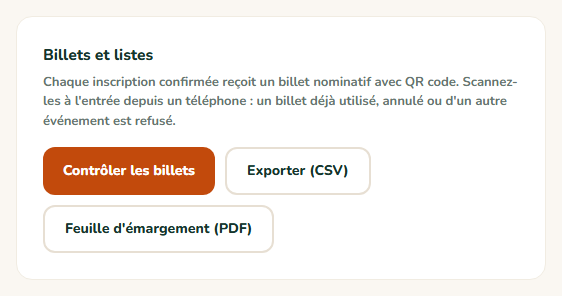
- 1Contrôler les billets à l'entrée
- 2Télécharger la liste au format CSV
- 3Ouvrir la feuille d'émargement à imprimer
Téléchargez la liste (CSV)
Cliquez sur Exporter (CSV). Le fichier « inscrits-nom-de-l-evenement.csv » contient une ligne par inscription : Nom, Prénom, Type, Email, Téléphone, Statut (Confirmé·e ou Liste d'attente), Places, date d'inscription, date de paiement (événement payant), Présence (avec l'heure), code du Billet, puis une colonne par question posée.
Les personnes confirmées sont triées par nom ; la liste d'attente suit, dans l'ordre d'arrivée.
Imprimez la feuille d'émargement (PDF)
Cliquez sur Feuille d'émargement (PDF). Le document A4 liste les inscrit·es confirmé·es par ordre alphabétique, avec le type, le nombre de places, une case Présent (déjà cochée pour les billets scannés) et une colonne Signature.
Cinq lignes vides en bas accueillent les personnes venues sans inscription.

Résultat attendu
Vous avez un fichier à ouvrir dans Excel ou LibreOffice, et une feuille prête à imprimer pour l'accueil.
Cas particuliers
Liste d'attente
Elle figure dans l'export CSV (statut « Liste d'attente ») mais pas sur la feuille d'émargement, qui ne contient que les places confirmées.
Exporter juste avant l'événement
Les deux documents sont générés à l'instant du clic : téléchargez-les le jour même pour avoir les dernières inscriptions et désinscriptions.
Ça ne marche pas ?
Je ne vois pas le bouton Exporter (CSV)
- Pourquoi
- L'export contient les emails et téléphones de tous les inscrits : il est réservé aux administrateur·ices et à la personne propriétaire.
- Solution
- Demandez l'export à un·e administrateur·ice, ou utilisez la feuille d'émargement, ouverte à toute l'équipe. Voir Un bouton est absent : mon rôle.
Questions fréquentes
Oui, avec une campagne dans Communication › Emailing, en ciblant les inscrit·es de l'événement.
À lire aussi
- Inscrire quelqu'un et gérer les inscrit·es d'un événementAjoutez vous-même un·e adhérent·e ou un·e bénévole, retirez une inscription, suivez la liste d'attente et notez qui a payé. Une seule liste rassemble les inscriptions de l'équipe, de l'espace membre et de la page publique.
- Contrôler les billets à l'entrée avec un téléphoneChaque inscription confirmée reçoit un billet nominatif avec QR code. Le jour J, scannez-les avec la caméra d'un téléphone ou tapez le code imprimé dessous : un billet déjà utilisé, annulé ou d'un autre événement est refusé.
- Les accents sont cassés quand j'ouvre un export CSV dans ExcelLes exports de MangoAsso sont des fichiers CSV en UTF-8, séparés par des points-virgules, prévus pour s'ouvrir directement dans Excel en français. Si vous voyez « é » à la place de « é », c'est la façon d'ouvrir le fichier qui est en cause.