
Publier la page publique de votre association
Une page vitrine à votre nom, à partager sur une affiche, en bio Instagram ou dans une signature d'email : présentation, contact, réseaux sociaux, bouton « Adhérer » et prochains événements. Elle se met à jour toute seule.
- Pour qui
- Propriétaire, Administrateur·ice
- Forfait
- Tous les forfaits, Gratuit compris
- Temps de lecture
- 1 min de lecture
Vidéo à venir
« Publier la page de son association » : en attendant, toutes les étapes sont détaillées ci-dessous, avec des captures.
Avant de commencer
- Rôle propriétaire ou administrateur·ice.
- Conseillé : le logo de l'association (Paramètres › Général, section Image de marque) et le formulaire d'adhésion en ligne activé, pour afficher le bouton « Adhérer ».
Étape par étape
Ouvrez les réglages de la page
Cliquez sur Paramètres, onglet Général, puis descendez jusqu'à la section Adhésion en ligne. Le bloc Page publique de l'association se trouve sous le formulaire d'adhésion, avec l'adresse de votre page.
Remplissez la présentation et les contacts
Présentation courte (2 000 caractères au plus) : qui vous êtes, ce que vous faites, où et quand vous retrouver.
Email de contact public, Téléphone public, Site internet : laissez vide ce que vous ne voulez pas afficher.
Afficher l'adresse complète : sinon, seule la ville est indiquée. L'adresse vient de l'onglet « Facturation & fiscalité ».
Réseaux sociaux : collez l'adresse de vos pages Facebook, Instagram, LinkedIn, YouTube, TikTok ou X.
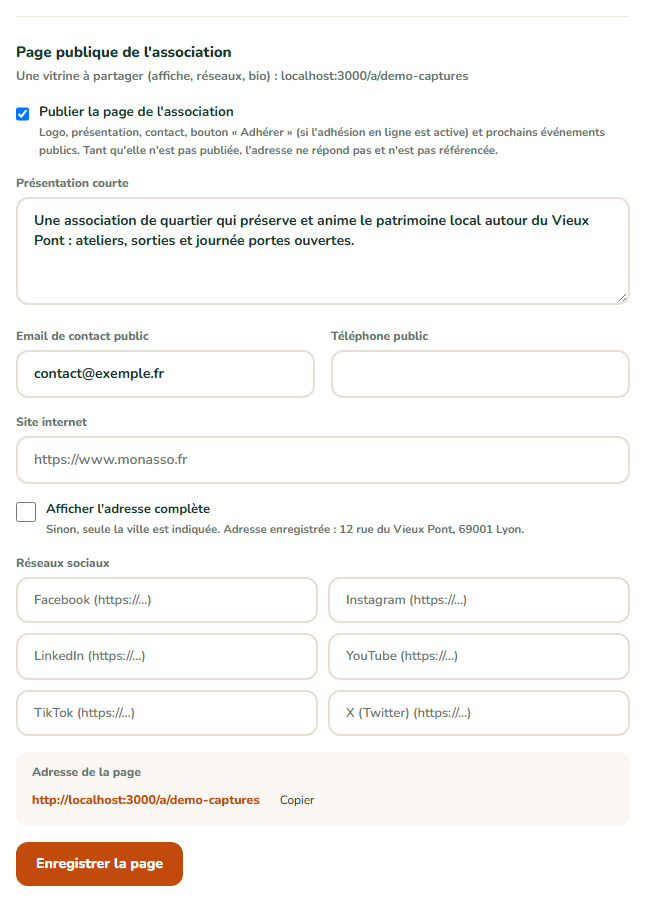
- 1Publier ou dépublier la page
- 2La présentation de l'association
- 3Adresse complète ou ville seule
- 4Les liens vers vos réseaux
- 5Enregistrer
Publiez et partagez
Cochez Publier la page de l'association, puis cliquez sur Enregistrer la page (« Page enregistrée. »).
Le cadre Adresse de la page apparaît, avec un bouton Copier. Collez cette adresse sur vos affiches, en bio de vos réseaux sociaux ou dans votre signature d'email.

Résultat attendu
La page affiche le logo et le nom de l'association, sa ville, la présentation, le bouton Adhérer si l'adhésion en ligne est active, les Prochains événements ouverts au public (6 au plus) et un bloc de contact. Les événements s'actualisent tout seuls.
Cas particuliers
Quels événements apparaissent
Seuls les événements à venir dont la case Page publique avec inscription en ligne est cochée, et seulement aux forfaits Essentiel et Avancé (qui incluent le module Événements). Chacun mène à sa page d'inscription.
Pas de bouton Adhérer
Il n'apparaît que si le formulaire d'adhésion en ligne est activé : voir Mettre en place le formulaire d'adhésion en ligne.
Retirer temporairement la page
Décochez Publier la page de l'association et enregistrez : l'adresse ne répond plus, vos réglages sont conservés.
Ça ne marche pas ?
« Lien invalide : … »
- Pourquoi
- L'adresse d'un réseau social ou du site n'est pas une adresse web valide.
- Solution
- Copiez l'adresse complète depuis la barre de votre navigateur (https://www.instagram.com/monasso). Les liens doivent être en https.
« Email de contact invalide. »
- Pourquoi
- L'adresse saisie n'a pas la forme nom@domaine.fr.
- Solution
- Corrigez-la ou videz le champ.
Ma page affiche « introuvable »
- Pourquoi
- La case Publier la page de l'association n'est pas cochée, ou l'association est suspendue.
- Solution
- Cochez la case, enregistrez, puis rouvrez l'adresse.
Questions fréquentes
La page est hébergée à l'adresse MangoAsso de votre association. Si vous avez déjà un site, intégrez-y plutôt nos widgets : voir Intégrer l'adhésion et l'agenda sur votre site.
Oui, une fois publiée, elle peut être référencée par les moteurs de recherche, avec le nom et la présentation de l'association.
Non, jamais. La page ne montre que les informations de l'association que vous avez saisies.
À lire aussi
- Intégrer le formulaire d'adhésion et l'agenda sur votre siteVous avez déjà un site (WordPress, Wix, Jimdo…) ? Collez un code pour y afficher votre formulaire d'adhésion ou vos prochains événements, toujours à jour. Les demandes arrivent directement dans MangoAsso.
- Mettre en place le formulaire d'adhésion en ligneUn lien à partager (site, réseaux, affiche) où les futurs membres déposent leur demande eux-mêmes : coordonnées, formule choisie, questions et pièces jointes. Fini la ressaisie des bulletins papier.
- Régler les informations de l'association : nom, logo, SIREN et adresse de réponseLe nom, le logo, les numéros officiels et l'adresse postale de l'association apparaissent sur vos emails, reçus, factures et cartes de membre. Les régler une bonne fois évite des documents incomplets et des réponses d'adhérent·es perdues.
- Publier vos événements : agenda public, abonnement iCal et widget pour votre siteVos événements ouverts au public sont rassemblés sur une page d'agenda à partager, auxquels chacun peut s'abonner depuis son téléphone. Un petit code les affiche aussi sur votre site WordPress, Wix ou autre, toujours à jour.