
Autoriser les accompagnant·es et poser des questions à l'inscription
Laissez chaque personne réserver plusieurs places (elle et ses proches) et demandez-lui ce dont vous avez besoin : régime alimentaire, taille de t-shirt, acceptation du règlement. Les réponses s'affichent sur la fiche de l'événement et dans l'export.
- Pour qui
- Propriétaire, Administrateur·ice, Trésorier·ère, Membre de l'équipe
- Forfait
- Forfaits Essentiel et Avancé
- Temps de lecture
- 2 min de lecture
Vidéo à venir
« Accompagnant·es et questions d'inscription » : en attendant, toutes les étapes sont détaillées ci-dessous, avec des captures.
Avant de commencer
- Un événement créé ou en cours de création : voir Créer un événement.
- Forfait Essentiel ou Avancé.
Étape par étape
Ouvrez le formulaire de l'événement
Pour un nouvel événement : Activités › Événements, puis Nouvel événement. Pour un événement existant : ouvrez sa fiche, carte Modifier l'événement.
Choisissez le nombre de places par inscription
Le champ Places par inscription vaut 1 par défaut : chaque personne s'inscrit seule. Mettez par exemple 4 pour un repas de famille : la personne choisit alors « 1 place » à « 4 places (vous + 3 accompagnant·es) ».
Toutes les places comptent dans la jauge : une inscription de 3 places occupe 3 places sur 80. Le maximum est de 20 places par inscription.
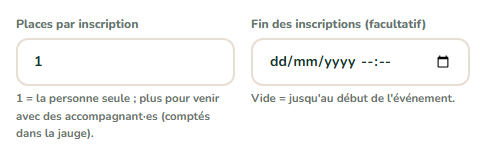
- 1Le nombre maximum de places qu'une personne peut réserver
- 2La date limite des inscriptions en ligne
Ajoutez vos questions
Dans le cadre Questions à l'inscription (facultatif), cliquez sur + Ajouter une question, saisissez l'intitulé (« Régime alimentaire ») puis choisissez le Type :
Texte libre : la personne écrit sa réponse (500 caractères au plus).
Choix dans une liste : indiquez au moins deux Choix proposés (un par ligne), par exemple « Viande », « Poisson », « Végétarien ».
Case à cocher : pour « J'accepte le règlement de la sortie ».
Cochez Réponse obligatoire (ou Case à cocher obligatoirement) si l'inscription ne doit pas passer sans réponse. Retirer supprime la question. Vous pouvez poser jusqu'à 10 questions.
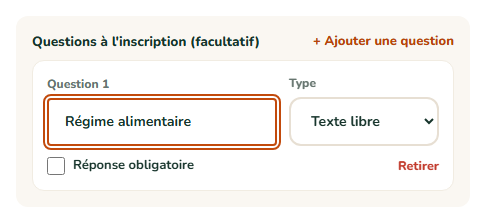
- 1Ajouter une question
- 2L'intitulé de la question
- 3Le type : texte, liste de choix ou case à cocher
- 4Rendre la réponse obligatoire
Enregistrez
Cliquez sur Créer l'événement ou Enregistrer. Les champs apparaissent aussitôt sur la page publique d'inscription et dans le formulaire de l'espace membre.


Résultat attendu
Sur la fiche de l'événement, chaque inscrit·e affiche son nombre de places (badge « 3 places ») et ses réponses sous son nom. L'export CSV ajoute une colonne par question, et le billet indique « Billet valable pour 3 personnes ».
Cas particuliers
Plus assez de places pour toute la réservation
Si une personne demande 3 places alors qu'il n'en reste que 2, toute son inscription part sur la liste d'attente : MangoAsso ne coupe pas une réservation en deux. Elle sera confirmée quand 3 places se libéreront ; en attendant, une réservation plus petite arrivée après elle peut passer devant si elle tient dans les places libres.
Inscription faite par l'équipe
Quand vous inscrivez quelqu'un depuis la fiche de l'événement, les mêmes champs s'affichent une fois la personne choisie : le nombre de places et les questions. Les réponses restent facultatives pour vous, même celles des questions obligatoires.
Modifier les questions après les premières inscriptions
C'est possible. Les réponses déjà données restent attachées à leurs questions ; une question retirée n'apparaît plus, ni sur la fiche ni dans l'export.
Ça ne marche pas ?
« « Menu » : proposez au moins deux choix. »
- Pourquoi
- Une question de type Choix dans une liste n'a qu'un seul choix, ou aucun.
- Solution
- Ajoutez au moins deux lignes dans Choix proposés, ou changez le type en Texte libre.
« Vous pouvez réserver de 1 à N places. » (côté inscrit·e)
- Pourquoi
- Le nombre de places demandé dépasse le réglage Places par inscription.
- Solution
- Augmentez Places par inscription si vous acceptez plus d'accompagnant·es.
« Veuillez répondre à « … ». » (côté inscrit·e)
- Pourquoi
- Une question obligatoire est restée vide.
- Solution
- C'est voulu : la personne doit répondre. Si la question n'est pas indispensable, décochez Réponse obligatoire.
Questions fréquentes
Non : un seul billet par inscription, valable pour le nombre de places réservées. Au contrôle, l'écran affiche « 3 personnes ».
Non, seul le nombre de places est demandé. Si vous avez besoin des noms, ajoutez une question en texte libre « Noms des accompagnant·es ».
À lire aussi
- Créer un événement avec jauge, tarif et inscription en ligneAnnoncez un repas, un tournoi ou une journée portes ouvertes, limitez le nombre de places et ouvrez, si vous le souhaitez, une page d'inscription en ligne à partager. MangoAsso tient la liste des inscrit·es, la liste d'attente et envoie un billet à chaque personne.
- Inscrire quelqu'un et gérer les inscrit·es d'un événementAjoutez vous-même un·e adhérent·e ou un·e bénévole, retirez une inscription, suivez la liste d'attente et notez qui a payé. Une seule liste rassemble les inscriptions de l'équipe, de l'espace membre et de la page publique.
- Exporter la liste des inscrit·es et imprimer la feuille d'émargementRécupérez la liste complète des inscrit·es dans un tableur (contacts, places, réponses, paiement, présence) et imprimez une feuille d'émargement prête à signer. Pratique pour le traiteur, l'assurance ou l'accueil papier.
- S'inscrire à un événement et retrouver son billetSortie, repas, atelier, tournoi : inscrivez-vous en un clic depuis votre espace et recevez votre billet par email. Vous pouvez aussi vous désinscrire si vous ne pouvez plus venir, pour libérer votre place.