
Ajouter un·e adhérent·e
Créez la fiche d'une nouvelle personne en moins d'une minute : prénom et nom suffisent, tout le reste peut attendre. Elle apparaît aussitôt dans la liste, prête à recevoir sa cotisation et l'accès à son espace membre.
- Pour qui
- Propriétaire, Administrateur·ice, Trésorier·ère, Membre de l'équipe
- Forfait
- Tous les forfaits, Gratuit compris
- Temps de lecture
- 2 min de lecture
Vidéo à venir
« Créer une fiche adhérent·e en une minute » : en attendant, toutes les étapes sont détaillées ci-dessous, avec des captures.
Avant de commencer
- Faire partie de l'équipe de l'association, quel que soit votre rôle : la création de fiche est ouverte à tous les rôles.
- Avoir de la place dans votre forfait : 50 adhérent·es en Gratuit, 300 en Essentiel, sans limite en Avancé.
Étape par étape
Ouvrez le formulaire de création
Dans le menu de gauche, ouvrez Membres › Adhérent·es, puis cliquez sur le bouton orange Nouvel·le adhérent·e, en haut à droite.
Vous avez toute une liste à saisir ? Le bouton Importer, juste à côté, crée toutes les fiches d'un coup depuis un fichier : voir Importer vos adhérent·es depuis Excel ou un fichier CSV.
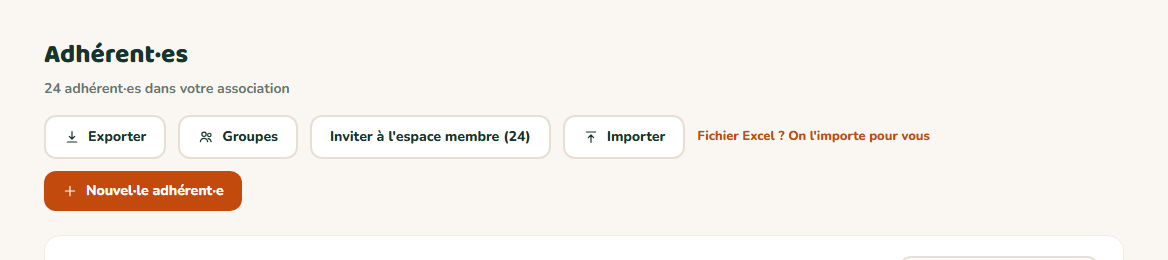
- 1Créer une fiche à la main
- 2Importer toute une liste depuis un fichier
Saisissez l'identité de la personne
Seuls le Prénom et le Nom sont obligatoires. Remplissez ensuite ce que vous connaissez : Email (facultatif), Téléphone, Date de naissance.
L'email est la clé de tout ce qui part par courrier électronique : email de bienvenue, rappels de cotisation, lien de l'espace membre. Pour un enfant ou une personne âgée sans adresse, laissez le champ vide et rattachez la fiche à un foyer (plus bas) : ses emails partiront vers un proche.
La date de naissance permet de ranger automatiquement la personne dans une catégorie d'âge (U9, Seniors…) si vous avez créé ce type de groupe.
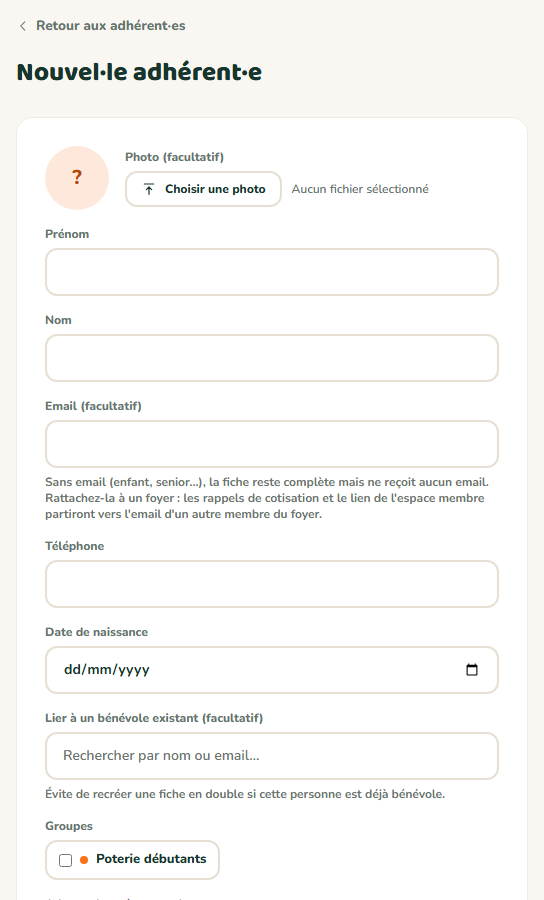
- 1Prénom et nom : les seuls champs obligatoires
- 2L'email, facultatif pour un enfant ou un senior
- 3La date de naissance, utile pour les groupes par âge
Complétez si besoin : photo, groupes, adresse, foyer
Photo (facultatif) : cliquez sur Choisir une photo (JPG, PNG ou WEBP, 5 Mo au plus).
Lier à un bénévole existant (facultatif) : si la personne est déjà enregistrée comme bénévole, tapez son nom et choisissez-la. Ses coordonnées sont reprises et vous évitez une fiche en double.
Groupes : cochez la ou les catégories de la personne (section, équipe, tranche d'âge).
Adresse, Code postal, Ville, Pays (France par défaut), puis Foyer (facultatif) : tapez « Famille Martin » pour regrouper les membres d'une même famille. Un nom déjà utilisé vous est proposé dans la liste.
Ajoutez les informations complémentaires, puis enregistrez
Dans le cadre Informations complémentaires (facultatif) : Contact d'urgence, Téléphone d'urgence et Droit à l'image (Non demandé, Autorisé ou Refusé). Si votre association les a activés, vous y trouvez aussi le Numéro de licence / affiliation et la date de validité du certificat médical.
Cliquez sur Enregistrer. Vous revenez sur la liste des adhérent·es, où la nouvelle fiche apparaît avec le statut Actif.


Résultat attendu
La personne figure dans la liste avec le statut Actif et la mention Aucune dans la colonne Cotisation. Si une de vos formules est réglée sur « Attribuer automatiquement aux nouveaux·elles adhérent·es », sa cotisation est déjà créée, avec une échéance à 30 jours.
Cas particuliers
Un enfant ou une personne sans email
Laissez l'email vide et indiquez le foyer d'un parent ou d'un proche (« Famille Martin »). Les rappels de cotisation et le lien de l'espace membre partiront vers l'adresse de ce proche. Sans foyer, la fiche ne reçoit aucun email. Voir Familles, foyers et adhérent·es sans email.
Deux personnes avec la même adresse email
C'est autorisé : un parent peut partager son adresse avec ses enfants, un couple peut n'en avoir qu'une. Chaque personne garde sa propre fiche.
La personne est déjà bénévole
Utilisez Lier à un bénévole existant plutôt que de recréer ses coordonnées : les deux fiches sont reliées, la photo est partagée et la fiche affiche « Également bénévole ».
Une arrivée en cours de saison
Créez la fiche, puis appelez sa cotisation avec l'assistant, en choisissant « Des adhérent·es choisis un par un » et, si vous le souhaitez, le bouton Appliquer un prorata. Voir Appeler les cotisations de la saison.
Forfait bientôt plein
Quand il ne reste que 5 places, puis quand le forfait est complet, la personne propriétaire de l'espace reçoit un email d'alerte. Les fiches inactives comptent dans la limite ; seules les fiches à la corbeille n'y comptent pas.
Ça ne marche pas ?
« Votre forfait est limité à 50 adhérent·es. Passez à un forfait supérieur pour en ajouter davantage. »
- Pourquoi
- Le nombre de fiches (actives et inactives, hors corbeille) a atteint la limite de votre forfait.
- Solution
- Mettez à la corbeille les fiches qui n'ont plus lieu d'être (anciens membres, doublons), ou passez au forfait supérieur depuis Paramètres › Général, section Abonnement.
« Email invalide » sous le champ Email
- Pourquoi
- L'adresse saisie n'a pas la forme prenom@domaine.fr (espace, virgule, @ manquant…).
- Solution
- Corrigez l'adresse, ou videz le champ si la personne n'a pas d'email.
« Ce bénévole est déjà lié à un autre adhérent·e. »
- Pourquoi
- La fiche bénévole choisie est déjà reliée à une autre fiche adhérent·e.
- Solution
- Vérifiez qu'il ne s'agit pas d'un doublon : ouvrez la fiche bénévole, qui indique à quelle fiche adhérent·e elle est reliée.
« Photo trop volumineuse (5 Mo maximum). » ou « Format de photo non supporté (JPG, PNG ou WEBP uniquement). »
- Pourquoi
- La photo dépasse 5 Mo, ou elle est dans un autre format (HEIC d'iPhone, PDF…).
- Solution
- Réduisez-la ou convertissez-la en JPG (une capture d'écran de la photo suffit souvent), puis choisissez-la à nouveau.
Questions fréquentes
Oui, si la fiche a une adresse email : un email de bienvenue part automatiquement, avec un bouton « Accéder à mon espace membre ». Ce bouton mène à la page de connexion, où la personne redemande un lien avec son adresse. Pour lui envoyer directement un lien de connexion, voir Inviter vos adhérent·es à leur espace membre.
La date « Adhérent·e depuis » est celle de la création de la fiche. Pour reprendre l'ancienneté de vos membres, importez-les avec une colonne « Date d'adhésion » : elle est alors reprise telle quelle.
Non : deux personnes peuvent porter le même nom. Avant de créer, tapez le nom dans la recherche de la liste. Voir Éviter et corriger les doublons.
À lire aussi
- Modifier une fiche adhérent·e : coordonnées, photo, documentsCorrigez une adresse, ajoutez une photo, déposez un certificat médical ou notez le droit à l'image : tout se fait depuis la fiche de la personne. Chaque modification est tracée, pour savoir qui a changé quoi.
- Importer vos adhérent·es depuis Excel ou un fichier CSVReprenez en quelques minutes la liste que vous teniez dans Excel, Google Sheets, AssoConnect ou HelloAsso. Un aperçu montre, ligne par ligne, ce qui sera créé, mis à jour ou ignoré, avant que rien ne soit enregistré.
- Familles, foyers et adhérent·es sans emailRegroupez parents et enfants dans un même foyer : une seule cotisation familiale si vous le souhaitez, et les emails des enfants (ou d'un parent âgé sans adresse) partent vers un proche. Indispensable pour un club de sport ou une école de musique.
- Appeler les cotisations de la saisonCréez en une fois les cotisations à payer pour toute l'association, un groupe ou quelques personnes. MangoAsso suit ensuite qui a payé, qui est en attente et qui est en retard, et peut relancer pour vous.
- La limite d'adhérent·es de mon forfait est atteinteLe forfait Gratuit compte jusqu'à 50 adhérent·es et le forfait Essentiel jusqu'à 300 ; le forfait Avancé n'a pas de limite. Une fois le plafond atteint, MangoAsso bloque toute nouvelle fiche, d'où qu'elle vienne.