
Modifier une fiche adhérent·e : coordonnées, photo, documents
Corrigez une adresse, ajoutez une photo, déposez un certificat médical ou notez le droit à l'image : tout se fait depuis la fiche de la personne. Chaque modification est tracée, pour savoir qui a changé quoi.
- Pour qui
- Propriétaire, Administrateur·ice, Trésorier·ère, Membre de l'équipe
- Forfait
- Tous les forfaits, Gratuit compris
- Temps de lecture
- 2 min de lecture
Vidéo à venir
« Mettre à jour une fiche adhérent·e » : en attendant, toutes les étapes sont détaillées ci-dessous, avec des captures.
Avant de commencer
- Faire partie de l'équipe de l'association : tous les rôles peuvent modifier une fiche.
Étape par étape
Ouvrez la fiche
Dans Membres › Adhérent·es, cliquez sur le nom de la personne. Sa fiche s'ouvre : en haut son nom, son statut, son foyer et ses groupes ; à gauche le cadre Modifier la fiche ; à droite le Résumé (ancienneté, total versé, nombre de cotisations).
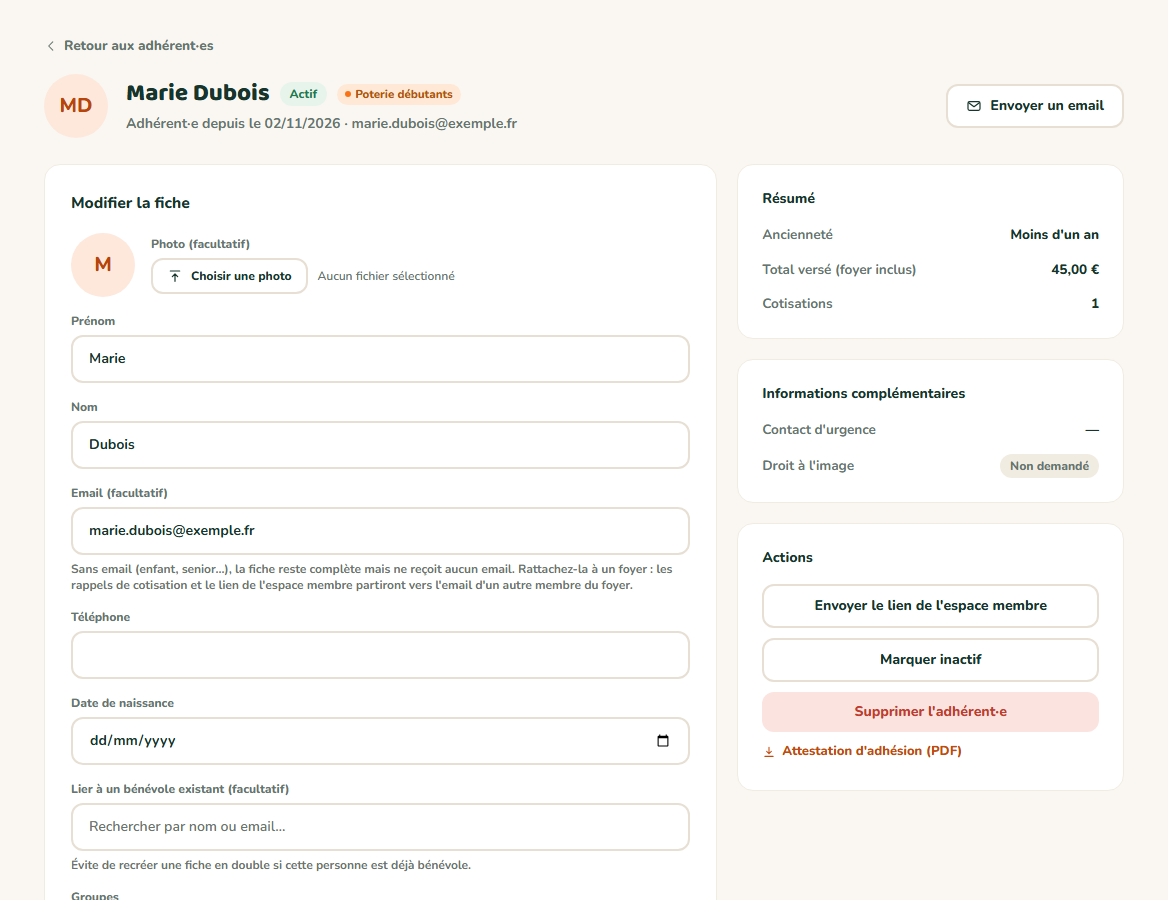
- 1Le formulaire de modification, prérempli
- 2Ajouter ou remplacer la photo
- 3Les coordonnées à corriger
Modifiez les champs, puis enregistrez
Le cadre Modifier la fiche reprend exactement le formulaire de création, prérempli. Changez ce qui doit l'être (email, téléphone, adresse, foyer, groupes, contact d'urgence, droit à l'image…) puis cliquez sur Enregistrer, tout en bas du cadre.
Pour effacer une information, videz simplement le champ : il est bien supprimé à l'enregistrement.
Pour la photo, cliquez sur Choisir une photo : la nouvelle remplace l'ancienne. Si la fiche est liée à une fiche bénévole, la photo est mise à jour des deux côtés.
Déposez un document (certificat, autorisation…)
Plus bas, le cadre Documents range les pièces de la personne. Saisissez son nom (par exemple « Certificat médical »), indiquez si besoin sa date de fin de validité, cliquez sur Choisir un fichier, puis sur Ajouter le document. Formats acceptés : PDF, JPG, PNG ou WEBP, 10 Mo au plus.
Un document qui expire dans moins de 30 jours (ou déjà expiré) fait apparaître la fiche dans le filtre Document à renouveler de la liste.
Retrouvez qui a modifié quoi
Le cadre Dernières modifications, à droite, montre les cinq derniers changements avec la date, l'auteur et le détail (« Téléphone : … → … »). Le lien Voir le journal complet ouvre le journal d'activité de l'association.

Résultat attendu
Après Enregistrer, vous revenez sur la liste des adhérent·es. Les nouvelles informations sont visibles partout : fiche, liste, exports, et espace membre de la personne.
Cas particuliers
Ajouter un numéro de licence ou la validité du certificat médical
Ces deux champs ne s'affichent que si l'association les a activés, dans Paramètres › Général, section Fiche adhérent·e (réservé aux administrateur·ices). Le certificat ajoute alors un badge sur la fiche (« Valable jusqu'au… », « Expire le… », « Expiré le… ») et nourrit le filtre Document à renouveler.
Champs personnalisés
MangoAsso ne permet pas encore de créer vos propres champs sur la fiche. En attendant : le champ licence, le certificat médical, les documents, et les questions du formulaire d'adhésion en ligne (dont les réponses s'affichent sur la fiche) couvrent la plupart des besoins.
Changer la date d'adhésion
La date « Adhérent·e depuis » ne se modifie pas depuis la fiche. Elle peut être reprise par un import de fichier contenant une colonne « Date d'adhésion ».
Les réponses au formulaire d'adhésion en ligne
Pour une personne inscrite en ligne, un cadre supplémentaire affiche ses réponses aux questions de l'association, et les pièces jointes sont rangées dans ses Documents.
Ça ne marche pas ?
« Fichier trop volumineux (10 Mo maximum). » ou « Format non supporté (PDF, JPG, PNG ou WEBP uniquement). »
- Pourquoi
- Le document dépasse 10 Mo, ou il est dans un format non accepté (Word, HEIC…).
- Solution
- Enregistrez-le en PDF depuis votre logiciel, ou réduisez la qualité du scan, puis recommencez.
« Merci d'indiquer un intitulé (ex. Certificat médical). »
- Pourquoi
- Le nom du document est vide.
- Solution
- Tapez un nom court dans le champ « Nom du document », puis cliquez à nouveau sur Ajouter le document.
Je ne trouve pas les champs licence ou certificat médical
- Pourquoi
- Ils ne sont pas activés pour votre association.
- Solution
- Demandez à un·e administrateur·ice de les cocher dans Paramètres › Général, section Fiche adhérent·e.
Questions fréquentes
Non, aucune modification de fiche n'envoie d'email.
En partie : depuis son espace membre, page Mes coordonnées, il ou elle met à jour son téléphone, son adresse, son contact d'urgence et son droit à l'image. Le nom et l'email restent modifiés par l'équipe.
Il n'y a pas de bouton « annuler » : retrouvez l'ancienne valeur dans Dernières modifications ou le journal d'activité, et ressaisissez-la.
À lire aussi
- Ajouter un·e adhérent·eCréez la fiche d'une nouvelle personne en moins d'une minute : prénom et nom suffisent, tout le reste peut attendre. Elle apparaît aussitôt dans la liste, prête à recevoir sa cotisation et l'accès à son espace membre.
- Passer un·e adhérent·e en actif ou inactifUn membre qui ne renouvelle pas son adhésion n'a pas à disparaître : passez-le en inactif. Il garde tout son historique mais ne reçoit plus les appels de cotisation, et vous pouvez le réactiver en un clic s'il revient.
- Familles, foyers et adhérent·es sans emailRegroupez parents et enfants dans un même foyer : une seule cotisation familiale si vous le souhaitez, et les emails des enfants (ou d'un parent âgé sans adresse) partent vers un proche. Indispensable pour un club de sport ou une école de musique.
- Un·e adhérent·e ne reçoit pas les emails de l'associationRelance de cotisation, convocation, reçu ou campagne : quand une personne dit n'avoir rien reçu, la cause est presque toujours l'une des cinq ci-dessous. Vérifiez-les dans l'ordre : chacune se contrôle en moins d'une minute.
- Consulter le journal d'activité : qui a fait quoiLe journal d'activité garde la trace des actions sensibles de l'équipe : suppressions, imports, clôtures d'exercice, convocations, mandats, reçus fiscaux annuels. En cas de doute (« qui a supprimé cette fiche ? »), c'est là que se trouve la réponse.
- Mettre à jour ses coordonnées et choisir d'apparaître dans l'annuaireVous avez déménagé ou changé de numéro ? Corrigez vous-même votre adresse, votre téléphone et la personne à prévenir en cas d'urgence. Vous décidez aussi si les autres membres peuvent vous retrouver dans l'annuaire de l'association.