
Mettre à jour ses coordonnées et choisir d'apparaître dans l'annuaire
Vous avez déménagé ou changé de numéro ? Corrigez vous-même votre adresse, votre téléphone et la personne à prévenir en cas d'urgence. Vous décidez aussi si les autres membres peuvent vous retrouver dans l'annuaire de l'association.
- Pour qui
- Adhérent·e
- Forfait
- Tous les forfaits, Gratuit compris
- Temps de lecture
- 2 min de lecture
Vidéo à venir
« Mettre à jour ses coordonnées » : en attendant, toutes les étapes sont détaillées ci-dessous, avec des captures.
Avant de commencer
- Être connecté·e à votre espace membre.
Étape par étape
Ouvrez vos coordonnées
Cliquez sur Mes coordonnées en haut de votre espace. Vous pouvez modifier : Téléphone, Adresse, Code postal, Ville, Pays, la Personne à prévenir en cas d'urgence (nom et téléphone) et le Droit à l'image.
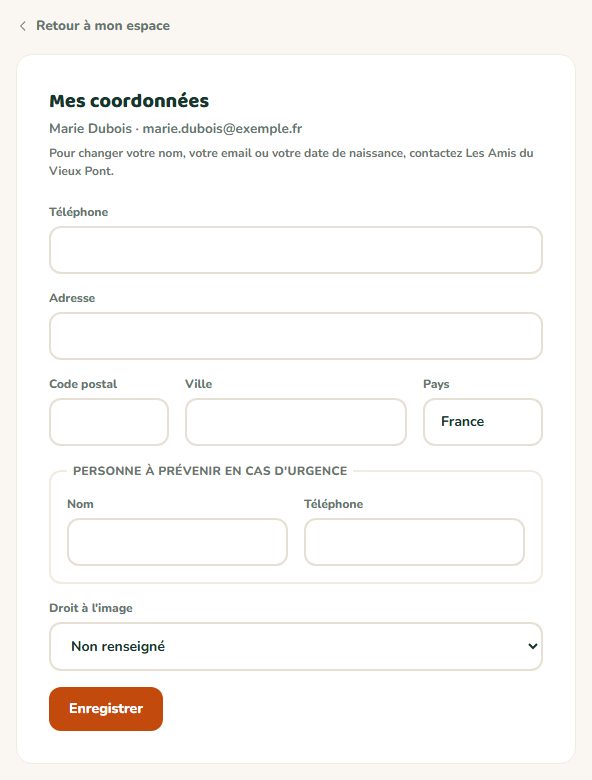
- 1Votre numéro de téléphone
- 2La personne à prévenir en cas d'urgence
- 3Votre choix pour le droit à l'image
- 4Le bouton pour enregistrer
Corrigez puis enregistrez
Modifiez les champs voulus, puis cliquez sur Enregistrer. Le message « Coordonnées mises à jour. » confirme l'enregistrement. L'association voit aussitôt les nouvelles informations.
Pour le Droit à l'image, choisissez « J'autorise l'association à utiliser mon image » ou « Je n'autorise pas l'utilisation de mon image ».
Choisissez d'apparaître ou non dans l'annuaire
Revenez sur Mon adhésion. Dans l'encadré Mon profil, à droite (ou plus bas sur téléphone), cochez la case Apparaître dans l'annuaire des membres (nom, email et téléphone visibles par les autres adhérent·es).
Le message « Visible dans l'annuaire. » confirme. Pour en sortir, décochez la case : « Masqué de l'annuaire. » s'affiche et vous disparaissez aussitôt de la liste.
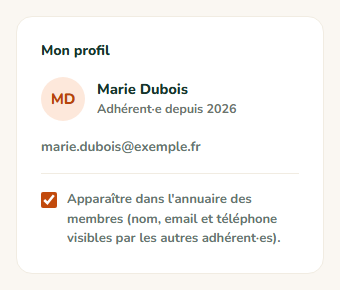
- 1La case pour apparaître dans l'annuaire, ou en sortir
Consultez l'annuaire
Cliquez sur Annuaire en haut de votre espace. Vous y voyez les adhérent·es actifs qui ont coché la case, avec leur email et leur téléphone : un clic permet de leur écrire ou de les appeler.


Résultat attendu
Vos coordonnées sont à jour pour l'association, et vous apparaissez dans l'annuaire seulement si vous l'avez choisi.
Cas particuliers
Changer de nom, d'adresse email ou de date de naissance
Ces informations ne se modifient pas depuis l'espace : la page le rappelle (« Pour changer votre nom, votre email ou votre date de naissance, contactez » l'association). Écrivez à votre association, qui fera la correction.
Par défaut, personne n'est dans l'annuaire
Tant que vous ne cochez pas la case, vous n'y figurez pas. L'association ne peut pas vous y inscrire à votre place : c'est votre choix.
Membre inactif
L'annuaire ne montre que les membres actifs. Si votre adhésion est inactive, vous n'y apparaissez pas, même avec la case cochée.
Ça ne marche pas ?
L'annuaire affiche « Aucun membre n'a encore rejoint l'annuaire. »
- Pourquoi
- Aucun·e adhérent·e actif·ve n'a encore coché la case.
- Solution
- C'est normal au début. Cochez la case vous-même si vous souhaitez y figurer.
Un message d'erreur rouge s'affiche sous le formulaire de coordonnées
- Pourquoi
- Un champ est trop long : 30 caractères au plus pour un téléphone, 200 pour l'adresse, 80 pour la ville.
- Solution
- Raccourcissez le champ concerné et cliquez à nouveau sur Enregistrer.
Questions fréquentes
L'équipe de l'association voit votre fiche complète. Les autres membres ne voient votre nom, votre email et votre téléphone que si vous avez coché la case de l'annuaire. Votre adresse postale n'apparaît jamais dans l'annuaire.
Pas depuis l'espace membre. Si l'association utilise des photos, elle les ajoute elle-même.
À lire aussi
- Ses données personnelles : les télécharger, demander leur suppression, fermer ses sessionsVos données vous appartiennent : téléchargez-en une copie à tout moment depuis votre espace, et demandez à l'association de les corriger ou de les supprimer. En cas de téléphone perdu, fermez votre espace sur tous vos appareils en un clic.
- Voir sa cotisation, télécharger ses reçus et son attestation d'adhésionVotre espace vous dit si votre cotisation est à jour et garde l'historique de vos paiements. Vous y téléchargez vous-même vos reçus et l'attestation d'adhésion demandée par une mutuelle, un comité d'entreprise ou un employeur.
- Recevoir son lien et se connecter à son espace membreVotre espace membre s'ouvre sans mot de passe : vous recevez un lien par email, vous cliquez, c'est tout. Voici comment demander ce lien, combien de temps il reste valable et comment rester connecté·e sur votre téléphone ou votre ordinateur.
- Carte de membre et annuaire : ce que voient vos adhérent·esChaque adhérent·e dispose d'une carte de membre numérique avec QR code, et peut choisir d'apparaître dans l'annuaire des membres. Voici comment cela fonctionne côté équipe, pour vérifier une adhésion à l'entrée d'une activité ou répondre aux questions.