
Créer et modifier vos formules de cotisation
Une formule, c'est un tarif : « Adulte, 45 € par an », « Enfant, 20 € », « Famille, 90 € par foyer ». Créez-les une fois, elles servent ensuite à chaque appel de cotisations et dans le formulaire d'adhésion en ligne.
- Pour qui
- Propriétaire, Administrateur·ice, Trésorier·ère
- Forfait
- Tous les forfaits, Gratuit compris
- Temps de lecture
- 2 min de lecture
Vidéo à venir
« Construire sa grille de cotisations » : en attendant, toutes les étapes sont détaillées ci-dessous, avec des captures.
Avant de commencer
- Rôle propriétaire, administrateur·ice ou trésorier·ère.
Étape par étape
Ouvrez l'onglet Formules de cotisation
Dans le menu, ouvrez Membres › Cotisations, puis l'onglet Formules de cotisation. Vos formules s'affichent en cartes ; le cadre Nouvelle formule est à droite.
Remplissez la nouvelle formule
Nom : ce que verront vos adhérent·es (« Adulte », « Étudiant », « Famille »).
Montant (€) : 0 pour une adhésion gratuite (la carte affiche alors « Gratuite »).
Fréquence : Annuelle (une cotisation par saison) ou Mensuelle (une cotisation par mois appelé).
Facturer une fois par foyer (adhésion familiale) : une seule cotisation par famille, portée par la personne référente du foyer.
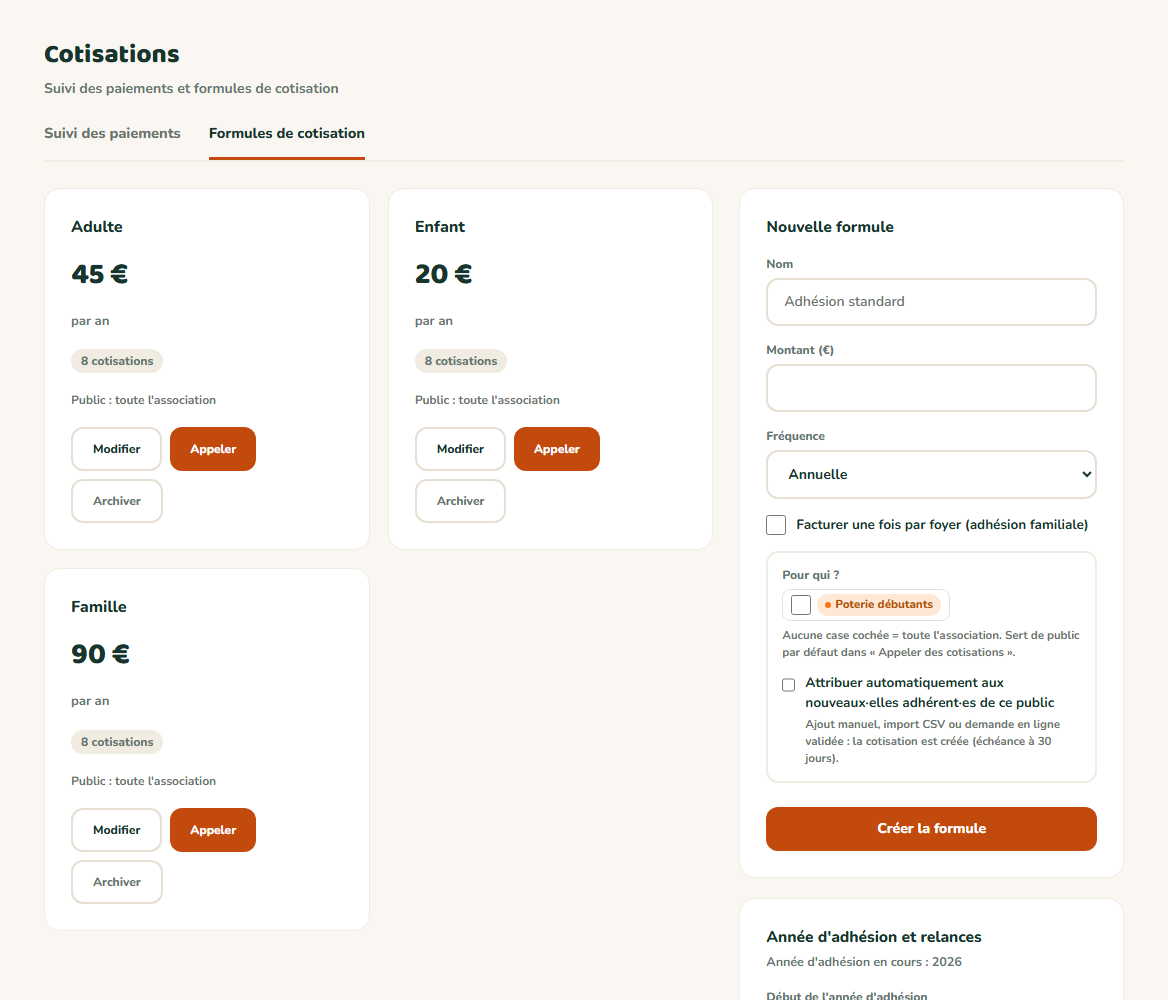
- 1Le cadre de création
- 2Le nom de la formule
- 3Annuelle ou mensuelle
- 4Une seule cotisation par famille
- 5Créer la formule
Indiquez pour qui elle est, puis créez-la
Pour qui ? : cochez un ou plusieurs groupes (« Moins de 12 ans » pour la formule Enfant). Aucune case cochée = toute l'association. Ces groupes sont présélectionnés quand vous appelez la formule.
Attribuer automatiquement aux nouveaux·elles adhérent·es de ce public : chaque nouvelle fiche du public (création à la main, import ou demande en ligne validée) reçoit aussitôt sa cotisation, avec une échéance à 30 jours.
Cliquez sur Créer la formule.
Modifiez, appelez ou archivez une formule
Sur chaque carte : Modifier ouvre la formule en édition, Appeler lance l'assistant d'appel avec cette formule, Archiver la retire des nouveaux appels.
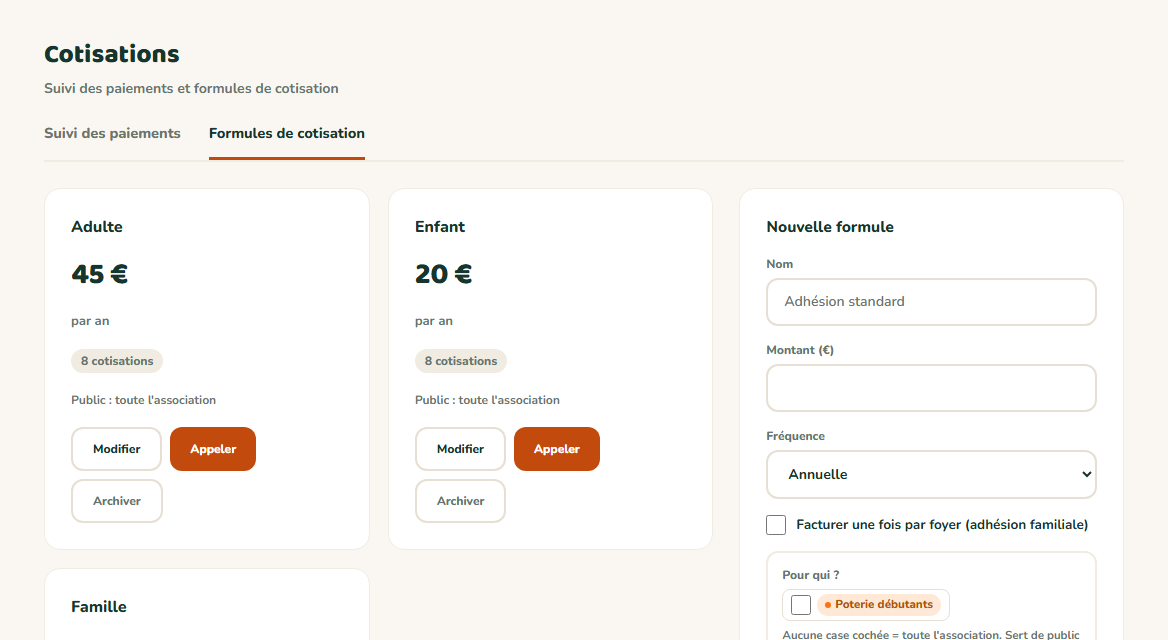
- 1Le nom et le montant de la formule
- 2Modifier le nom, le montant ou le public
- 3Appeler cette formule
- 4Retirer la formule des nouveaux appels


Résultat attendu
La formule apparaît en carte avec son montant, sa fréquence, son nombre de cotisations et ses badges (Par foyer, Auto pour les nouveaux). Elle est proposée dans l'assistant d'appel et peut être cochée dans le formulaire d'adhésion en ligne.
Cas particuliers
Un tarif réduit ponctuel
Inutile de créer une formule pour un seul cas : à l'écran d'aperçu de l'assistant d'appel, modifiez le montant de la ligne et indiquez le motif (« Tarif étudiant »). Créez une formule seulement pour un tarif qui revient chaque saison.
Une formule mensuelle
Chaque appel crée la cotisation d'un mois, celui de l'échéance choisie. Pour douze mois, lancez un appel chaque mois (les personnes déjà appelées pour ce mois sont ignorées).
Une formule dont on ne veut plus
Une formule ne se supprime pas, pour que l'historique des cotisations reste lisible : archivez-la. Elle reste visible avec le badge Archivée, et Réactiver la remet en service.
Formules créées par l'import de l'historique
L'import des cotisations passées crée des formules archivées pour les saisons qu'il ne connaît pas : elles ne servent qu'à l'historique.
Ça ne marche pas ?
« Cette formule est archivée : réactivez-la ou choisissez-en une autre. »
- Pourquoi
- Vous essayez d'appeler une formule archivée.
- Solution
- Cliquez sur Réactiver sur sa carte, ou choisissez une autre formule dans l'assistant.
« Nom requis » ou « Montant invalide »
- Pourquoi
- Le nom est vide ou le montant est négatif ou mal saisi.
- Solution
- Saisissez un nom et un montant positif, avec un point ou une virgule pour les centimes selon votre clavier (45 ou 45.50).
Je ne vois pas Cotisations dans le menu
- Pourquoi
- Votre rôle est Membre de l'équipe, sans accès aux finances.
- Solution
- Demandez le rôle Trésorier·ère ou Administrateur·ice à la personne propriétaire (Paramètres › Équipe).
Questions fréquentes
Autant que vous voulez, sur tous les forfaits.
Oui, si ce sont deux formules différentes (une adhésion et une licence, par exemple). L'assistant n'empêche que les doublons d'une même formule sur la même période.
À lire aussi
- Appeler les cotisations de la saisonCréez en une fois les cotisations à payer pour toute l'association, un groupe ou quelques personnes. MangoAsso suit ensuite qui a payé, qui est en attente et qui est en retard, et peut relancer pour vous.
- Régler la saison d'adhésion et son mois de débutUn club sportif vit de septembre à août, une amicale suit l'année civile. Indiquez le mois où commence votre saison : MangoAsso en déduit la période appelée, qui est « à jour », et le libellé « 2026-2027 » partout.
- Familles, foyers et adhérent·es sans emailRegroupez parents et enfants dans un même foyer : une seule cotisation familiale si vous le souhaitez, et les emails des enfants (ou d'un parent âgé sans adresse) partent vers un proche. Indispensable pour un club de sport ou une école de musique.
- Créer des groupes et y ranger vos adhérent·esSections, équipes, catégories, pupitres de chorale : les groupes rangent vos adhérent·es pour les retrouver, leur appeler une cotisation ou leur écrire. Une personne peut appartenir à plusieurs groupes.