
Retrouver un·e adhérent·e : recherche et filtres de la liste
Retrouvez une personne en tapant trois lettres, ou affichez d'un clic les cotisations en retard, les fiches inactives ou les certificats à renouveler. Les filtres se combinent avec les groupes pour isoler exactement qui vous cherchez.
- Pour qui
- Propriétaire, Administrateur·ice, Trésorier·ère, Membre de l'équipe
- Forfait
- Tous les forfaits, Gratuit compris
- Temps de lecture
- 2 min de lecture
Vidéo à venir
« Retrouver un membre en quelques secondes » : en attendant, toutes les étapes sont détaillées ci-dessous, avec des captures.
Étape par étape
Tapez un nom ou un email dans la recherche
En haut à droite de la liste Membres › Adhérent·es, tapez quelques lettres dans le champ Rechercher… puis appuyez sur Entrée. La recherche porte sur le prénom, le nom et l'email, sans tenir compte des majuscules ni des accents : « lea » trouve « Léa », et « Léa Fontaine » comme « Fontaine Léa » trouvent la personne.
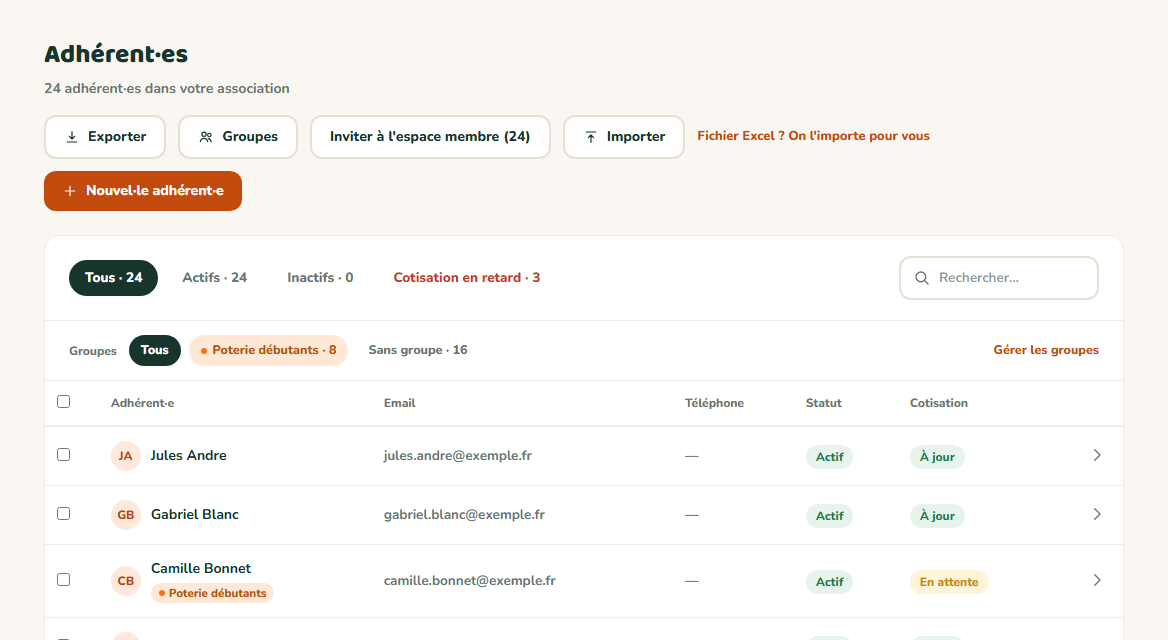
- 1Les filtres de statut, avec leur nombre
- 2Les cotisations en retard, en rouge
- 3La recherche par nom ou email
Cliquez sur un filtre de statut
Les pastilles au-dessus de la liste affichent chacune leur nombre de fiches : Tous, Actifs, Inactifs, Cotisation en retard. Cette dernière retient les cotisations en retard de la saison en cours, comme la colonne Cotisation de la liste (et de la saison suivante pendant ses deux derniers mois, si vous l'appelez en avance).
Deux pastilles n'apparaissent que si elles servent : Demandes en ligne (demandes d'adhésion à valider) et Document à renouveler (document ou certificat médical expiré ou qui expire dans les 30 jours).
Affinez par groupe
Si vous avez créé des groupes, une ligne Groupes s'affiche sous les filtres : cliquez sur un groupe pour n'afficher que ses membres, ou sur Sans groupe pour repérer les fiches à ranger. Le filtre de groupe se combine avec le statut et la recherche.
Lisez la liste
Chaque ligne indique le nom (avec son foyer et ses groupes en dessous), l'email, le téléphone, le Statut et l'état de la Cotisation de la saison : À jour, En attente, En retard ou Aucune. Les badges Bénévole et Demande à valider apparaissent à côté du nom quand ils s'appliquent.
La liste est triée par nom de famille et découpée en pages : les flèches en bas de la liste permettent de passer d'une page à l'autre.

Résultat attendu
Vous voyez uniquement les fiches qui correspondent à votre recherche et à vos filtres. Le message « Aucun·e adhérent·e ne correspond à ces critères. » s'affiche si aucune ne correspond.
Cas particuliers
Chercher par numéro de téléphone
La recherche de la liste ne lit pas les téléphones. Utilisez Rechercher, tout en haut du menu : elle trouve aussi par téléphone. Voir Rechercher dans toute l'association.
Agir sur les fiches trouvées
Cochez les fiches (ou la case en tête de colonne pour toute la page) : une barre apparaît pour ajouter à un groupe, Appeler une cotisation (administrateur·ices et trésorier·ères), Exporter la sélection, Inviter à l'espace membre et Déplacer vers la corbeille (ces trois derniers pour les administrateur·ices).
Ce que veut dire « À jour »
« À jour » signifie qu'une cotisation payée existe pour la saison en cours (la sienne ou celle de son foyer). Le statut Actif de la fiche, lui, ne dit rien d'un paiement.
Ça ne marche pas ?
Une personne que je connais n'apparaît pas
- Pourquoi
- Un filtre est resté actif (statut, groupe), la recherche contient une faute, ou la fiche est à la corbeille.
- Solution
- Cliquez sur Tous et sur Tous dans la ligne Groupes, videz la recherche, puis vérifiez la Corbeille (Membres › Corbeille, pour les administrateur·ices).
Le filtre « Cotisation en retard » ne montre pas un retard d'une saison passée
- Pourquoi
- Ce filtre suit la saison en cours, comme la colonne Cotisation de la liste. Les anciennes cotisations restent dans le suivi des paiements.
- Solution
- Dans Membres › Cotisations, cliquez sur En retard et choisissez la saison voulue dans le menu Toutes les saisons, puis annulez ou marquez payées les cotisations qui n'ont plus lieu d'être.
Questions fréquentes
Non, la liste est toujours triée par nom. Pour un tri libre, exportez la liste et ouvrez-la dans un tableur.
Oui : « helene » trouve « Hélène », et un tiret compte comme un espace (« jean pierre » trouve « Jean-Pierre »). Vous pouvez aussi taper le nom complet, dans l'ordre que vous voulez.
À lire aussi
- Rechercher dans toute l'associationUn seul champ pour retrouver une personne, un don, une facture, un événement ou un document, par son nom, son email ou son téléphone. Le réflexe quand quelqu'un appelle et que vous ne savez pas où le chercher.
- Exporter la liste des adhérent·es (Excel, CSV)Téléchargez vos adhérent·es dans un fichier qui s'ouvre directement dans Excel : pour la fédération, l'assurance, une liste d'émargement ou une sauvegarde. Toute la liste, un groupe, ou seulement les personnes cochées.
- Créer des groupes et y ranger vos adhérent·esSections, équipes, catégories, pupitres de chorale : les groupes rangent vos adhérent·es pour les retrouver, leur appeler une cotisation ou leur écrire. Une personne peut appartenir à plusieurs groupes.
- Comprendre les statuts et les compteurs des cotisationsEn attente, en retard, payée, annulée : chaque cotisation a un statut qui évolue tout seul ou par vos actions. Voici ce que veut dire chacun, et comment lire les quatre compteurs en haut de la page Cotisations.
- Je ne trouve pas un·e adhérent·e, une cotisation ou un donUn filtre resté actif, une saison différente, une recherche trop précise ou une fiche à la corbeille : voici les vérifications qui font réapparaître presque tout ce qu'on croit perdu.