
Rechercher dans toute l'association
Un seul champ pour retrouver une personne, un don, une facture, un événement ou un document, par son nom, son email ou son téléphone. Le réflexe quand quelqu'un appelle et que vous ne savez pas où le chercher.
- Pour qui
- Propriétaire, Administrateur·ice, Trésorier·ère, Membre de l'équipe
- Forfait
- Tous les forfaits, Gratuit compris
- Temps de lecture
- 1 min de lecture
Vidéo à venir
« La recherche globale » : en attendant, toutes les étapes sont détaillées ci-dessous, avec des captures.
Étape par étape
Ouvrez la recherche
Cliquez sur Rechercher, tout en haut du menu de gauche, au-dessus du Tableau de bord.
Tapez un nom, un email ou un téléphone
Saisissez quelques lettres ou chiffres dans le champ Nom, email ou téléphone… puis appuyez sur Entrée.
La recherche couvre les adhérent·es et les bénévoles (nom, prénom, email, téléphone : « lea » trouve « Léa », et le nom complet fonctionne dans les deux sens), les dons (nom ou email du donateur), les factures (client ou numéro), les événements et les documents (titre).
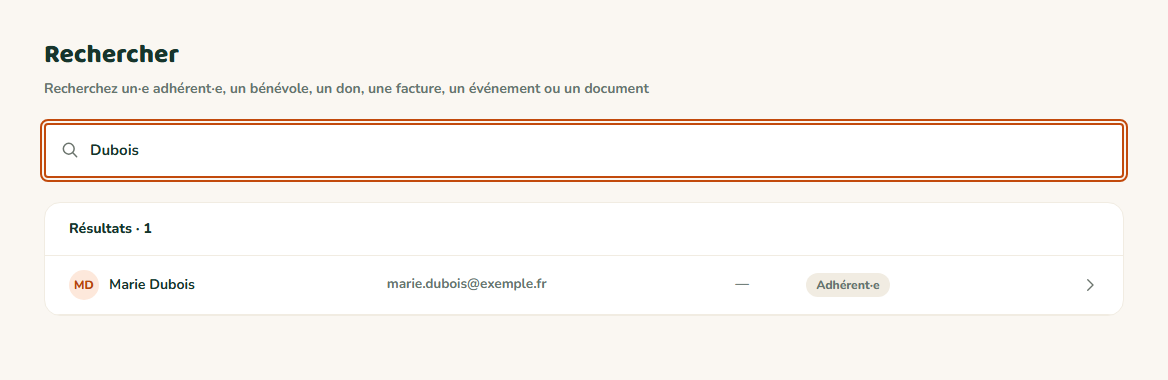
- 1Le champ de recherche
- 2Le nombre de résultats
- 3Le type de chaque résultat
Ouvrez le résultat
Cliquez sur une ligne pour ouvrir la fiche. Une personne à la fois adhérente et bénévole apparaît une seule fois, avec le badge Adhérent·e et bénévole et un lien Fiche bénévole.

Résultat attendu
Les résultats s'affichent regroupés sous « Résultats · N », chaque ligne avec son type. Sans résultat : « Aucun résultat ne correspond à « … ». »
Cas particuliers
Ce que chaque rôle voit
Les dons et les factures n'apparaissent que pour les rôles qui ont accès aux finances (propriétaire, administrateur·ice, trésorier·ère) et si votre forfait comprend ces modules.
Fiches à la corbeille
Elles ne sont pas trouvées. Cherchez-les dans Membres › Corbeille.
Ça ne marche pas ?
Un numéro de téléphone n'est pas trouvé
- Pourquoi
- Il est enregistré avec une autre mise en forme (« 06 12 34 56 78 » contre « 0612345678 »).
- Solution
- Cherchez seulement les derniers chiffres, par exemple « 56 78 », ou essayez l'autre écriture.
Une recherche de plusieurs mots ne trouve rien
- Pourquoi
- Tous les mots tapés doivent se trouver dans la fiche. Les accents, les majuscules et l'ordre des mots ne comptent pas, y compris pour les dons, les factures, les événements et les documents.
- Solution
- Retirez un mot, ou cherchez par l'email. Pour une facture, le numéro avec ou sans son tiret convient : « FACT-00012 » ou « FACT 00012 ».
Questions fréquentes
Jusqu'à 50 personnes et 20 éléments de chaque autre type. Affinez votre saisie si vous ne voyez pas ce que vous cherchez.
À lire aussi
- Retrouver un·e adhérent·e : recherche et filtres de la listeRetrouvez une personne en tapant trois lettres, ou affichez d'un clic les cotisations en retard, les fiches inactives ou les certificats à renouveler. Les filtres se combinent avec les groupes pour isoler exactement qui vous cherchez.
- Ajouter et gérer vos bénévolesTenez la liste de vos bénévoles, adhérent·es ou non : coordonnées, rôle, disponibilités, groupes et documents. Importez-les depuis un fichier, et donnez-leur accès à leur espace bénévole pour leurs notes de frais.
- Se repérer dans MangoAsso : menu, tableau de bord, recherche et aideUne visite guidée de l'écran principal : le menu de gauche et ses groupes, le tableau de bord, la recherche, les notifications, MangoAI et le support. En cinq minutes, vous saurez où trouver chaque chose.
- Je ne trouve pas un·e adhérent·e, une cotisation ou un donUn filtre resté actif, une saison différente, une recherche trop précise ou une fiche à la corbeille : voici les vérifications qui font réapparaître presque tout ce qu'on croit perdu.