
Se repérer dans MangoAsso : menu, tableau de bord, recherche et aide
Une visite guidée de l'écran principal : le menu de gauche et ses groupes, le tableau de bord, la recherche, les notifications, MangoAI et le support. En cinq minutes, vous saurez où trouver chaque chose.
- Pour qui
- Propriétaire, Administrateur·ice, Trésorier·ère, Membre de l'équipe
- Forfait
- Tous les forfaits, Gratuit compris
- Temps de lecture
- 3 min de lecture
Vidéo à venir
« Visite guidée de MangoAsso en 4 minutes » : en attendant, toutes les étapes sont détaillées ci-dessous, avec des captures.
Ce que chaque rôle voit dans le menu
| Rôle | Groupes visibles | Ce qui n'apparaît pas |
|---|---|---|
| Propriétaire et administrateur·ice | Tous les groupes et Paramètres | Rien |
| Trésorier·ère | Membres, Finances, Activités, Gouvernance, et Paramètres (onglets Comptabilité et Numérotation seulement) | Communication, Corbeille, Journal d'activité |
| Membre de l'équipe | Membres (adhérent·es, bénévoles, heures), Activités, Gouvernance | Cotisations, Finances, Communication, Paramètres, Corbeille, Journal d'activité |
Étape par étape
Le menu de gauche
Tout en haut, la cloche des notifications, puis Rechercher et Tableau de bord.
Ensuite, les modules sont rangés en groupes : Membres (adhérent·es, cotisations, bénévoles), Finances (comptabilité, dons, subventions, notes de frais, devis et factures), Activités (événements, emploi du temps, présences, missions bénévoles, matériel), Gouvernance (assemblées, bureau, documents, journal d'activité) et Communication (emailing, sondages). Cliquez sur le titre d'un groupe pour l'ouvrir ou le refermer.
En bas : Paramètres, Support, Donner mon avis, et le bloc avec le nom de l'association et le vôtre, qui ouvre le menu du compte.
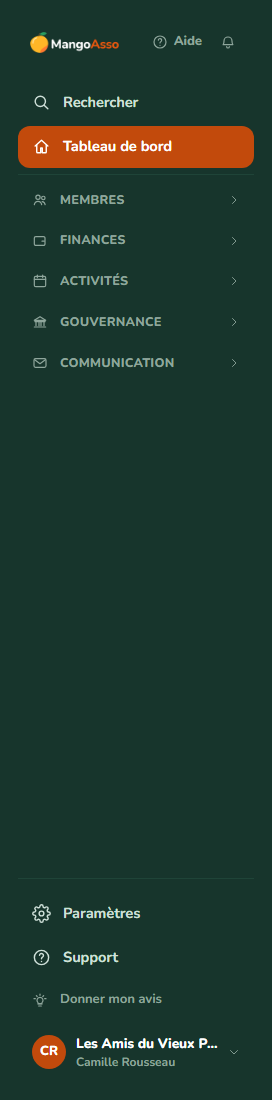
- 1Les notifications
- 2La recherche dans toute l'association
- 3Le tableau de bord
- 4Un groupe de modules, à ouvrir d'un clic
- 5Les paramètres de l'association
- 6Le support de MangoAsso
- 7Le menu du compte : changer d'association, Mon compte, se déconnecter
Le tableau de bord
C'est la page d'accueil. En haut, quatre indicateurs : Adhérent·es actifs, Cotisations encaissées, Taux de paiement à jour et Nouveaux·elles adhérent·es (30 j).
La carte À traiter regroupe ce qui demande une action : cotisations en retard, factures en retard de paiement, notes de frais en attente, documents en attente de signature… Un clic sur une ligne ouvre la page concernée.
Plus bas : les cotisations encaissées sur les 6 derniers mois, l'Activité récente et les Recettes vs dépenses. Le bouton Nouvel·le adhérent·e et le champ de recherche sont toujours en haut à droite.
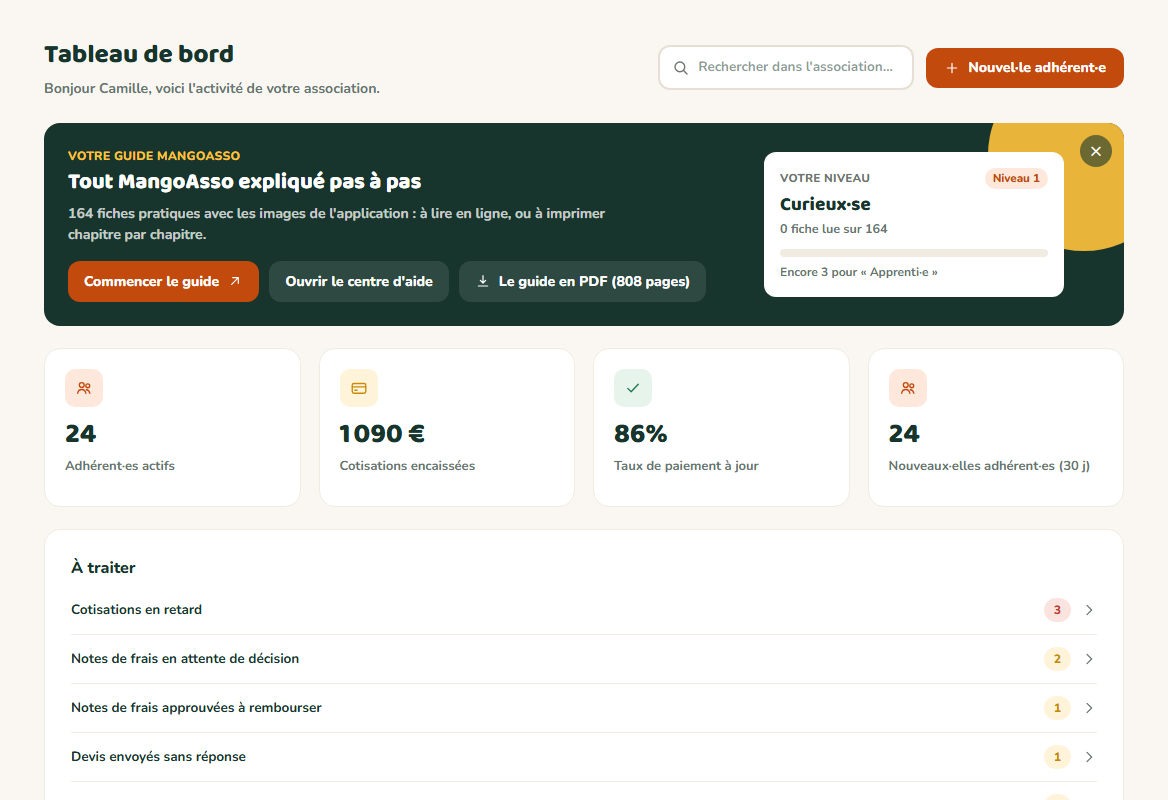
- 1Rechercher dans toute l'association
- 2Ajouter un·e adhérent·e
- 3Les indicateurs clés
- 4Ce qui demande votre attention
Rechercher une personne, un don, une facture
Cliquez sur Rechercher dans le menu, ou tapez directement dans le champ du tableau de bord. Un nom, un email, un numéro de téléphone ou un numéro de facture suffit.
La recherche couvre toute l'association : adhérent·es, bénévoles, dons, factures, événements et documents.
Consulter les notifications
Une pastille orange sur la cloche indique le nombre de notifications non lues. Cliquez dessus pour ouvrir la page Notifications : un clic sur une notification la marque comme lue, Tout marquer comme lu les traite toutes d'un coup.
Poser une question à MangoAI (forfait Avancé)
Au forfait Avancé, un bouton rond en bas à droite de chaque page ouvre MangoAI, l'assistant de MangoAsso. Tapez votre question dans « Écrivez votre question… » : comptabilité, droit associatif, rédaction d'un email ou d'une publication.
Obtenir de l'aide
Ce centre d'aide répond à la plupart des questions. Pour le reste, ouvrez Support, puis Nouveau ticket : un Sujet, un Message, et si besoin un Fichier joint (capture d'écran, PDF, Excel, CSV ou ODS, 5 Mo maximum). Cliquez sur Envoyer le ticket.
La réponse de l'équipe MangoAsso arrive dans la même page. Chaque ticket a un statut : Ouvert, En cours, Résolu ou Fermé.
Un bug ou une idée d'amélioration ? Donner mon avis, en bas du menu, envoie un message court (onglets Bug ou Suggestion) sans ouvrir de ticket.


Résultat attendu
Vous savez où se trouve chaque module, où voir ce qui demande votre attention, et comment obtenir de l'aide sans quitter MangoAsso.
Cas particuliers
Un module affiche un cadenas
Il fait partie d'un forfait supérieur. Un clic ouvre sa présentation et propose l'essai gratuit. Les membres de l'équipe et les trésorier·ères ne voient pas ces modules verrouillés.
Plusieurs associations sur le même compte
Le bloc en bas du menu affiche l'association ouverte. Cliquez dessus pour passer à une autre : voir Gérer plusieurs associations avec un seul compte.
Des cartes en haut du tableau de bord
Selon le moment, le tableau de bord peut proposer la liste « Bien démarrer », la newsletter MangoAsso (une seule fois) ou le parrainage (après votre première cotisation encaissée). Chacune se ferme d'un clic.
Ça ne marche pas ?
Je ne vois pas Finances, Communication ou Paramètres dans le menu
- Pourquoi
- Votre rôle ne donne pas accès à ces modules (voir le tableau ci-dessus).
- Solution
- Demandez à la personne propriétaire de modifier votre rôle dans Paramètres › Équipe.
Le bouton MangoAI n'apparaît pas
- Pourquoi
- MangoAI est réservé au forfait Avancé, et absent de l'association de démonstration.
- Solution
- Consultez les forfaits dans Paramètres › Général, section Abonnement, et ce que chaque forfait inclut.
« Aucun résultat ne correspond à « … ». »
- Pourquoi
- La recherche porte sur les noms, emails, téléphones et numéros de facture. Une fiche à la corbeille n'apparaît pas.
- Solution
- Essayez une partie du nom seulement, ou l'adresse email. Vérifiez la Corbeille du groupe Membres si la fiche a été supprimée.
Questions fréquentes
Les indicateurs sont ceux de l'association, mais la carte « À traiter » et la liste « Bien démarrer » s'adaptent à ce que votre rôle permet de faire.
Oui : la page Support liste les tickets de l'association, quel que soit le membre de l'équipe qui les a ouverts.
Non. Les adhérent·es ont leur propre espace membre, beaucoup plus simple, ouvert par un lien envoyé par email.
À lire aussi
- Le parcours de démarrage et la liste « Bien démarrer »Juste après l'inscription, un court parcours vous aide à ajouter vos premiers adhérent·es, votre formule de cotisation et votre équipe. Ensuite, la liste « Bien démarrer » du tableau de bord vous indique la prochaine chose utile à faire, et se coche toute seule.
- Inviter les membres du bureau et choisir le bon rôleDonnez à votre trésorier·ère, à votre secrétaire ou à un·e bénévole de confiance leur propre accès à MangoAsso, chacun·e avec les droits dont il ou elle a besoin, et rien de plus. Fini le mot de passe partagé sur un post-it.
- Gérer plusieurs associations avec un seul comptePrésidente d'un club et trésorier d'une amicale ? Un seul compte MangoAsso suffit : vous passez d'une association à l'autre en deux clics, avec le même mot de passe. Chaque association garde ses adhérent·es, ses réglages et son abonnement.
- Rechercher dans toute l'associationUn seul champ pour retrouver une personne, un don, une facture, un événement ou un document, par son nom, son email ou son téléphone. Le réflexe quand quelqu'un appelle et que vous ne savez pas où le chercher.
- Utiliser MangoAI, l'assistant de l'associationMangoAI répond à vos questions de gestion associative, de comptabilité simple et de droit des associations, et rédige pour vous emails et posts. Avec l'accès aux données activé, il s'appuie sur les vrais chiffres de votre association.
- Un menu ou un bouton manque, ou une page indique « Accès restreint »Dans MangoAsso, chaque personne de l'équipe ne voit que ce que son rôle lui permet : les menus non autorisés disparaissent, et une page ouverte par un lien affiche « Accès restreint ». Ce n'est pas une panne : c'est votre rôle.