
Gérer plusieurs associations avec un seul compte
Présidente d'un club et trésorier d'une amicale ? Un seul compte MangoAsso suffit : vous passez d'une association à l'autre en deux clics, avec le même mot de passe. Chaque association garde ses adhérent·es, ses réglages et son abonnement.
- Pour qui
- Propriétaire, Administrateur·ice, Trésorier·ère, Membre de l'équipe
- Forfait
- Tous les forfaits, Gratuit compris
- Temps de lecture
- 1 min de lecture
Vidéo à venir
« Passer d'une association à l'autre » : en attendant, toutes les étapes sont détaillées ci-dessous, avec des captures.
Avant de commencer
- Être connecté·e à MangoAsso.
- Pour créer une association : aucune condition de rôle ni de forfait. Pour rejoindre celle d'un autre bureau : une invitation de sa personne propriétaire.
Étape par étape
Ouvrez le menu du compte
En bas du menu de gauche, cliquez sur le bloc qui affiche le nom de l'association ouverte et votre nom. Un petit menu s'ouvre au-dessus.
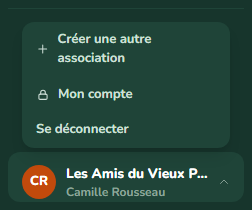
- 1Créer une autre association
- 2Mon compte : réglages valables pour toutes vos associations
- 3Se déconnecter
Créez une autre association
Cliquez sur Créer une autre association. Sur la page qui s'ouvre, tapez le nom de l'association : comme à l'inscription, la recherche au répertoire officiel propose sa fiche (SIREN, RNA, adresse). Cliquez sur Créer l'association.
Vous enchaînez sur son parcours de démarrage. Elle démarre au forfait Gratuit, avec ses propres adhérent·es, réglages et abonnement, et vous en êtes la personne propriétaire.
Passez d'une association à l'autre
Dès que votre compte compte deux associations ou plus, le menu du compte affiche la rubrique Changer d'association, avec la liste des autres. Cliquez sur celle à ouvrir : vous arrivez sur son tableau de bord.
La page Créer une autre association liste aussi, en bas, toutes Vos associations.
Rejoignez l'association d'un autre bureau
Si une autre association vous invite dans son équipe, acceptez l'invitation en vous connectant avec votre compte existant : elle s'ajoute à votre liste, avec le rôle que l'on vous a donné. Voir Inviter les membres du bureau et choisir le bon rôle.

Résultat attendu
Toutes vos associations sont accessibles avec une seule adresse et un seul mot de passe. Le nom affiché en bas du menu vous indique toujours dans laquelle vous travaillez.
Cas particuliers
Un rôle différent dans chaque association
Vous pouvez être propriétaire de l'une et membre de l'équipe dans l'autre : le menu et les droits changent selon l'association ouverte.
Mot de passe et double authentification communs
Ils appartiennent à votre compte : les modifier dans Mon compte vaut pour toutes vos associations. Si l'une d'elles impose la double authentification, l'activer la met aussi en place pour les autres.
Vous vous inscrivez avec une adresse déjà utilisée
Le formulaire d'inscription propose Se connecter pour ajouter une association : après la connexion, la nouvelle association se crée sur votre compte existant, nom déjà rempli.
Abonnements séparés
Chaque association a son propre forfait. Passer l'une au forfait Essentiel ne change rien pour les autres.
Ça ne marche pas ?
« Un compte peut gérer jusqu'à 5 associations en tant que propriétaire. Écrivez-nous si vous avez besoin de plus. »
- Pourquoi
- Vous êtes déjà propriétaire de 5 associations (celles en cours de suppression ne comptent pas).
- Solution
- Écrivez à hello@mangoasso.fr en expliquant votre besoin (fédération, comité départemental…).
« Trop de tentatives. Réessayez dans … »
- Pourquoi
- Un compte peut créer 3 associations par 24 heures au plus.
- Solution
- Patientez le temps indiqué avant d'en créer une autre.
Je ne vois pas « Changer d'association » dans le menu
- Pourquoi
- Votre compte n'est rattaché qu'à une seule association.
- Solution
- Vérifiez que vous êtes connecté·e avec la bonne adresse : une invitation acceptée avec une autre adresse a créé un second compte.
À la connexion, ce n'est pas la bonne association qui s'ouvre
- Pourquoi
- La connexion ouvre toujours la première association rattachée à votre compte.
- Solution
- Passez à l'autre depuis Changer d'association, ou ajoutez sa page aux favoris de votre navigateur.
Questions fréquentes
Oui, mais elles seront totalement indépendantes (adhérent·es, comptabilité, abonnement). Si les sections partagent leurs adhérent·es, gardez une seule association et utilisez les groupes.
Non. Chaque association n'est visible que par sa propre équipe.
Non : le code de parrainage ne s'utilise qu'à l'inscription d'un nouveau compte, pas lors de la création d'une association depuis un compte existant.
À lire aussi
- Créer son compte MangoAsso et l'espace de son associationOuvrez l'espace de votre association en quelques minutes, gratuitement et sans carte bancaire : un nom, une adresse email, un mot de passe et un code de confirmation. Si votre association est déclarée, sa fiche officielle (SIREN, RNA, adresse) se remplit toute seule.
- Inviter les membres du bureau et choisir le bon rôleDonnez à votre trésorier·ère, à votre secrétaire ou à un·e bénévole de confiance leur propre accès à MangoAsso, chacun·e avec les droits dont il ou elle a besoin, et rien de plus. Fini le mot de passe partagé sur un post-it.
- Se connecter, rester connecté·e et retrouver son mot de passeTout ce qu'il faut savoir pour entrer dans MangoAsso et en sortir : la connexion, la case « Se souvenir de moi », le mot de passe oublié et la déconnexion. Utile aussi sur un ordinateur partagé, au local de l'association.