
Se connecter, rester connecté·e et retrouver son mot de passe
Tout ce qu'il faut savoir pour entrer dans MangoAsso et en sortir : la connexion, la case « Se souvenir de moi », le mot de passe oublié et la déconnexion. Utile aussi sur un ordinateur partagé, au local de l'association.
- Pour qui
- Propriétaire, Administrateur·ice, Trésorier·ère, Membre de l'équipe
- Forfait
- Tous les forfaits, Gratuit compris
- Temps de lecture
- 2 min de lecture
Vidéo à venir
« Se connecter et récupérer son mot de passe » : en attendant, toutes les étapes sont détaillées ci-dessous, avec des captures.
Avant de commencer
- Un compte MangoAsso : créé à l'inscription, ou en acceptant une invitation de votre association.
- Les adhérent·es et bénévoles ne se connectent pas ici : leur espace membre s'ouvre sans mot de passe, par un lien reçu par email.
Étape par étape
Ouvrez la page de connexion
Sur mangoasso.fr, cliquez sur Se connecter dans le menu du haut, ou ouvrez directement l'adresse mangoasso.fr/login (pratique sur téléphone). Saisissez votre Adresse email et votre Mot de passe, puis cliquez sur Se connecter.
Ajoutez la page à vos favoris : vous la retrouverez en un clic.
Choisissez si MangoAsso doit se souvenir de vous
La case Se souvenir de moi est cochée par défaut : vous restez connecté·e 30 jours sur cet appareil, sans retaper votre mot de passe.
Sur un ordinateur partagé (local de l'association, médiathèque), décochez-la : la connexion se ferme quand le navigateur est fermé, et au plus tard après 12 heures.
Saisissez votre code si la double authentification est activée
Une page « Double authentification » demande alors le code à 6 chiffres de votre application, ou l'un de vos codes de récupération. Cliquez sur Valider. Voir Activer la double authentification.
Vous arrivez ensuite sur le tableau de bord de votre association.
Mot de passe oublié : demandez un lien
Sur la page de connexion, cliquez sur Mot de passe oublié ?. Saisissez votre adresse email, puis Envoyer le lien. Le message « Si un compte existe avec cet email, un lien de réinitialisation vient de lui être envoyé. » s'affiche.
Ouvrez l'email « Réinitialisez votre mot de passe MangoAsso » et cliquez sur son lien. Sur la page « Nouveau mot de passe », choisissez un mot de passe de 8 caractères minimum, puis Choisir ce mot de passe. Vous revenez à la connexion.
Déconnectez-vous
En bas du menu de gauche, cliquez sur le bloc avec le nom de l'association et le vôtre, puis sur Se déconnecter.
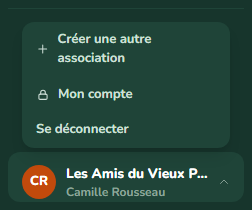
- 1Créer une autre association
- 2Mon compte : mot de passe, double authentification, emails
- 3Se déconnecter

Résultat attendu
Vous entrez dans MangoAsso en quelques secondes, vous savez récupérer l'accès seul·e si vous oubliez votre mot de passe, et vous ne laissez pas de session ouverte sur un poste partagé.
Cas particuliers
Changer son mot de passe (sans l'avoir oublié)
Ouvrez le menu du compte, puis Mon compte, section Mot de passe : Mot de passe actuel, Nouveau mot de passe, Confirmer le nouveau mot de passe, puis Mettre à jour le mot de passe. Vos autres appareils sont déconnectés, et un email de confirmation vous est envoyé.
Un doute sur un appareil (téléphone perdu, ordinateur prêté)
Dans Mon compte, section Mot de passe, cliquez sur Déconnecter mes autres appareils : toutes vos connexions sont fermées, sauf celle que vous utilisez.
Vous gérez plusieurs associations
La connexion ouvre la première association à laquelle vous avez été rattaché·e. Passez aux autres depuis le menu du compte : voir Gérer plusieurs associations avec un seul compte.
Ça ne marche pas ?
« Email ou mot de passe incorrect. »
- Pourquoi
- Une faute de frappe dans l'adresse ou le mot de passe (majuscules, clavier en anglais), ou une autre adresse que celle de votre compte.
- Solution
- Affichez le mot de passe avec l'icône en forme d'œil pour le vérifier. Si le doute persiste, utilisez Mot de passe oublié ?.
« Trop de tentatives. Réessayez dans 15 minutes. »
- Pourquoi
- Plusieurs essais erronés en peu de temps : par sécurité, la connexion est suspendue quelques minutes pour cette adresse.
- Solution
- Patientez le temps indiqué. Pendant ce temps, demandez un lien avec Mot de passe oublié ? si vous n'êtes pas sûr·e du mot de passe.
Je ne reçois pas l'email de réinitialisation
- Pourquoi
- L'email est dans les indésirables, l'adresse saisie n'est pas celle du compte, ou plus de trois demandes ont été faites dans l'heure.
- Solution
- Regardez dans les indésirables, vérifiez l'adresse, et patientez une heure avant de redemander. Toujours rien ? Cliquez sur Écrivez-nous en bas de la page de connexion.
« Ce lien n'est plus valide. Merci de refaire une demande de réinitialisation. »
- Pourquoi
- Le lien a plus d'une heure, ou il a déjà servi.
- Solution
- Refaites une demande avec Mot de passe oublié ? et utilisez le nouveau lien sans attendre.
« Aucune association associée à ce compte. »
- Pourquoi
- Votre compte n'est plus rattaché à aucune association : vous avez été retiré·e de l'équipe, ou l'association a été supprimée.
- Solution
- Demandez une nouvelle invitation à l'association, ou créez un nouvel espace depuis la page d'inscription avec la même adresse.
Questions fréquentes
30 jours avec « Se souvenir de moi » cochée, sinon jusqu'à la fermeture du navigateur (12 heures au plus).
Non : il n'est jamais stocké en clair, personne ne peut le lire. La seule solution est d'en choisir un nouveau avec « Mot de passe oublié ? ».
C'est déconseillé : invitez plutôt chaque personne avec son propre accès. Voir Inviter les membres du bureau et choisir le bon rôle.
À lire aussi
- Activer la double authentification et garder ses codes de récupérationLa double authentification ajoute un code à 6 chiffres, affiché par une application sur votre téléphone, à votre mot de passe. Même si votre mot de passe était découvert, personne ne pourrait ouvrir les données de vos adhérent·es sans votre téléphone.
- Gérer plusieurs associations avec un seul comptePrésidente d'un club et trésorier d'une amicale ? Un seul compte MangoAsso suffit : vous passez d'une association à l'autre en deux clics, avec le même mot de passe. Chaque association garde ses adhérent·es, ses réglages et son abonnement.
- Inviter les membres du bureau et choisir le bon rôleDonnez à votre trésorier·ère, à votre secrétaire ou à un·e bénévole de confiance leur propre accès à MangoAsso, chacun·e avec les droits dont il ou elle a besoin, et rien de plus. Fini le mot de passe partagé sur un post-it.
- Je ne reçois pas l'email de mot de passe oublié, de vérification ou mon code d'inscriptionCode de confirmation à l'inscription, email de vérification d'adresse, lien pour choisir un nouveau mot de passe : chacun a sa durée de validité et ses limites. Voici comment le retrouver ou en obtenir un nouveau en quelques minutes.
- Sécurité, sauvegardes et que faire si un compte est compromisVotre base de données et vos fichiers sont hébergés dans l'Union européenne, chiffrés pendant leur transport et sauvegardés chaque jour. Si vous craignez qu'une personne utilise votre compte, quelques gestes suffisent à reprendre la main en deux minutes.