
Activer la double authentification et garder ses codes de récupération
La double authentification ajoute un code à 6 chiffres, affiché par une application sur votre téléphone, à votre mot de passe. Même si votre mot de passe était découvert, personne ne pourrait ouvrir les données de vos adhérent·es sans votre téléphone.
- Pour qui
- Propriétaire, Administrateur·ice, Trésorier·ère, Membre de l'équipe
- Forfait
- Tous les forfaits, Gratuit compris
- Temps de lecture
- 2 min de lecture
Vidéo à venir
« Activer la double authentification en 2 minutes » : en attendant, toutes les étapes sont détaillées ci-dessous, avec des captures.
Avant de commencer
- Un smartphone avec une application d'authentification : Google Authenticator, Microsoft Authenticator, Authy ou 1Password, par exemple. Elles sont gratuites.
- Votre mot de passe MangoAsso.
- Tous les rôles peuvent l'activer : c'est un réglage de votre compte personnel, valable pour toutes vos associations.
Étape par étape
Installez une application d'authentification
Sur votre téléphone, installez l'une de ces applications depuis l'App Store ou Google Play. Vous n'avez pas besoin d'y créer de compte pour commencer.
Ouvrez le réglage de la double authentification
Propriétaire ou administrateur·ice : Paramètres › Données & sécurité, section Double authentification.
Trésorier·ère ou membre de l'équipe : cliquez sur le bloc à votre nom en bas du menu, puis sur Mon compte.
Lisez l'explication, puis cliquez sur Activer la double authentification.
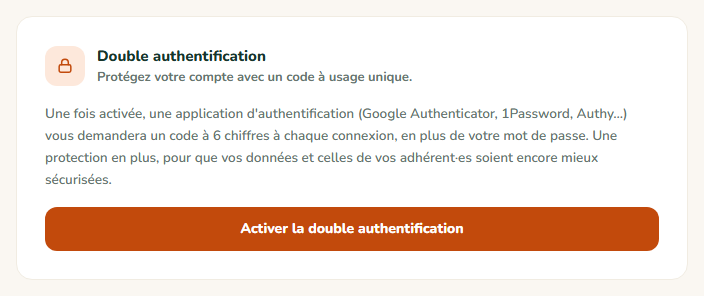
- 1La section Double authentification de votre compte
- 2Les applications compatibles
- 3Le bouton qui lance l'activation
Scannez le QR code avec votre téléphone
La page « Activer la double authentification » affiche un QR code. Dans l'application de votre téléphone, choisissez d'ajouter un compte, puis scannez-le. Une ligne « MangoAsso » apparaît, avec un code à 6 chiffres qui change toutes les 30 secondes.
Impossible de scanner ? Sous le QR code, une clé s'affiche après « Impossible de scanner ? » : saisissez-la à la main dans l'application.
Saisissez le code pour confirmer
Tapez le code affiché par l'application dans Code à 6 chiffres, puis cliquez sur Activer. Le message « Double authentification activée ! » s'affiche, et un email vous prévient.
Vous avez changé d'avis ? Annuler, sous le formulaire, abandonne l'activation.
Notez vos 8 codes de récupération
MangoAsso affiche alors 8 codes de récupération (par exemple « K7MP-3QXA »). Chacun permet de vous connecter une seule fois si vous n'avez plus votre téléphone.
Recopiez-les sur papier ou dans un gestionnaire de mots de passe, puis cliquez sur J'ai bien noté mes codes.
Connectez-vous désormais avec votre code
À chaque connexion, après votre mot de passe, la page « Double authentification » demande le code de l'application. Tapez-le, puis Valider. Si vous cochez « Se souvenir de moi », ce n'est demandé qu'une fois tous les 30 jours sur cet appareil.

Résultat attendu
Le badge vert Activée s'affiche dans la section Double authentification, avec la date d'activation et le nombre de codes de récupération restants. Votre compte est protégé pour toutes vos associations.
Cas particuliers
Imposer la double authentification à toute l'équipe (propriétaire)
Dans Paramètres › Données & sécurité, section Double authentification pour toute l'équipe, cliquez sur Imposer à toute l'équipe. Vous devez l'avoir activée vous-même d'abord. La section indique qui ne l'a « Pas encore activée ». À sa prochaine visite, chaque personne concernée est guidée pour l'activer avant d'accéder à l'association. Ne plus l'imposer lève l'obligation.
Il vous reste peu de codes de récupération
Cliquez sur Régénérer mes codes de récupération, confirmez avec votre mot de passe, puis Générer de nouveaux codes. Les anciens codes ne fonctionnent plus : notez les nouveaux.
Vous changez de téléphone
Avant de vous séparer de l'ancien, désactivez la double authentification puis réactivez-la en scannant le nouveau QR code avec le nouveau téléphone. Certaines applications (Google Authenticator, Authy) savent aussi transférer leurs comptes d'un téléphone à l'autre.
Désactiver la double authentification
Cliquez sur Désactiver la double authentification, saisissez votre mot de passe et un code de l'application (ou un code de récupération), puis Confirmer la désactivation. Un email vous prévient. Si votre association l'impose, l'accès vous sera redemandé à la prochaine page.
Téléphone perdu et codes introuvables
Écrivez-nous depuis l'adresse email de votre compte, via Écrivez-nous en bas de la page de connexion (hello@mangoasso.fr). Après vérification de votre identité, l'équipe MangoAsso peut désactiver la double authentification pour que vous puissiez vous reconnecter avec votre mot de passe.
Ça ne marche pas ?
« Code invalide. Vérifiez l'heure de votre téléphone et réessayez. »
- Pourquoi
- Le code a changé entre-temps, ou l'heure du téléphone est décalée : les codes dépendent de l'heure exacte.
- Solution
- Réglez votre téléphone sur l'heure automatique (réseau), attendez un nouveau code et tapez-le aussitôt.
« Code invalide. » à la connexion
- Pourquoi
- Code expiré, application d'un autre compte, ou code de récupération déjà utilisé.
- Solution
- Vérifiez que la ligne « MangoAsso » de l'application correspond bien à votre adresse email, et tapez un code tout juste affiché.
« Activez d'abord la double authentification sur votre propre compte. »
- Pourquoi
- Vous essayez de l'imposer à l'équipe sans l'avoir activée vous-même.
- Solution
- Activez-la dans la section Double authentification juste au-dessus, puis revenez sur Imposer à toute l'équipe.
« Code de vérification invalide (code à 6 chiffres de votre application, ou code de récupération). »
- Pourquoi
- Le code saisi pour désactiver la double authentification est erroné.
- Solution
- Tapez un code tout juste affiché par l'application, ou l'un de vos codes de récupération.
En ouvrant l'association, j'arrive sur « Mon compte » avec un message orange
- Pourquoi
- La personne propriétaire impose la double authentification à toute l'équipe et vous ne l'avez pas encore activée.
- Solution
- Cliquez sur Activer la double authentification sur cette page et suivez les étapes : l'accès à l'association revient aussitôt.
Questions fréquentes
Non : MangoAsso utilise uniquement une application d'authentification, plus sûre que le SMS et qui fonctionne sans réseau.
Non. C'est un réglage de votre compte : une fois activée, elle protège toutes les associations auxquelles vous avez accès.
La double authentification concerne l'équipe qui gère l'association. Les adhérent·es accèdent à leur espace membre par un lien reçu par email, sans mot de passe.
À lire aussi
- Se connecter, rester connecté·e et retrouver son mot de passeTout ce qu'il faut savoir pour entrer dans MangoAsso et en sortir : la connexion, la case « Se souvenir de moi », le mot de passe oublié et la déconnexion. Utile aussi sur un ordinateur partagé, au local de l'association.
- Inviter les membres du bureau et choisir le bon rôleDonnez à votre trésorier·ère, à votre secrétaire ou à un·e bénévole de confiance leur propre accès à MangoAsso, chacun·e avec les droits dont il ou elle a besoin, et rien de plus. Fini le mot de passe partagé sur un post-it.
- Les 10 premières choses à faire après l'inscriptionLe parcours conseillé pour que votre espace soit vraiment utile dès la première semaine : de la fiche de l'association au premier email envoyé à vos adhérent·es. Suivez-les dans l'ordre, chaque étape renvoie à son mode d'emploi détaillé.
- J'ai perdu mon téléphone et je ne peux plus passer la double authentificationSans votre application d'authentification, un code de récupération vous permet d'entrer quand même. Sans code non plus, notre équipe peut désactiver la double authentification après vérification de votre identité.
- Sécurité, sauvegardes et que faire si un compte est compromisVotre base de données et vos fichiers sont hébergés dans l'Union européenne, chiffrés pendant leur transport et sauvegardés chaque jour. Si vous craignez qu'une personne utilise votre compte, quelques gestes suffisent à reprendre la main en deux minutes.