
Ajouter et gérer vos bénévoles
Tenez la liste de vos bénévoles, adhérent·es ou non : coordonnées, rôle, disponibilités, groupes et documents. Importez-les depuis un fichier, et donnez-leur accès à leur espace bénévole pour leurs notes de frais.
- Pour qui
- Propriétaire, Administrateur·ice, Trésorier·ère, Membre de l'équipe
- Forfait
- Tous les forfaits, Gratuit compris
- Temps de lecture
- 2 min de lecture
Vidéo à venir
« Organiser son équipe de bénévoles » : en attendant, toutes les étapes sont détaillées ci-dessous, avec des captures.
Avant de commencer
- Faire partie de l'équipe : tous les rôles ajoutent et modifient des bénévoles. Importer, supprimer et exporter sont réservés aux propriétaire et administrateur·ices.
Étape par étape
Ouvrez la liste des bénévoles
Dans le menu, ouvrez Membres › Bénévoles. La liste affiche le nom, le contact, le Rôle / mission et les Disponibilités de chacun·e, avec le badge Adhérent·e pour les bénévoles qui ont aussi une fiche adhérent·e.
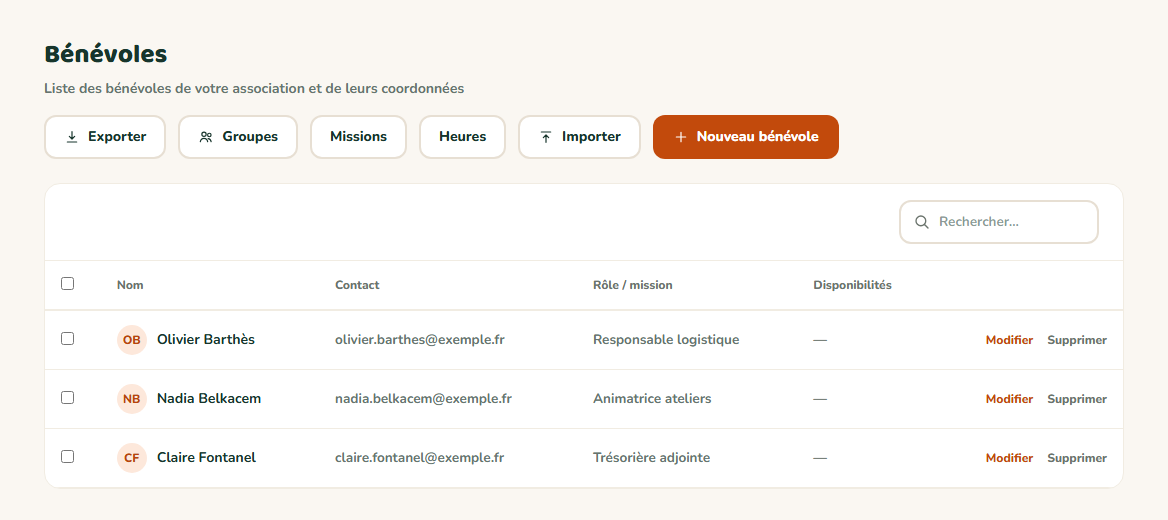
- 1Ranger les bénévoles en groupes
- 2Importer une liste depuis un fichier CSV
- 3Ajouter un·e bénévole
- 4Le rôle ou la mission de chacun·e
Ajoutez un·e bénévole
Cliquez sur Nouveau bénévole. Si la personne est déjà adhérente, commencez par Lier à un·e adhérent·e existant (facultatif) : ses coordonnées sont reprises et les deux fiches sont reliées.
Sinon, saisissez Prénom, Nom et Email (obligatoires pour un·e bénévole), puis si vous le souhaitez le téléphone, la date de naissance, l'adresse, le Rôle / mission (« Buvette, communication, logistique… »), les Disponibilités (« Lundi soir, week-ends… »), une Note et les Groupes. Cliquez sur Ajouter le bénévole.
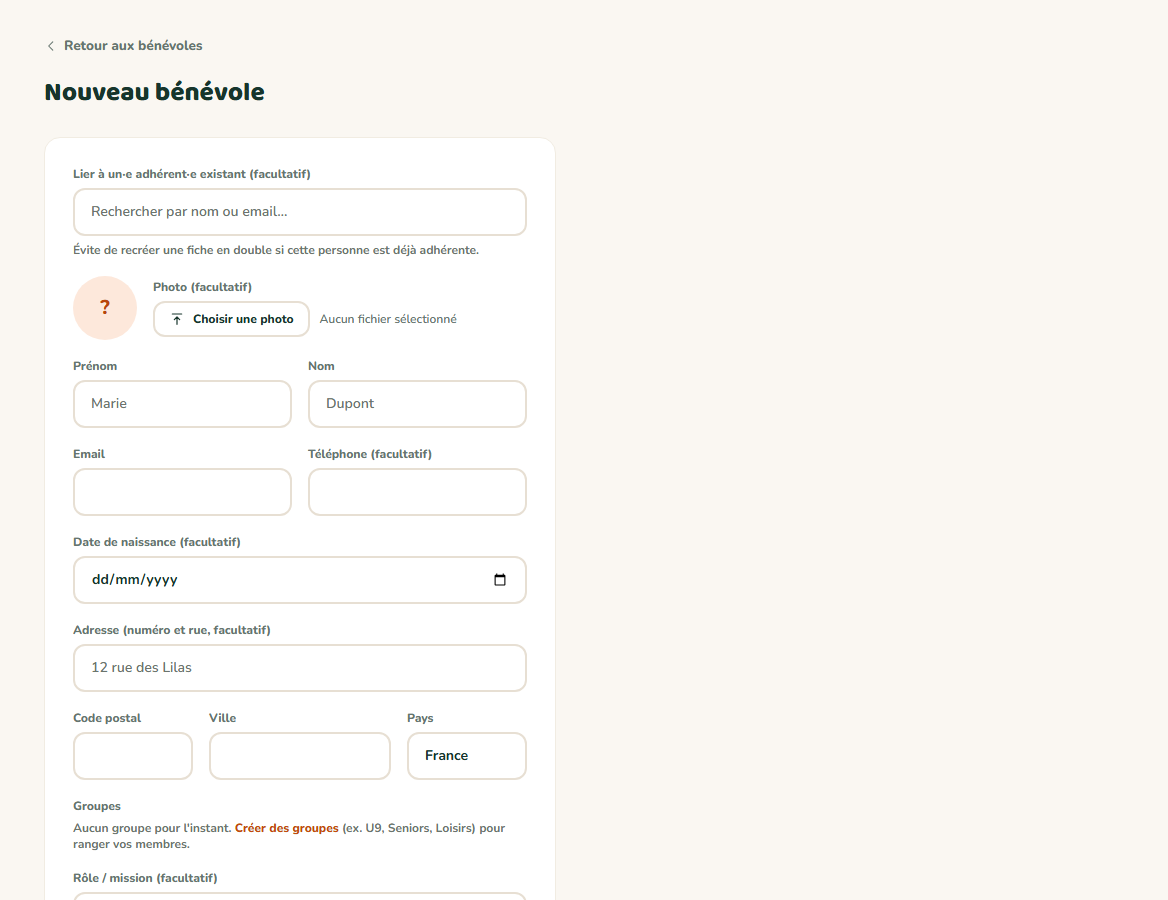
- 1Relier à une fiche adhérent·e existante
- 2L'email, obligatoire pour un·e bénévole
Ou importez toute une liste
Préparez un fichier CSV avec au moins le prénom, le nom et l'email de chaque bénévole ; le téléphone, le rôle (ou « mission », « fonction »), les disponibilités et le groupe sont repris s'ils existent.
Cliquez sur Importer (administrateur·ices), puis sur Choisir un fichier CSV et Analyser le fichier. Un aperçu indique les colonnes reconnues et, ligne par ligne, ce qui sera fait (Nouvelle fiche, Mise à jour, Inchangée, Ignorée). Rien n'est encore enregistré.
Cliquez sur Importer N fiches pour valider, ou sur Choisir un autre fichier. Le résultat s'affiche : « Import terminé : 16 fiches créées, 2 mises à jour, 1 ligne ignorée. ».
Ouvrez une fiche pour la compléter
Cliquez sur le nom d'un·e bénévole : vous y modifiez ses informations (Modifier la fiche, puis Enregistrer), déposez ses documents (habilitation, diplôme, PDF ou image de 10 Mo au plus), et l'invitez à son espace avec Envoyer le lien de l'espace bénévole.


Résultat attendu
Vos bénévoles sont listés, filtrables par groupe et par recherche (nom, email ou téléphone), et chacun·e peut accéder à son espace bénévole pour déposer ses notes de frais.
Cas particuliers
Un·e bénévole qui est aussi adhérent·e
Reliez les fiches plutôt que d'en avoir deux indépendantes : la photo est partagée, chaque fiche affiche un lien vers l'autre (« Également adhérent·e »), et la recherche globale les montre sur une seule ligne. Le lien se fait depuis l'une ou l'autre fiche.
Groupes de bénévoles
Le bouton Groupes ouvre Groupes de bénévoles (« Buvette », « Arbitres », « Encadrants ») : mêmes réglages que pour les adhérent·es, sans tranche d'âge. Rangez plusieurs bénévoles d'un coup en les cochant dans la liste, puis menu Groupes….
Missions et heures de bénévolat
Les boutons Missions et Heures de la liste mènent au planning des missions et au suivi des heures de bénévolat, présentés dans la rubrique Activités.
Retirer un·e bénévole
Le lien Supprimer de sa ligne (administrateur·ices) le déplace vers la corbeille, où il reste 30 jours avant suppression définitive. Il se restaure depuis Membres › Corbeille.
Ça ne marche pas ?
« Impossible de reconnaître les colonnes prénom/nom et email parmi : … Vérifiez les en-têtes du fichier. »
- Pourquoi
- Le fichier n'a pas de colonne email reconnaissable, ou pas de colonnes prénom et nom.
- Solution
- Mettez sur la première ligne des en-têtes clairs : « Prénom », « Nom », « Email ».
Lignes ignorées : « prénom ou nom manquant », « email manquant » ou « email … invalide »
- Pourquoi
- Un·e bénévole doit avoir un prénom, un nom et une adresse email bien formée.
- Solution
- Complétez l'email dans le fichier et réimportez : les bénévoles déjà importés sont mis à jour, pas doublés.
« Email invalide » dans le formulaire
- Pourquoi
- L'email est obligatoire pour un·e bénévole, et doit être bien formé.
- Solution
- Saisissez une adresse valide. Pour une personne sans email, enregistrez-la plutôt comme adhérent·e rattaché·e à un foyer.
« Fichier trop volumineux (10 Mo maximum). » en ajoutant un document
- Pourquoi
- Le document dépasse 10 Mo.
- Solution
- Réduisez-le ou enregistrez-le en PDF compressé.
Questions fréquentes
Non, la limite du forfait porte sur les fiches adhérent·es. Les bénévoles ne sont pas limités.
Non. Il ou elle ne reçoit un email que lorsque vous lui envoyez le lien de son espace bénévole.
Oui (administrateur·ices) : le bouton Exporter donne un fichier avec prénom, nom, email, téléphone, groupes, rôle, disponibilités et adresse. Cochez des lignes puis utilisez la barre du bas pour n'exporter qu'une sélection.
À lire aussi
- Créer des groupes et y ranger vos adhérent·esSections, équipes, catégories, pupitres de chorale : les groupes rangent vos adhérent·es pour les retrouver, leur appeler une cotisation ou leur écrire. Une personne peut appartenir à plusieurs groupes.
- Supprimer un·e adhérent·e, la corbeille et la restaurationUne fiche supprimée part d'abord à la corbeille, où elle reste 30 jours avant d'être effacée définitivement. Vous pouvez la restaurer d'un clic pendant ce délai, pour réparer une erreur.
- Rechercher dans toute l'associationUn seul champ pour retrouver une personne, un don, une facture, un événement ou un document, par son nom, son email ou son téléphone. Le réflexe quand quelqu'un appelle et que vous ne savez pas où le chercher.
- Créer une mission bénévole et ses créneauxDécoupez la buvette, l'accueil ou l'installation d'une fête en créneaux à places limitées. Les bénévoles s'y inscrivent eux-mêmes depuis leur espace, et vous voyez d'un coup d'œil les trous du planning.
- Compter les heures de bénévolat et les valoriserMangoAsso additionne les créneaux de missions effectués et les heures saisies à la main, par bénévole et par période. Avec un taux horaire, vous obtenez une valorisation du bénévolat à présenter dans vos comptes annuels et vos dossiers de subvention.
- S'inscrire à une mission bénévole, ou se désinscrireBuvette, accueil, installation, rangement : votre association publie des créneaux et vous choisissez ceux où vous êtes disponible. Vous recevez un rappel la veille, et vous pouvez vous désinscrire tant que l'échéance n'est pas passée.