
Mettre en forme une campagne : prénom, boutons, images et pièces jointes
La barre d'outils de l'éditeur ajoute du gras, des intertitres, un bouton, une image ou le prénom de chaque destinataire, sans rien connaître au HTML. Vous pouvez aussi joindre un PDF et réutiliser vos messages comme modèles.
- Pour qui
- Propriétaire, Administrateur·ice
- Forfait
- Tous les forfaits, Gratuit compris
- Temps de lecture
- 2 min de lecture
Vidéo à venir
« Un email soigné en 3 minutes : prénom, bouton, image » : en attendant, toutes les étapes sont détaillées ci-dessous, avec des captures.
Avant de commencer
- Une campagne en brouillon ouverte dans l'éditeur (Communication › Emailing).
Étape par étape
Mettez le texte en forme avec la barre d'outils
Sélectionnez un mot puis cliquez sur G (gras) ou I (italique). Lien demande l'adresse (https://…) et transforme la sélection en lien.
Titre insère un intertitre, Liste une liste à puces, ― un trait de séparation. Bouton crée un gros bouton cliquable : son texte (« Je m'inscris ») puis son adresse.
Le texte affiche de petits signes (deux astérisques de chaque côté d'un mot en gras, « ## » devant un intertitre) : c'est normal, l'aperçu à droite montre le vrai rendu.
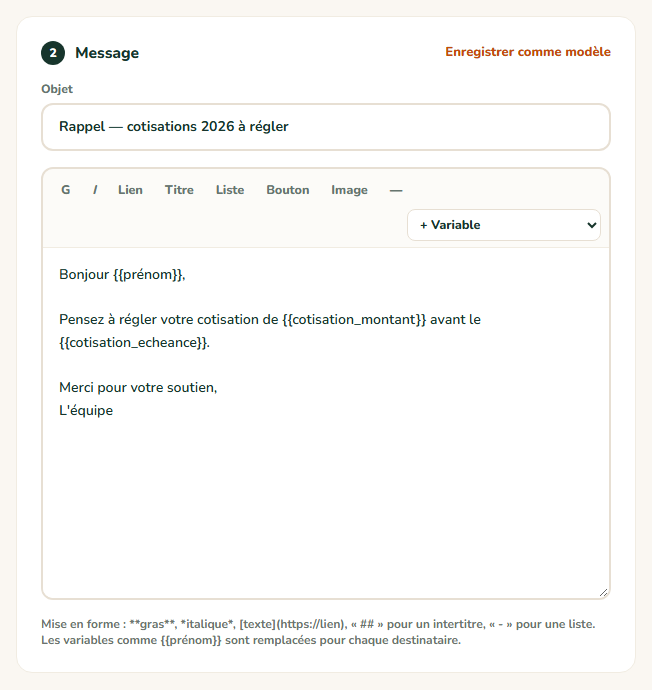
- 1Gras, italique, lien, titre, liste, bouton
- 2Insérer une image dans le message
- 3Insérer une variable (prénom, cotisation…)
- 4Réutiliser ce message plus tard
Personnalisez avec les variables
Le menu + Variable insère un mot remplacé pour chaque destinataire : Prénom, Nom, Nom de l'association, Groupes, Montant de cotisation dû, Échéance de cotisation, Lien vers l'espace membre.
Exemple : « Bonjour {{prénom}}, votre cotisation de {{cotisation_montant}} est à régler avant le {{cotisation_echeance}}. » Les variables marchent aussi dans l'objet.
Pour un bouton vers l'espace membre, laissez l'adresse proposée {{lien_espace_membre}} : chaque personne arrive sur la page de connexion de son espace.
Ajoutez une image
Placez le curseur à l'endroit voulu, cliquez sur Image et choisissez une photo JPG, PNG ou WEBP de 3 Mo au plus. Elle s'insère dans le message et apparaît dans l'aperçu.
Le logo de l'association, lui, s'ajoute tout seul en haut de chaque email : il se règle une fois pour toutes dans Paramètres › Général, section Image de marque.
Joignez des fichiers
Dans le cadre 3 Pièces jointes et réponses, cliquez sur + Joindre un fichier : PDF ou image (JPG, PNG, WEBP), 5 fichiers et 10 Mo au total au maximum. Retirer enlève un fichier.
Exemples : le bulletin d'inscription au tournoi, le programme de la saison, l'affiche de la fête.
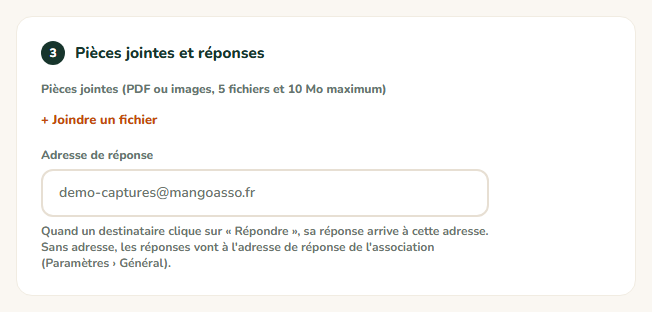
- 1Joindre un PDF ou une image
- 2L'adresse qui reçoit les réponses
Enregistrez votre message comme modèle
En haut du cadre Message, Enregistrer comme modèle demande un nom (« Convocation entraînement »). Le modèle apparaît ensuite dans Vos modèles, sur l'écran Nouvelle campagne, avec son objet et son texte (sans les destinataires ni les pièces jointes).


Résultat attendu
L'aperçu à droite de l'éditeur montre l'email final : logo, objet en titre, texte mis en forme, variables remplies par un exemple (« Marie Dupont »), pièces jointes et pied de page avec le lien de désinscription.
Cas particuliers
Vérifier les variables avec de vraies données
L'aperçu utilise un exemple fictif. M'envoyer un test utilise les informations du premier destinataire réel de la liste : le test vous dit lesquelles (« avec les informations de Marie Dubois »).
Coller un texte depuis Word
Le texte collé arrive sans sa mise en forme (gras, couleurs, tableaux). Reprenez le gras et les intertitres avec la barre d'outils.
Supprimer un modèle
Sur l'écran Nouvelle campagne, chaque carte de Vos modèles a un bouton de suppression. Les campagnes créées à partir de ce modèle ne changent pas.
Ça ne marche pas ?
« Format non supporté (JPG, PNG ou WEBP). »
- Pourquoi
- L'image est dans un autre format (HEIC d'iPhone, GIF, PDF…).
- Solution
- Convertissez-la en JPG (une capture d'écran de la photo suffit souvent), puis recommencez.
« Image trop lourde (3 Mo maximum). »
- Pourquoi
- La photo vient directement d'un appareil récent.
- Solution
- Réduisez sa taille (fonction « Redimensionner » de votre ordinateur ou envoi par email à vous-même en taille moyenne).
« 10 Mo maximum de pièces jointes au total. » ou « 5 pièces jointes maximum. »
- Pourquoi
- La limite de la campagne est atteinte.
- Solution
- Retirez un fichier, compressez le PDF, ou déposez le document en ligne et mettez un lien dans le message.
« Le contenu du fichier ne correspond pas à son format. »
- Pourquoi
- Le fichier a été renommé (un .doc renommé en .pdf, par exemple) ou il est abîmé.
- Solution
- Enregistrez-le à nouveau au bon format depuis le logiciel d'origine (« Exporter en PDF »).
Le bouton Lien ne fait rien
- Pourquoi
- L'adresse saisie ne commence pas par https://, http:// ou mailto:.
- Solution
- Copiez l'adresse complète depuis la barre de votre navigateur, avec son « https:// ».
Questions fréquentes
Non : la mise en page est commune à tous les emails, pensée pour s'afficher correctement sur téléphone et dans toutes les messageries. Votre logo personnalise l'en-tête.
Non. Pour corriger une erreur, Dupliquez la campagne, corrigez le brouillon et envoyez un rectificatif.
À lire aussi
- Créer et envoyer une campagne d'emailsÉcrivez un email à tous vos adhérent·es, à un groupe ou à vos bénévoles, avec leur prénom glissé automatiquement dans le message. Vous vous envoyez d'abord un test, puis la campagne part en quelques minutes et vous suivez qui l'a reçue.
- Régler les informations de l'association : nom, logo, SIREN et adresse de réponseLe nom, le logo, les numéros officiels et l'adresse postale de l'association apparaissent sur vos emails, reçus, factures et cartes de membre. Les régler une bonne fois évite des documents incomplets et des réponses d'adhérent·es perdues.
- Inviter vos adhérent·es à leur espace membreEnvoyez à vos adhérent·es un lien de connexion à leur espace : ils y retrouvent leur carte, leurs cotisations, leurs reçus et leurs coordonnées, sans mot de passe à retenir. À une personne, à une sélection, ou à toutes celles qui n'en ont jamais reçu.