
Enregistrer le paiement d'une cotisation
Un chèque, des espèces ou un virement reçus ? Marquez la cotisation payée en deux clics. La recette part dans votre comptabilité, et l'adhérent·e reçoit automatiquement son reçu par email.
- Pour qui
- Propriétaire, Administrateur·ice, Trésorier·ère
- Forfait
- Tous les forfaits, Gratuit compris
- Temps de lecture
- 1 min de lecture
Vidéo à venir
« Encaisser une cotisation » : en attendant, toutes les étapes sont détaillées ci-dessous, avec des captures.
Avant de commencer
- Rôle propriétaire, administrateur·ice ou trésorier·ère.
- La cotisation doit exister (créée par un appel, le formulaire en ligne ou une attribution automatique).
Étape par étape
Retrouvez la cotisation
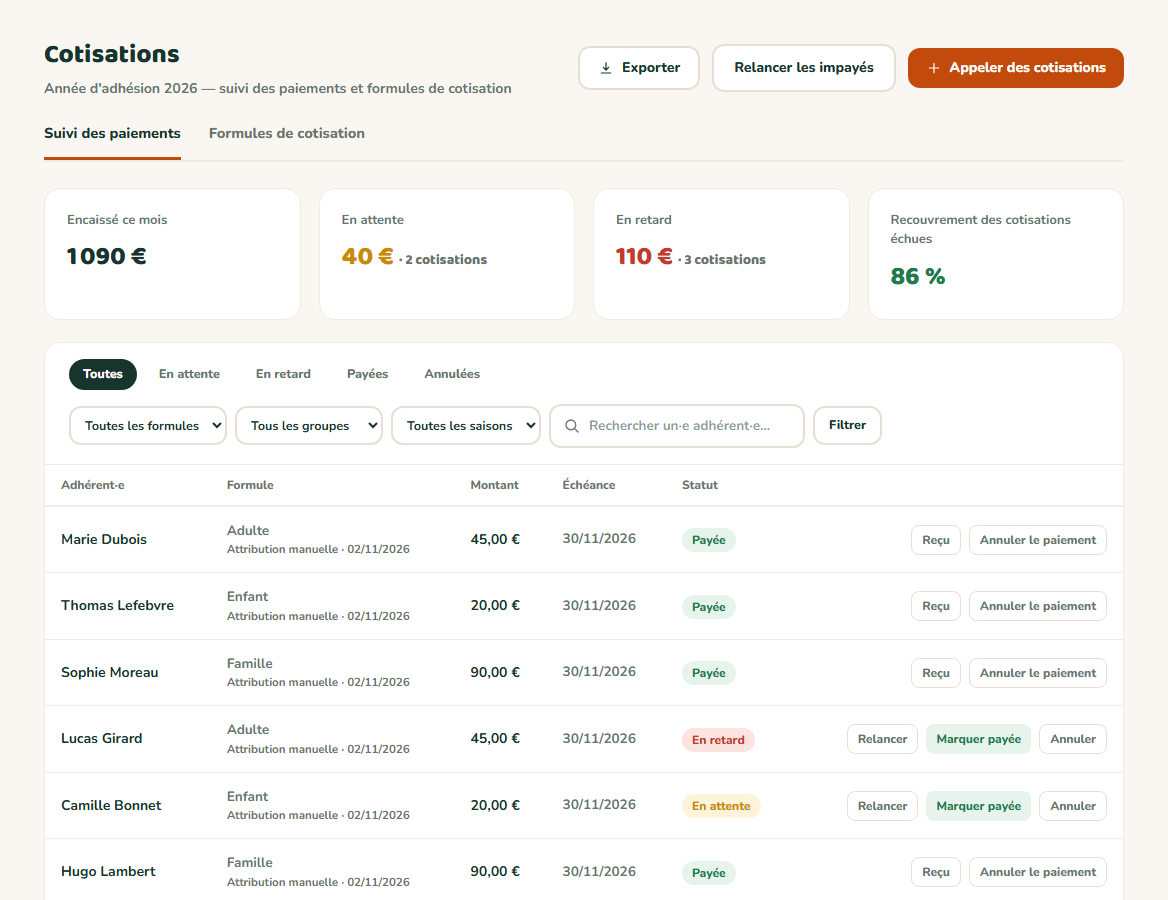
Ouvrez Membres › Cotisations (onglet Suivi des paiements). Tapez le nom dans Rechercher un·e adhérent·e… puis cliquez sur Filtrer, ou cliquez sur la pastille En attente ou En retard.
- 1Rechercher la personne
- 2Enregistrer le paiement de cette cotisation
Cliquez sur Marquer payée
Sur la ligne, cliquez sur le bouton vert Marquer payée. La fenêtre Enregistrer le paiement rappelle la personne et le montant.
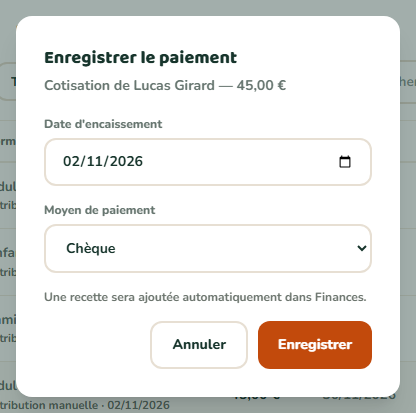
Indiquez la date et le moyen de paiement, puis enregistrez
Date d'encaissement : la date du jour est proposée ; changez-la si le chèque a été reçu plus tôt.
Moyen de paiement : Chèque, Espèces, Virement, Carte bancaire, Prélèvement ou Autre.
Cliquez sur Enregistrer. Le message « Paiement enregistré. » confirme.
- 1La date d'encaissement
- 2Le moyen de paiement
- 3La recette est créée dans la comptabilité
- 4Valider le paiement


Résultat attendu
La cotisation passe Payée ; « Encaissé ce mois » augmente ; la fiche et la carte de membre affichent « à jour ». Une recette (libellé « Cotisation », suivi du nom de la personne et de la formule) est ajoutée dans la catégorie Cotisations de votre comptabilité, avec la date et le moyen de paiement.
Cas particuliers
Paiement en plusieurs fois
Il n'y a pas de paiement partiel sur une cotisation. Attendez le solde pour la marquer payée, ou, dès l'appel, créez une cotisation par versement (une formule mensuelle, par exemple).
Un montant différent de celui prévu
Le montant d'une cotisation ne se modifie pas après sa création. Annulez-la, puis rappelez la personne avec l'assistant en ajustant le montant à l'écran d'aperçu, avec un motif.
Où voir la recette
Dans Finances › Comptabilité, si votre forfait comprend la comptabilité (Essentiel ou Avancé). La recette y est rapprochable avec votre relevé bancaire comme les autres.
Paiement en ligne
Le paiement des cotisations en ligne par carte n'est pas encore disponible : enregistrez les règlements reçus avec Marquer payée.
Ça ne marche pas ?
« L'exercice … est clôturé : ses écritures ne peuvent plus être modifiées. Le propriétaire peut le rouvrir depuis Paramètres › Comptabilité › Exercices fiscaux si nécessaire. »
- Pourquoi
- La date d'encaissement tombe dans un exercice comptable clôturé.
- Solution
- Vérifiez la date saisie. S'il s'agit vraiment d'un encaissement de cet exercice, demandez à la personne propriétaire de le rouvrir.
« Cette cotisation n'est plus en attente de paiement. »
- Pourquoi
- Quelqu'un d'autre l'a marquée payée ou annulée entre-temps.
- Solution
- Rechargez la page pour voir son statut actuel.
L'adhérent·e n'a pas reçu son reçu
- Pourquoi
- Pas d'email ni de foyer joignable, adresse en échec, ou indésirables.
- Solution
- Le reçu reste téléchargeable dans son espace membre. Pour les problèmes d'email, voir Un·e adhérent·e ne reçoit pas les emails de l'association.
Questions fréquentes
Non, chaque paiement s'enregistre sur sa ligne, avec sa propre date et son moyen de paiement, comme sur le bordereau de remise en banque.
Cliquez sur Annuler le paiement sur la ligne, puis enregistrez-le à nouveau. Voir Annuler un paiement ou une cotisation.
À lire aussi
- Annuler un paiement ou une cotisationPaiement saisi sur la mauvaise personne, cotisation appelée par erreur, adhérent·e parti·e avant d'avoir payé : annulez proprement. La comptabilité suit automatiquement.
- Attestation d'adhésion et reçu de cotisationUne mutuelle, un comité d'entreprise ou un employeur réclame un justificatif ? Téléchargez l'attestation d'adhésion depuis la fiche, en PDF. Le reçu de cotisation part automatiquement par email à chaque paiement enregistré, et reste téléchargeable par l'équipe.
- Comprendre les statuts et les compteurs des cotisationsEn attente, en retard, payée, annulée : chaque cotisation a un statut qui évolue tout seul ou par vos actions. Voici ce que veut dire chacun, et comment lire les quatre compteurs en haut de la page Cotisations.
- Appeler les cotisations de la saisonCréez en une fois les cotisations à payer pour toute l'association, un groupe ou quelques personnes. MangoAsso suit ensuite qui a payé, qui est en attente et qui est en retard, et peut relancer pour vous.
- J'ai enregistré un paiement par erreur, ou en doubleUne cotisation marquée payée à tort, un don saisi deux fois, une écriture en double : chacun se corrige depuis l'endroit où il a été créé, et la comptabilité suit automatiquement. Sauf si l'exercice est clôturé ou qu'un reçu fiscal a été émis.
- Voir sa cotisation, télécharger ses reçus et son attestation d'adhésionVotre espace vous dit si votre cotisation est à jour et garde l'historique de vos paiements. Vous y téléchargez vous-même vos reçus et l'attestation d'adhésion demandée par une mutuelle, un comité d'entreprise ou un employeur.