
Valider et rembourser une note de frais
Un·e bénévole a avancé des frais pour l'association ? Recevez sa note de frais, approuvez-la ou rejetez-la, puis enregistrez le remboursement : la dépense entre en comptabilité avec son justificatif.
- Pour qui
- Propriétaire, Administrateur·ice, Trésorier·ère
- Forfait
- Forfaits Essentiel et Avancé
- Temps de lecture
- 1 min de lecture
Vidéo à venir
« Les notes de frais, de la demande au remboursement » : en attendant, toutes les étapes sont détaillées ci-dessous, avec des captures.
Avant de commencer
- Rôle propriétaire, administrateur·ice ou trésorier·ère.
- Forfait Essentiel ou Avancé.
Étape par étape
Recevez ou créez la note
Les bénévoles et adhérent·es peuvent envoyer leurs notes depuis leur espace membre : elles portent alors le badge Envoyée depuis son espace, et les personnes propriétaire, administratrices et trésorières reçoivent un email et une notification.
Vous pouvez aussi la saisir vous-même : Finances › Notes de frais › Nouvelle note de frais, avec le Demandeur (lié si possible à sa fiche), l'Objet, la Catégorie (facultatif), le Montant (€) et la Date de la dépense, puis Créer la note de frais.
Vérifiez le justificatif et décidez
Ouvrez la note. Dans Justificatif, consultez le ticket ou la facture, ou ajoutez-le avec Choisir un fichier puis Envoyer le justificatif.
Cliquez sur Approuver ou Rejeter. Si la note est liée à une fiche qui a un email, la personne reçoit « Note de frais acceptée » ou « Note de frais refusée ».
Enregistrez le remboursement
Après avoir payé la personne, cliquez sur Marquer remboursée, indiquez la Date du remboursement (aujourd'hui si vide) et le Moyen de paiement, puis Enregistrer le remboursement.
Une dépense de la catégorie Notes de frais est créée en comptabilité, avec le justificatif de la note.
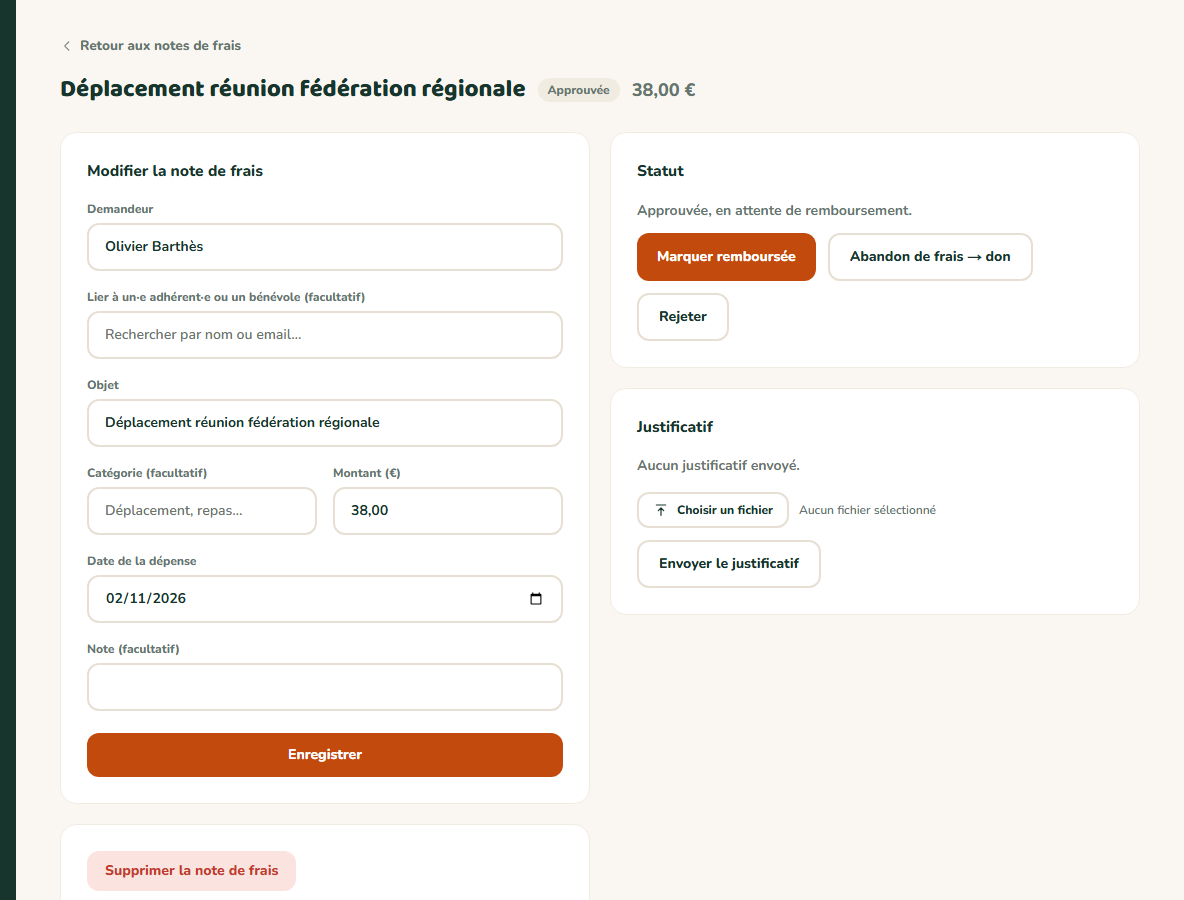
- 1Enregistrer le remboursement
- 2Ou transformer les frais en don
- 3Rejeter la note
- 4Le justificatif

Résultat attendu
La note passe au statut Remboursée, la dépense figure dans la comptabilité et la carte En attente de remboursement diminue d'autant.
Cas particuliers
La personne renonce au remboursement
Au lieu de rembourser, cliquez sur Abandon de frais → don : voir Abandon de frais.
Modifier une note
Possible tant qu'elle est en attente ou approuvée et pas encore remboursée. Une note envoyée depuis l'espace membre n'est pas modifiable par l'équipe : seule la décision se prend ici.
Remboursement enregistré par erreur
Supprimez l'écriture de remboursement dans Finances › Comptabilité : la note repasse au statut Approuvée.
Le remboursement n'envoie pas d'email
Seules l'approbation et le rejet préviennent la personne. Pensez à lui signaler le virement si besoin.
Ça ne marche pas ?
« Seule une note approuvée peut être marquée remboursée. »
- Pourquoi
- La note est encore en attente, ou déjà remboursée, rejetée ou abandonnée.
- Solution
- Approuvez-la d'abord.
« Cette note de frais n'est plus modifiable : seules les notes en attente ou approuvées (non remboursées) peuvent l'être. »
- Pourquoi
- La note est comptabilisée ou close.
- Solution
- Pour une erreur de montant après remboursement, supprimez l'écriture de remboursement en comptabilité, corrigez la note, puis remboursez à nouveau.
La personne n'a pas reçu l'email de décision
- Pourquoi
- La note n'est liée à aucune fiche, ou la fiche n'a pas d'email.
- Solution
- Liez la note à la fiche de la personne. Voir aussi Un·e adhérent·e ne reçoit pas les emails.
Questions fréquentes
Oui, depuis leur espace membre, si l'association a le forfait Essentiel ou Avancé. Ils y suivent aussi le statut de leurs notes.
Non : saisissez le montant calculé selon le barème que vous appliquez. Pour le barème à retenir, voyez avec votre expert-comptable.
À lire aussi
- Transformer les frais d'un·e bénévole en don (abandon de frais)Un·e bénévole qui renonce au remboursement de ses frais fait en réalité un don à l'association. MangoAsso enregistre la dépense et le don correspondants, et prépare le reçu fiscal.
- Saisir une recette ou une dépense, avec son justificatifEnregistrez en une minute un achat, une location de salle ou une recette de buvette, et joignez la facture ou le ticket. Votre journal reste à jour et chaque écriture garde sa preuve.
- Envoyer une note de frais et suivre son remboursementVous avez avancé de l'argent pour l'association (fournitures, essence, courses pour la buvette) ? Envoyez votre demande de remboursement depuis votre espace avec la photo du ticket. Vous suivez ensuite où elle en est, jusqu'au remboursement.
- Ajouter et gérer vos bénévolesTenez la liste de vos bénévoles, adhérent·es ou non : coordonnées, rôle, disponibilités, groupes et documents. Importez-les depuis un fichier, et donnez-leur accès à leur espace bénévole pour leurs notes de frais.