
Créer un devis et le transformer en facture
Location de salle, prestation d'animation, stage : envoyez un devis propre au nom de l'association. Une fois accepté, il devient une facture en un clic, sans rien ressaisir.
- Pour qui
- Propriétaire, Administrateur·ice, Trésorier·ère
- Forfait
- Forfaits Essentiel et Avancé
- Temps de lecture
- 1 min de lecture
Vidéo à venir
« Du devis à la facture en un clic » : en attendant, toutes les étapes sont détaillées ci-dessous, avec des captures.
Avant de commencer
- Rôle propriétaire, administrateur·ice ou trésorier·ère ; forfait Essentiel ou Avancé.
- Les informations de facturation renseignées : voir Paramétrer la facturation.
Étape par étape
Créez le devis
Ouvrez Finances › Devis et cliquez sur Nouveau devis. Renseignez le client (nom, adresse, type Particulier ou Professionnel ; pour un professionnel, SIRET et SIREN), puis les Lignes : Désignation, Qté, PU HT (€) et TVA (%). Valable jusqu'au (facultatif) fixe la durée de l'offre.
Cliquez sur Créer le devis. Il reçoit aussitôt son numéro et le statut Brouillon.
Envoyez-le
Si le client a un email, Envoyer à … lui envoie le devis en PDF et le passe au statut Envoyé. Sinon, téléchargez le PDF, transmettez-le vous-même et cliquez sur Marquer envoyé.
Enregistrez la réponse
Ces boutons apparaissent une fois le devis envoyé : un client répond à un devis qu'il a reçu. Si le client accepte : Accepter et générer la facture. Une facture brouillon est créée avec les mêmes client et lignes ; le lien Voir la facture générée → y mène.
S'il refuse : Marquer refusé.
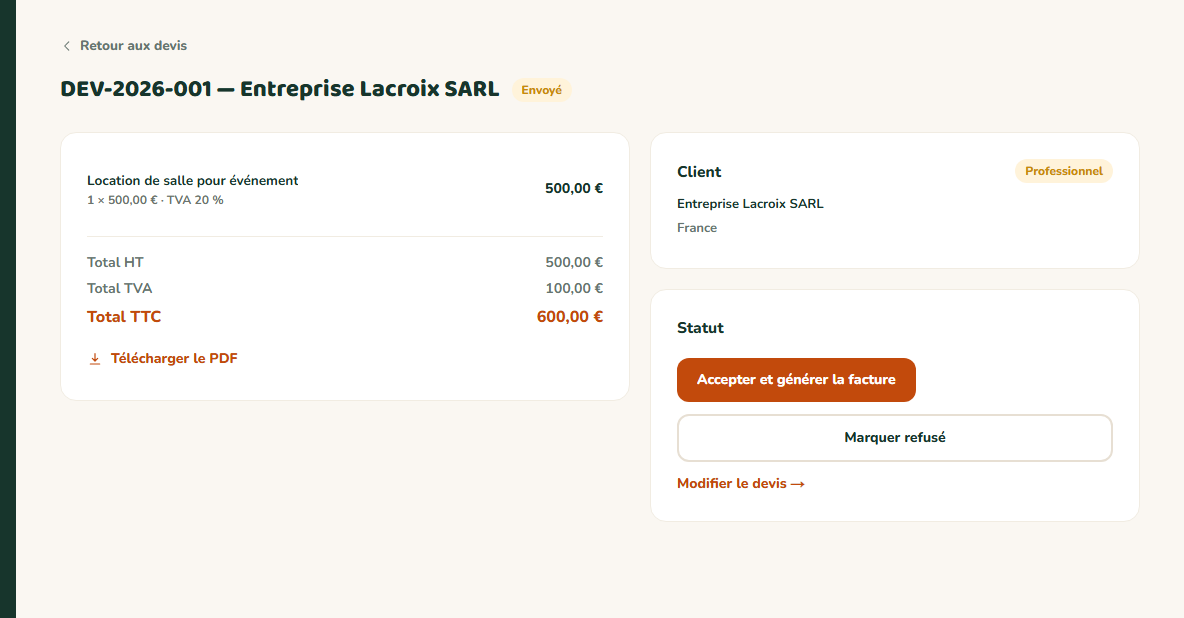
- 1Le montant total du devis
- 2Accepter : la facture est créée
- 3Le client a refusé

Résultat attendu
Le devis porte le statut Accepté et la facture correspondante attend d'être vérifiée puis émise : voir Émettre une facture.
Cas particuliers
Numérotation des devis
Les devis ont leur propre numérotation, distincte de celle des factures, attribuée à la création.
Un devis n'est pas une écriture comptable
Rien n'entre en comptabilité tant que la facture n'est pas émise et payée.
Ça ne marche pas ?
« SIRET et SIREN requis pour un client professionnel. »
- Pourquoi
- Le type de client est Professionnel.
- Solution
- Renseignez les deux numéros, ou choisissez Particulier si ce n'est pas une entreprise.
« Ajoutez au moins une ligne valide. »
- Pourquoi
- Aucune ligne n'a de désignation et de prix.
- Solution
- Complétez au moins une ligne.
« Ce devis a été refusé : il ne peut plus être accepté. »
- Pourquoi
- Le devis a été marqué refusé.
- Solution
- Créez un nouveau devis si le client revient vers vous.
Je ne vois pas le bouton Accepter et générer la facture
- Pourquoi
- Le devis est encore au statut Brouillon : la fiche le rappelle sous Marquer envoyé.
- Solution
- Envoyez-le ou cliquez sur Marquer envoyé, puis acceptez-le.
« Un devis accepté ou refusé ne se modifie plus. »
- Pourquoi
- Le client a répondu : le devis est figé, et l'acceptation a créé une facture à partir de ses lignes.
- Solution
- Après une acceptation, modifiez la facture tant qu'elle est en brouillon. Après un refus, créez un nouveau devis.
Je ne vois pas le bouton Supprimer sur mon devis
- Pourquoi
- Seul un devis en brouillon se supprime : une fois envoyé, il reste dans vos pièces avec son numéro.
- Solution
- Si le client n'y donne pas suite, cliquez sur Marquer refusé.
Questions fréquentes
Non, il n'y a pas de signature en ligne. Le client vous répond, et vous enregistrez sa réponse.
À lire aussi
- Créer et émettre une facture (numérotation, TVA, mentions)Facturez une location, une prestation ou une adhésion d'entreprise avec une facture numérotée et ses mentions légales. Une fois émise, elle est figée et MangoAsso suit son paiement.
- Paramétrer la facturation : identifiants, mentions, RIB et numéro de départUne fois pour toutes, renseignez ce qui doit figurer sur vos devis et factures : SIREN, mention TVA, conditions de paiement, coordonnées bancaires. Vous pouvez aussi reprendre la numérotation de votre ancien logiciel.