
Saisir une recette ou une dépense, avec son justificatif
Enregistrez en une minute un achat, une location de salle ou une recette de buvette, et joignez la facture ou le ticket. Votre journal reste à jour et chaque écriture garde sa preuve.
- Pour qui
- Propriétaire, Administrateur·ice, Trésorier·ère
- Forfait
- Forfaits Essentiel et Avancé
- Temps de lecture
- 2 min de lecture
Vidéo à venir
« Saisir une dépense et joindre la facture en 2 minutes » : en attendant, toutes les étapes sont détaillées ci-dessous, avec des captures.
Avant de commencer
- Rôle propriétaire, administrateur·ice ou trésorier·ère.
- Forfait Essentiel ou Avancé.
Étape par étape
Ouvrez le formulaire de saisie
Dans Finances › Comptabilité, cliquez sur le bouton orange Nouvelle transaction, en haut à droite.
Remplissez l'écriture
Choisissez Dépense ou Recette en haut du formulaire.
Libellé : ce que c'est, en clair (« Location de la salle des fêtes », « Recette buvette du tournoi »). Montant (€) et Date du paiement.
Catégorie (facultatif) : choisissez dans la liste ou tapez un nouveau nom. Moyen de paiement : chèque, espèces, virement… Si vous avez plusieurs comptes (banque, caisse), un champ Compte apparaît ; si vous avez créé des projets analytiques, un champ Projet aussi.
Cliquez sur Ajouter la transaction.
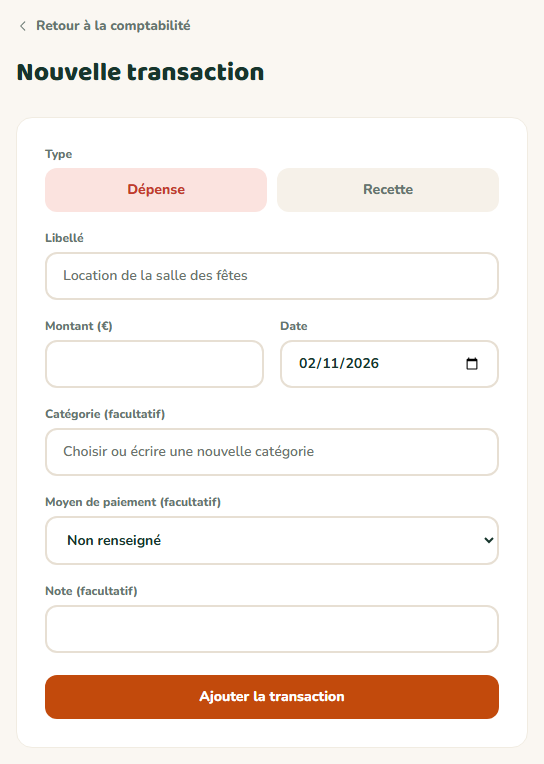
- 1Dépense ou recette
- 2Le libellé de l'écriture
- 3Le montant en euros
- 4La catégorie, à choisir ou à créer
- 5Enregistrer l'écriture
Joignez le justificatif
De retour dans la liste, cliquez sur la ligne de l'écriture : sa fiche s'ouvre. Dans la partie Justificatif, cliquez sur Choisir un fichier, sélectionnez la facture ou la photo du ticket, puis cliquez sur Ajouter.
Formats acceptés : PDF, JPG, PNG ou WEBP, 10 Mo au maximum. Le fichier reste téléchargeable depuis la fiche, et Remplacer permet d'en mettre un autre.
Quand vous avez contrôlé l'écriture (montant, pièce), cliquez sur Marquer vérifié : le filtre Vérification de la liste vous montrera ensuite ce qui reste à contrôler.
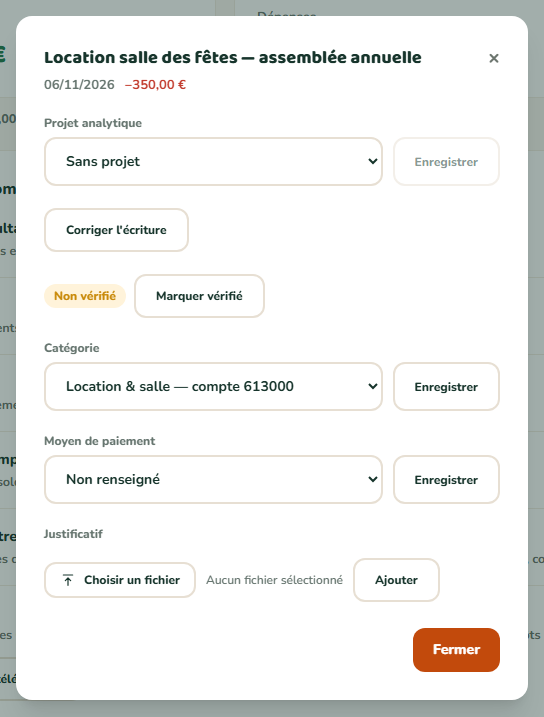
- 1Corriger l'écriture (contre-passation)
- 2Marquer l'écriture comme vérifiée
- 3Changer la catégorie
- 4Joindre le justificatif


Résultat attendu
L'écriture apparaît dans la liste, rangée dans son mois, avec sa catégorie et son statut Non vérifié ou Vérifié. Les cartes Recettes, Dépenses et Résultat net de l'exercice se mettent à jour.
Cas particuliers
Ce que vous n'avez pas à saisir
Les cotisations marquées payées, les dons, les inscriptions payées, les remboursements de notes de frais, les versements de subventions et les paiements de factures créent leur écriture tout seuls. Les saisir à la main ferait un doublon.
Une recette classée « Dons »
Une recette saisie ici dans la catégorie Dons apparaît aussi dans Finances › Dons. Pour pouvoir émettre un reçu fiscal, complétez-y l'adresse de la personne donatrice.
Modifier une écriture après coup
La catégorie, le moyen de paiement, le compte et le projet se changent directement depuis la fiche (bouton Enregistrer à côté de chaque champ). Pour le montant, la date ou le libellé, utilisez Corriger l'écriture : voir Corriger une écriture.
Écriture d'un module (don, cotisation…)
Sa catégorie est verrouillée et sa correction se fait depuis le module d'origine. Le justificatif d'une facture réglée ou d'une note de frais remboursée est joint automatiquement.
Ça ne marche pas ?
« L'exercice … est clôturé : ses écritures ne peuvent plus être modifiées. Le propriétaire peut le rouvrir depuis Paramètres › Comptabilité › Exercices fiscaux si nécessaire. »
- Pourquoi
- La date de l'écriture tombe dans un exercice clôturé : ses comptes sont figés.
- Solution
- Vérifiez la date. S'il s'agit vraiment d'une écriture oubliée de cet exercice, voyez Exercices comptables et clôture.
« Format non supporté (PDF, JPG, PNG ou WEBP uniquement). » ou « Fichier trop volumineux (10 Mo maximum). »
- Pourquoi
- Le justificatif est dans un autre format (HEIC d'iPhone, Word…) ou trop lourd.
- Solution
- Enregistrez la photo en JPG ou le document en PDF, ou réduisez sa taille, puis recommencez.
« Le contenu du fichier ne correspond pas au format déclaré. »
- Pourquoi
- Le fichier a été renommé (par exemple un .heic renommé en .jpg) : son contenu ne correspond pas à son extension.
- Solution
- Exportez-le réellement au bon format depuis votre téléphone ou votre logiciel.
Un bandeau indique des écritures « dont la date ne tombe dans aucun exercice »
- Pourquoi
- Certaines dates sont en dehors de tous vos exercices : ces écritures n'apparaissent dans aucun rapport.
- Solution
- Ajoutez ou élargissez un exercice dans Paramètres › Comptabilité › Exercices fiscaux.
Questions fréquentes
Le justificatif joint dans MangoAsso est une copie pratique. Les règles de conservation des pièces (durée, originaux) dépendent de votre situation : demandez à votre expert-comptable.
Oui, avec Supprimer au bout de sa ligne, tant que l'exercice est ouvert et que l'écriture n'est pas protégée (don avec reçu fiscal, abandon de frais, écriture corrigée). Supprimer le paiement d'une cotisation la remet en attente ; supprimer le paiement d'une facture la rouvre.
À lire aussi
- Corriger une écriture comptable par contre-passationUne erreur de montant, de date ou de libellé ? MangoAsso ne réécrit jamais une écriture en silence : il l'annule par une écriture inverse et enregistre la version juste. Vos comptes restent exacts et la trace de la correction est conservée.
- Importer un relevé bancaire dans la comptabilitéPlutôt que de tout ressaisir, importez le fichier téléchargé sur le site de votre banque : chaque ligne devient une écriture. MangoAsso repère les doublons et peut marquer payées les cotisations reçues par virement.
- Gérer les catégories de recettes et de dépenses et leurs numéros de compteChaque écriture est rangée dans une catégorie (Cotisations, Location & salle, Assurance…) reliée à un numéro du plan comptable. Bien choisies, elles donnent un compte de résultat lisible et un export propre pour l'expert-comptable.