
Importer un relevé bancaire dans la comptabilité
Plutôt que de tout ressaisir, importez le fichier téléchargé sur le site de votre banque : chaque ligne devient une écriture. MangoAsso repère les doublons et peut marquer payées les cotisations reçues par virement.
- Pour qui
- Propriétaire, Administrateur·ice, Trésorier·ère
- Forfait
- Forfaits Essentiel et Avancé
- Temps de lecture
- 2 min de lecture
Vidéo à venir
« Importer son relevé bancaire chaque mois » : en attendant, toutes les étapes sont détaillées ci-dessous, avec des captures.
Avant de commencer
- Rôle propriétaire, administrateur·ice ou trésorier·ère.
- Forfait Essentiel ou Avancé.
- Le relevé téléchargé depuis votre banque en ligne : CSV, OFX (ou QFX) ou PDF, 5 Mo au maximum.
Étape par étape
Envoyez le fichier
Dans Finances › Comptabilité, cliquez sur Importer un relevé. Cliquez sur Choisir un fichier, sélectionnez votre relevé, puis sur Analyser le fichier.
Rien n'est encore enregistré : MangoAsso lit le fichier et vous montre ce qu'il a compris.
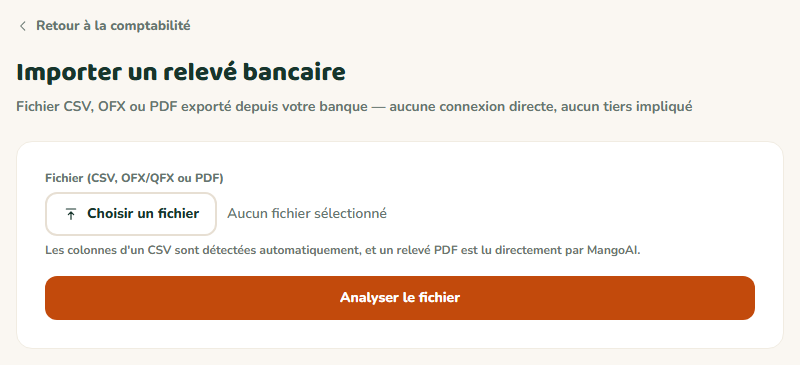
- 1Choisir le relevé téléchargé depuis la banque
- 2Lancer l'analyse
Vérifiez les colonnes (fichier CSV seulement)
Pour un CSV, MangoAsso devine les colonnes. S'il n'est pas sûr, il vous demande de préciser : Colonne date, Format de date, Colonne libellé, Montant (une seule colonne avec le signe, ou deux colonnes débit et crédit) et Séparateur décimal.
Cliquez sur Prévisualiser.
Cochez les lignes à importer
Chaque ligne du relevé s'affiche avec sa date, son libellé et son montant (en vert les entrées, en rouge les sorties).
Déjà importé : la ligne existe déjà, elle ne peut pas être reprise. ↳ Ressemble à : une écriture du même montant existe à quelques jours près (un chèque déjà saisi à la main, par exemple) ; elle est décochée par défaut.
Quand une entrée correspond exactement à une cotisation en attente, MangoAsso propose « Marquer la cotisation de … payée » : cochez-la pour régler la cotisation au lieu de créer une écriture en double.
Choisissez si besoin une Catégorie par défaut pour les recettes et pour les dépenses, puis cliquez sur Valider.

Résultat attendu
Les écritures apparaissent dans la comptabilité avec le badge Importé, sur le compte de trésorerie par défaut. L'import figure dans Imports récents avec le nombre de lignes importées et ignorées.
Cas particuliers
Relevé en PDF
Le PDF est lu automatiquement par MangoAI, l'assistant intégré (« Relevé analysé automatiquement par MangoAI »). Vérifiez toujours les montants avant de valider : un CSV ou un OFX reste plus fiable.
Catégoriser après l'import
Les lignes sans catégorie apparaissent « Sans catégorie ». Filtrez la liste avec Filtres › Catégorie › Sans catégorie, puis ouvrez chaque ligne pour la classer.
Plusieurs comptes bancaires
Les écritures importées vont sur le compte par défaut. Pour une autre banque ou un livret, changez le compte depuis la fiche de l'écriture, ou utilisez plutôt le rapprochement bancaire, qui travaille compte par compte.
Ça ne marche pas ?
« Aucune ligne n'a pu être lue avec ce mapping. Vérifiez les colonnes et le format sélectionnés. »
- Pourquoi
- La colonne date, montant ou le format de date ne correspondent pas au fichier.
- Solution
- Revenez au réglage des colonnes et vérifiez le format de date (JJ/MM/AAAA pour la plupart des banques françaises) et le séparateur décimal (virgule).
« La ligne du … tombe dans un exercice clôturé : décochez-la ou rouvrez l'exercice. »
- Pourquoi
- Le relevé contient des mouvements d'une période déjà clôturée.
- Solution
- Décochez ces lignes : elles sont normalement déjà dans les comptes de l'exercice clôturé.
« Aucun mouvement n'a pu être extrait de ce PDF. »
- Pourquoi
- Le PDF est une image scannée illisible ou n'est pas un relevé.
- Solution
- Téléchargez plutôt le relevé au format CSV ou OFX depuis votre banque en ligne (rubrique « exporter » ou « télécharger mes opérations »).
« L'import a échoué en cours de route. »
- Pourquoi
- Une interruption pendant l'enregistrement.
- Solution
- Réimportez le même fichier : les lignes déjà enregistrées seront reconnues comme « Déjà importé ».
Questions fréquentes
Non. Aucune connexion directe ni aucun tiers : vous téléchargez vous-même le fichier sur le site de votre banque et l'importez ici.
L'import crée des écritures à partir du relevé. Le rapprochement compare le relevé à des écritures déjà saisies, pour vérifier que vos comptes et la banque disent la même chose.
À lire aussi
- Saisir une recette ou une dépense, avec son justificatifEnregistrez en une minute un achat, une location de salle ou une recette de buvette, et joignez la facture ou le ticket. Votre journal reste à jour et chaque écriture garde sa preuve.
- Faire le rapprochement bancaireLe rapprochement compare votre relevé de banque aux écritures saisies dans MangoAsso, ligne par ligne. Il prouve que vos comptes sont justes ou montre précisément l'écart à expliquer.
- Appeler les cotisations de la saisonCréez en une fois les cotisations à payer pour toute l'association, un groupe ou quelques personnes. MangoAsso suit ensuite qui a payé, qui est en attente et qui est en retard, et peut relancer pour vous.