
Définir ses exercices comptables et clôturer un exercice
L'exercice est la période sur laquelle vous rendez vos comptes, souvent l'année civile ou la saison sportive. Une fois les comptes approuvés, la clôture les fige : plus personne ne peut modifier, par erreur, ce qui a été présenté en assemblée générale.
- Pour qui
- Propriétaire, Administrateur·ice, Trésorier·ère
- Forfait
- Forfaits Essentiel et Avancé
- Temps de lecture
- 1 min de lecture
Vidéo à venir
« Clôturer son exercice après l'assemblée générale » : en attendant, toutes les étapes sont détaillées ci-dessous, avec des captures.
Avant de commencer
- Rôle propriétaire, administrateur·ice ou trésorier·ère pour créer et clôturer. Seule la personne propriétaire peut rouvrir.
- Forfait Essentiel ou Avancé.
Étape par étape
Vérifiez ou créez vos exercices
Dans Paramètres › Comptabilité, section Exercices fiscaux. MangoAsso crée d'office l'année civile en cours. Si votre exercice suit la saison (du 1er septembre au 31 août, par exemple), modifiez les dates Début et Fin de la ligne et cliquez sur Enregistrer.
Pour l'exercice suivant, cliquez sur + Ajouter un exercice, saisissez ses dates, puis Ajouter. Il n'y a pas de reconduction automatique : ajoutez un exercice par an.
Trésorerie au 1er jour (€) (facultatif) : ce que vous aviez en banque et en caisse au premier jour. Utile si vous reprenez une comptabilité déjà commencée : la page Comptabilité affiche alors une carte Trésorerie (départ + résultat).
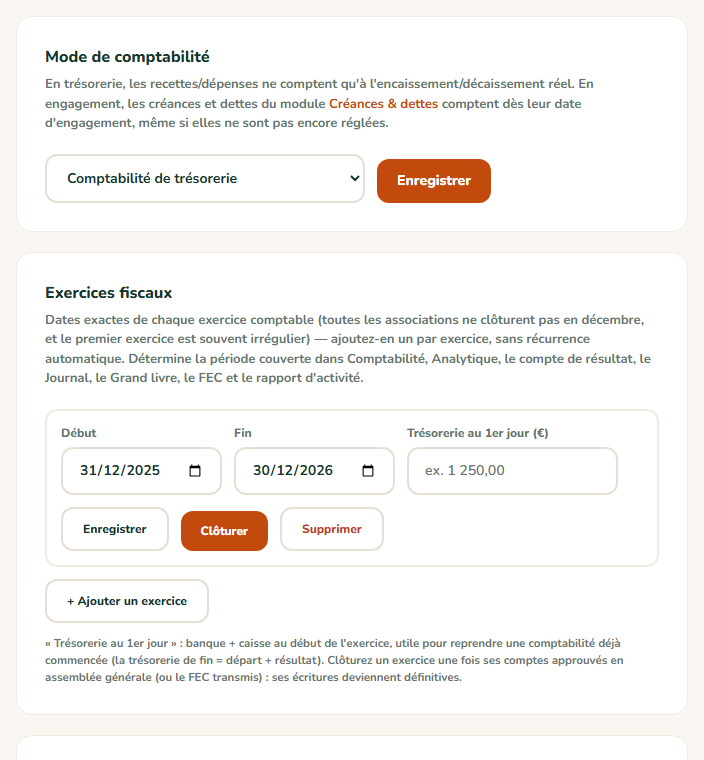
- 1Le mode de comptabilité
- 2La liste de vos exercices
- 3Clôturer l'exercice
- 4Ajouter l'exercice suivant
Clôturez l'exercice une fois les comptes approuvés
Quand l'assemblée générale a approuvé les comptes (ou que le FEC a été transmis), revenez sur la ligne de l'exercice et cliquez sur Clôturer, puis confirmez.
Le bouton n'est utile qu'une fois la date de fin passée, et les exercices se clôturent dans l'ordre : le plus ancien d'abord.

Résultat attendu
La ligne affiche le badge Clôturé le … et le Résultat figé. Sur la page Comptabilité de cet exercice, un bandeau vert rappelle que ses écritures sont définitives.
Cas particuliers
Ce que la clôture verrouille aussi
Le mode de comptabilité ne peut plus changer ; les catégories utilisées dans l'exercice ne peuvent plus être supprimées ni changer de numéro de compte ; le budget prévisionnel de l'exercice est figé ; aucun import de relevé ne peut créer d'écriture dans la période.
Rouvrir un exercice
Réservé à la personne propriétaire : bouton Rouvrir sur la ligne, avec un motif obligatoire (5 caractères au minimum) inscrit au journal d'activité. On rouvre du plus récent au plus ancien. À n'utiliser que si les comptes n'ont pas encore été approuvés ni transmis.
Premier exercice irrégulier
Une association créée en mars peut avoir un premier exercice de mars à décembre, ou de mars à août de l'année suivante. Saisissez simplement les dates exactes.
Supprimer un exercice
Possible seulement s'il est ouvert et ne contient aucune écriture. Sinon, modifiez ses dates.
Ça ne marche pas ?
« Un exercice ne se clôture qu'une fois sa date de fin passée. »
- Pourquoi
- L'exercice n'est pas terminé.
- Solution
- Attendez le lendemain de la date de fin, puis l'approbation des comptes.
« Clôturez d'abord l'exercice précédent (du … au …). »
- Pourquoi
- Un exercice plus ancien est encore ouvert.
- Solution
- Clôturez-le d'abord, ou supprimez-le s'il est vide et ne vous sert pas.
« Ces dates chevauchent l'exercice du … au …. »
- Pourquoi
- Deux exercices ne peuvent pas couvrir les mêmes jours, sinon une écriture compterait deux fois.
- Solution
- Faites commencer le nouvel exercice le lendemain de la fin du précédent.
« Cet exercice contient N écritures : modifiez ses dates plutôt que de le supprimer. »
- Pourquoi
- Supprimer l'exercice ferait disparaître ces écritures de tous les rapports.
- Solution
- Corrigez ses dates au lieu de le supprimer.
Je ne vois pas le bouton Rouvrir
- Pourquoi
- Votre rôle n'est pas propriétaire : la mention « Seul le propriétaire peut le rouvrir. » s'affiche.
- Solution
- Demandez à la personne propriétaire de l'association.
Questions fréquentes
Non, mais c'est fortement conseillé une fois les comptes approuvés : cela évite qu'une saisie tardive modifie des comptes déjà présentés à l'assemblée ou transmis.
Non, aucun email. Elle est seulement inscrite au journal d'activité, avec le résultat figé.
À lire aussi
- Choisir entre comptabilité de trésorerie et comptabilité d'engagementMangoAsso sait tenir vos comptes de deux façons : en trésorerie (on compte l'argent quand il arrive ou part) ou en engagement (on compte une facture dès qu'elle est émise ou reçue). Ce réglage change le calcul du résultat, des rapports et du FEC.
- Télécharger le compte de résultat, le journal, le grand livre et la balanceEn un clic, MangoAsso produit les documents comptables de l'exercice, en PDF pour l'assemblée générale ou en CSV pour un tableur. Plus besoin de reconstruire les comptes à la main en fin d'année.
- Une écriture, un don ou une facture ne se modifie plus : pourquoi ?Certains éléments financiers sont volontairement figés pour protéger vos comptes et vos documents officiels. Cet article recense chaque message de blocage, sa raison et le bon réflexe ; pour la marche à suivre pas à pas, il renvoie à l'exercice clôturé, à la facture émise ou au reçu fiscal.
- Je ne peux plus modifier ni supprimer une écriture : l'exercice est clôturéUne fois un exercice clôturé, plus aucune écriture datée de cette période ne peut être ajoutée, modifiée ou supprimée, y compris un paiement de cotisation ou un don. C'est ce qui garantit que les comptes présentés en assemblée générale ne bougent plus.
- Télécharger le rapport d'activité annuelPréparez le rapport moral et financier de votre AG en un clic : nombre d'adhérent·es, bénévoles, événements, réunions, puis recettes, dépenses et résultat de l'exercice. Un PDF prêt à présenter ou à joindre à la convocation.