
Relancer un·e signataire ou annuler une demande de signature
Une signature se fait attendre ? Relancez la personne en un clic, ou toutes celles qui n'ont pas signé. Et si le document n'a plus lieu d'être, annulez-le ou supprimez-le.
- Pour qui
- Propriétaire, Administrateur·ice, Trésorier·ère, Membre de l'équipe
- Forfait
- Tous les forfaits, Gratuit compris
- Temps de lecture
- 1 min de lecture
Vidéo à venir
« Relancer une signature en attente » : en attendant, toutes les étapes sont détaillées ci-dessous, avec des captures.
Avant de commencer
- Un document En attente de signature. Supprimer : rôle administrateur·ice ou propriétaire.
Étape par étape
Repérez qui n'a pas signé
Ouvrez le document dans Gouvernance › Documents : la carte Signataires marque En attente les personnes qui n'ont pas encore signé, avec leur email et la date du dernier email reçu.
Relancez d'un clic
Cliquez sur Relancer sur la ligne d'une personne, ou sur Relancer tous les non-signés sous la liste (à partir de deux personnes en attente), puis confirmez. Chacun·e reçoit l'email « Rappel — Document à signer : [titre] ». MangoAsso n'envoie aucun rappel automatique : c'est vous qui décidez.
Une même personne ne reçoit pas plus d'un email toutes les 48 heures, envoi initial compris : passé ce rythme, le bouton est grisé et indique la date de la prochaine relance possible. Vous pouvez aussi lui rappeler où trouver le document :
Adhérent·e : se connecter à son espace membre, rubrique Documents, où la page « Documents à signer » affiche À signer. Le bouton de l'email la connecte directement pendant 30 minutes ; passé ce délai, il lui permet de demander un nouveau lien, qui ramène au document.
Membre de l'équipe : se connecter à MangoAsso, ouvrir Gouvernance › Documents, puis le document.
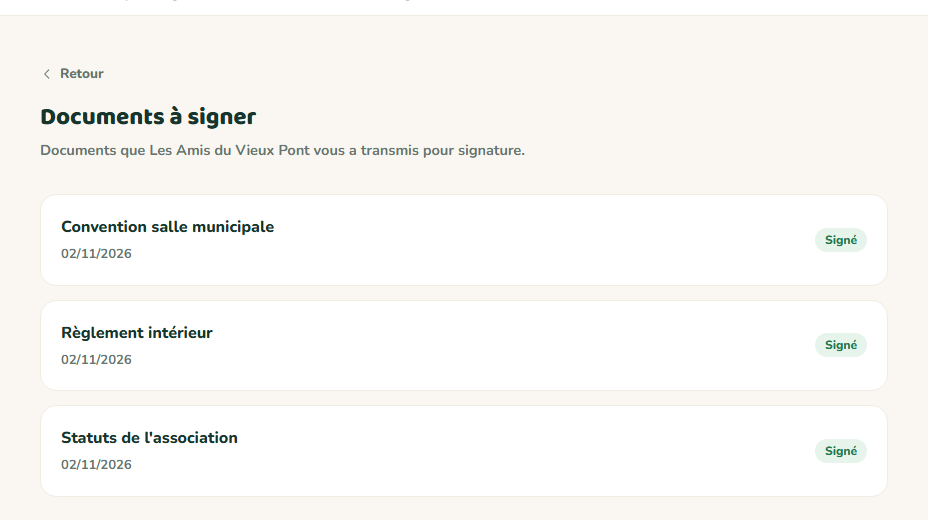
- 1La rubrique Documents de l'espace membre
- 2L'état : à signer ou signé
Annulez ou supprimez si le document n'a plus lieu d'être
Annuler (document en brouillon ou en attente) le passe au statut Annulé : plus personne ne peut le signer.
Supprimer (administrateur·ices et propriétaire) le retire de la liste : il part dans la corbeille (Membres › Corbeille), d'où il peut être restauré pendant 30 jours avant d'être effacé définitivement avec ses fichiers.

Résultat attendu
Le document est signé après votre relance, ou proprement annulé.
Cas particuliers
Une personne signataire a quitté l'association
Une fois le document envoyé, les signataires ne se modifient plus. Annulez-le et recréez-le avec les bonnes personnes.
Document annulé partiellement signé
Les signatures déjà reçues restent visibles sur la page, mais aucun PDF signé n'est produit.
Ça ne marche pas ?
L'adhérent·e lit « Ce document n'est plus disponible à la signature. »
- Pourquoi
- Le document a été annulé, ou n'a pas été envoyé.
- Solution
- Vérifiez son statut ; au besoin, recréez-le et envoyez-le.
« Cette personne a déjà reçu un email il y a moins de 48 heures, ou l'envoi a échoué. Réessayez plus tard. »
- Pourquoi
- Le délai minimal entre deux emails n'est pas écoulé, ou le service d'envoi n'a pas pu remettre le message.
- Solution
- Attendez la date indiquée sur le bouton, ou contactez la personne par un autre moyen.
« Ce document n'est pas en attente de signature. »
- Pourquoi
- Le document a été annulé ou supprimé pendant que la personne signait.
- Solution
- Recréez-le si la signature est toujours nécessaire.
Questions fréquentes
Oui : c'est le bouton Relancer, au plus une fois toutes les 48 heures par personne. Envoyer pour signature, lui, ne fonctionne qu'une fois, depuis le brouillon.
À lire aussi
- Faire signer un document en ligneEnvoyez une convention, une charte ou une décharge à signer à des membres de l'équipe ou à des adhérent·es : chacun·e signe en tapant son nom. Une fois toutes les signatures reçues, vous téléchargez le PDF signé avec son certificat.
- Inviter vos adhérent·es à leur espace membreEnvoyez à vos adhérent·es un lien de connexion à leur espace : ils y retrouvent leur carte, leurs cotisations, leurs reçus et leurs coordonnées, sans mot de passe à retenir. À une personne, à une sélection, ou à toutes celles qui n'en ont jamais reçu.
- J'ai supprimé un·e adhérent·e ou un élément par erreurLes fiches adhérent·es, les fiches bénévoles et les documents supprimés passent d'abord 30 jours dans la corbeille, d'où on peut les restaurer en un clic. Les autres suppressions (dons, factures en brouillon, écritures) sont, elles, définitives.
- Un·e adhérent·e n'arrive pas à se connecter à son espace membreL'espace membre s'ouvre sans mot de passe, avec un lien envoyé par email, valable 30 minutes et utilisable une seule fois. Quand quelqu'un n'y arrive pas, c'est presque toujours le lien, l'adresse ou l'état de sa fiche.