
Faire signer un document en ligne
Envoyez une convention, une charte ou une décharge à signer à des membres de l'équipe ou à des adhérent·es : chacun·e signe en tapant son nom. Une fois toutes les signatures reçues, vous téléchargez le PDF signé avec son certificat.
- Pour qui
- Propriétaire, Administrateur·ice, Trésorier·ère, Membre de l'équipe
- Forfait
- Tous les forfaits, Gratuit compris
- Temps de lecture
- 2 min de lecture
Vidéo à venir
« Faire signer un document en ligne » : en attendant, toutes les étapes sont détaillées ci-dessous, avec des captures.
Avant de commencer
- Tous les forfaits. Tous les rôles de l'équipe peuvent créer et envoyer un document ; la suppression est réservée aux administrateur·ices et à la personne propriétaire.
- Le document au format PDF, 10 Mo au maximum.
- Pour les adhérent·es signataires : un accès à leur espace membre (voir Inviter à l'espace membre).
Étape par étape
Ouvrez Documents et cliquez sur Nouveau document
Dans le menu, ouvrez Gouvernance › Documents. La liste affiche chaque document avec son avancement (« 1/3 signataires ») et son statut : Brouillon, En attente de signature, Signé ou Annulé.
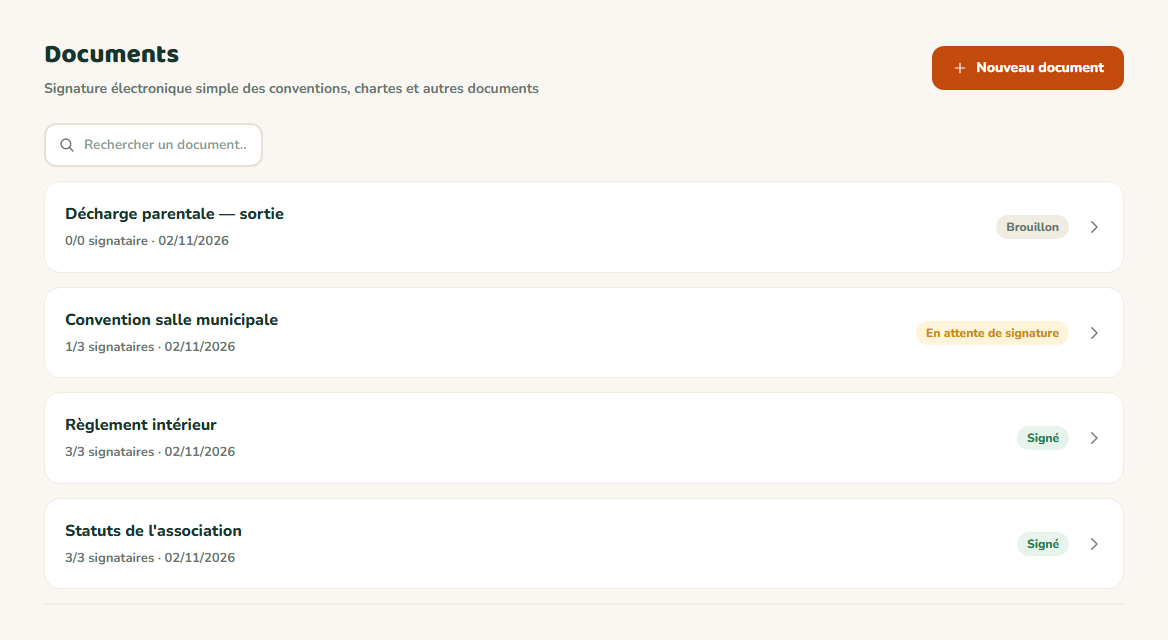
- 1Créer un document à signer
- 2Rechercher par titre
- 3Un document en attente de signatures
- 4Un brouillon, pas encore envoyé
Remplissez le document et choisissez les signataires
Saisissez le Titre (« Convention de partenariat 2026 »), une Description (facultatif), puis Choisir un PDF.
Cochez les signataires dans Signataires — équipe (les comptes de votre équipe) et Signataires — adhérent·es (les adhérent·es actif·ves). Cliquez sur Créer le document.
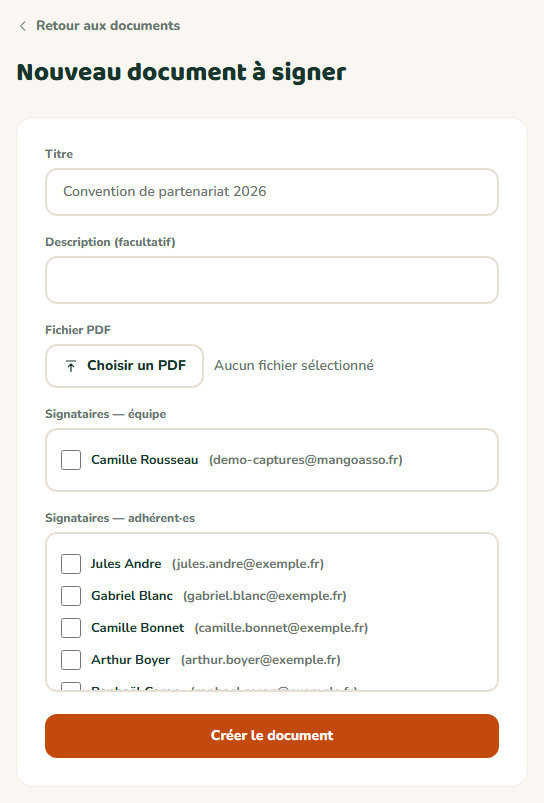
- 1Le titre du document
- 2Choisir le fichier PDF
- 3Les signataires de l'équipe
- 4Les signataires adhérent·es
- 5Créer le document (rien n'est encore envoyé)
Envoyez pour signature
Le document est créé en Brouillon. Ouvrez le PDF pour le vérifier. Pour corriger quelque chose (titre, description, fichier, signataires), cliquez sur Modifier le brouillon. Puis cliquez sur Envoyer pour signature et confirmez : « Le fichier ne pourra plus être modifié. »
Chaque signataire reçoit l'email « Document à signer : [titre] » avec le bouton Voir et signer le document. Pour un·e adhérent·e, ce bouton ouvre directement le document dans son espace membre pendant 30 minutes ; ensuite, il lui permet de demander un nouveau lien de connexion, qui ramène au document.
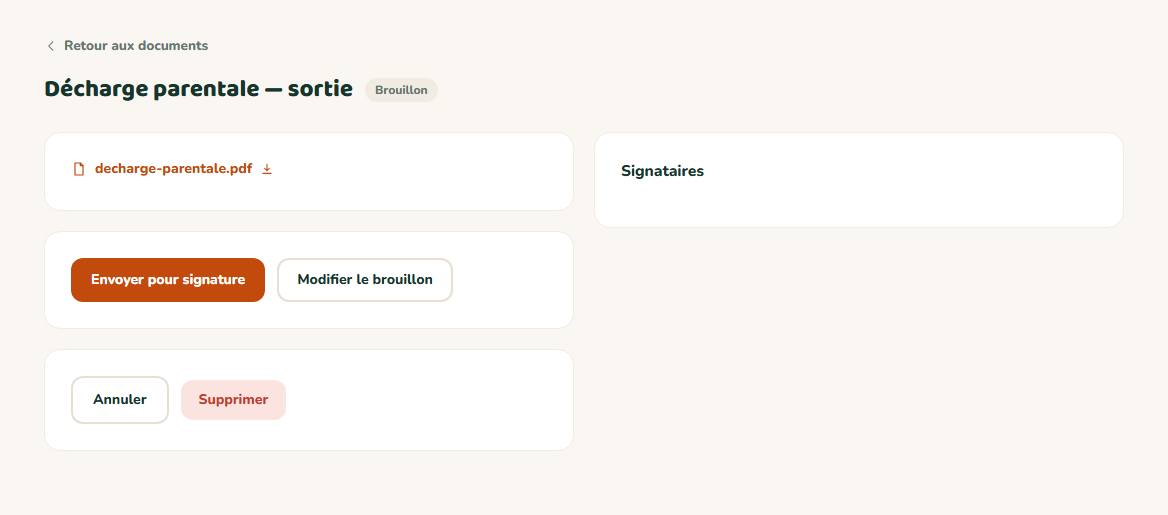
- 1Le statut Brouillon
- 2Envoyer aux signataires
- 3Annuler le document
Suivez les signatures
La carte Signataires indique pour chacun·e Signé le [date] ou En attente, avec un bouton Relancer (voir Relancer un·e signataire). Pour signer vous-même, tapez votre nom dans le champ « Prénom Nom » qui apparaît sur la page, puis Signer.
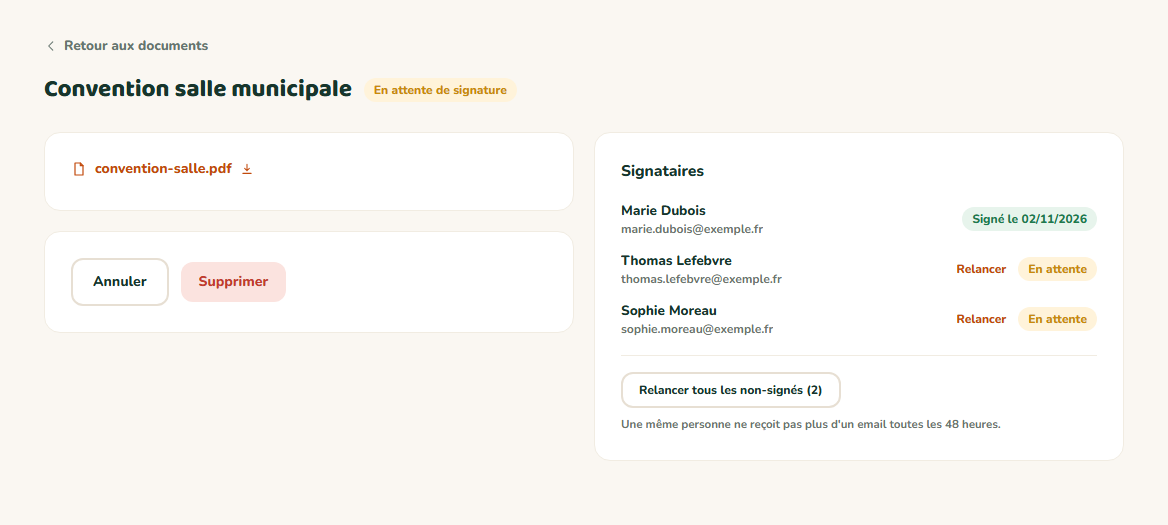
- 1Le statut du document
- 2Une signature reçue, avec sa date
- 3Une signature attendue
- 4Annuler la demande


Résultat attendu
Quand la dernière personne a signé, le document passe à Signé, les administrateur·ices et la personne propriétaire reçoivent l'email « Document signé — [titre] », et le lien Télécharger le document signé (certificat inclus) apparaît.
Cas particuliers
Adhérent·e sans email
L'email part à l'adresse d'un membre de son foyer s'il y en a une, en précisant pour qui est le document ; sinon aucun email n'est envoyé et le message de confirmation l'indique. La personne peut signer en se connectant à son espace membre, rubrique Documents.
Corriger un document déjà envoyé
Le fichier ne se remplace pas. Annuler le document, puis créez-en un nouveau avec le bon PDF.
Signataire extérieur (mairie, partenaire)
Seuls les membres de l'équipe et les adhérent·es peuvent signer dans MangoAsso. Pour un partenaire extérieur, faites-le signer à part et conservez les deux versions.
Ça ne marche pas ?
« Seuls les fichiers PDF sont acceptés. » ou « Le contenu du fichier ne correspond pas à un PDF valide. »
- Pourquoi
- Le fichier est un Word, une image, ou un PDF abîmé.
- Solution
- Enregistrez-le en PDF depuis votre traitement de texte (Fichier › Exporter en PDF), puis recommencez.
« Fichier trop volumineux (10 Mo maximum). »
- Pourquoi
- Le PDF dépasse 10 Mo (scan en haute résolution).
- Solution
- Compressez-le ou scannez en résolution plus basse.
« Sélectionnez au moins un signataire. »
- Pourquoi
- Aucune case n'est cochée.
- Solution
- Cochez au moins une personne.
« Ce document a déjà été envoyé : il ne peut plus être modifié. Annulez-le et créez-en un nouveau. »
- Pourquoi
- Modifier le brouillon ne fonctionne que tant que le document n'est pas envoyé.
- Solution
- Annulez le document, puis créez-en un nouveau avec les bonnes informations.
« Ce document a déjà été envoyé. »
- Pourquoi
- Le document n'est plus en brouillon.
- Solution
- Rien à faire : il est en attente de signature.
« Vous n'êtes pas désigné·e comme signataire de ce document. »
- Pourquoi
- Votre compte n'a pas été coché parmi les signataires.
- Solution
- En brouillon, ajoutez-vous avec Modifier le brouillon. Une fois le document envoyé, créez-en un nouveau en vous ajoutant.
Questions fréquentes
C'est une signature électronique simple. Voir Valeur juridique de la signature électronique.
Le module Documents est inclus dans tous les forfaits, sans limite de nombre annoncée.
À lire aussi
- Relancer un·e signataire ou annuler une demande de signatureUne signature se fait attendre ? Relancez la personne en un clic, ou toutes celles qui n'ont pas signé. Et si le document n'a plus lieu d'être, annulez-le ou supprimez-le.
- Valeur juridique de la signature électronique MangoAssoMangoAsso propose une signature électronique simple : le nom tapé, la date, l'heure et l'adresse IP de chaque signataire, et l'empreinte du document d'origine. Elle convient aux documents courants de l'association ; pour un acte à fort enjeu, faites-vous conseiller.
- Inviter vos adhérent·es à leur espace membreEnvoyez à vos adhérent·es un lien de connexion à leur espace : ils y retrouvent leur carte, leurs cotisations, leurs reçus et leurs coordonnées, sans mot de passe à retenir. À une personne, à une sélection, ou à toutes celles qui n'en ont jamais reçu.
- Recevoir son lien et se connecter à son espace membreVotre espace membre s'ouvre sans mot de passe : vous recevez un lien par email, vous cliquez, c'est tout. Voici comment demander ce lien, combien de temps il reste valable et comment rester connecté·e sur votre téléphone ou votre ordinateur.