
Émarger les présent·es : QR code et liste
Le jour de la réunion, projetez le QR code d'émargement : chaque adhérent·e le scanne avec son téléphone et confirme sa présence en quelques secondes. Pour les autres, l'équipe coche la présence à l'accueil.
- Pour qui
- Propriétaire, Administrateur·ice, Trésorier·ère, Membre de l'équipe
- Forfait
- Forfaits Essentiel et Avancé
- Temps de lecture
- 2 min de lecture
Vidéo à venir
« L'émargement par QR code, pas à pas » : en attendant, toutes les étapes sont détaillées ci-dessous, avec des captures.
Avant de commencer
- Le forfait Essentiel ou Avancé : les assemblées en séance, le bureau et le registre spécial en font partie.
- Une réunion convoquée, en séance ou hybride (pas d'émargement pour un vote entièrement à distance).
- Des adhérent·es qui peuvent se connecter à leur espace membre pour scanner le QR code.
Étape par étape
Affichez le QR code dans la salle
Ouvrez la page de la réunion sur l'ordinateur relié au vidéoprojecteur. La carte Émargement affiche le QR code à partir de deux heures avant le début, et jusqu'à la clôture. Avant, elle indique l'heure à partir de laquelle il s'affichera.
Le QR code change chaque minute : une photo envoyée à quelqu'un resté chez lui expire au bout de trois minutes. Laissez la page ouverte.
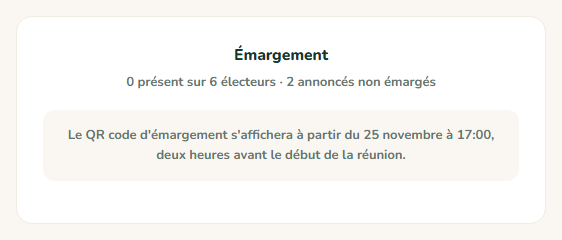
- 1La carte d'émargement et son QR code
- 2Le nombre de présent·es sur le nombre d'électeur·ices
Les adhérent·es scannent et confirment
Chaque personne scanne le QR code avec l'appareil photo de son téléphone, se connecte à son espace membre si besoin, puis touche Confirmer ma présence. Elle compte aussitôt pour le quorum, et un pouvoir qu'elle avait donné est annulé.
Émargez à la main les personnes sans téléphone
Dans la carte Participants, cherchez la personne (adhérent·e ou bénévole) et cliquez sur Marquer présent.
Les personnes qui avaient annoncé leur venue apparaissent avec le bouton Annoncé·e : cliquez dessus pour le passer à Présent·e. Un nouveau clic annule la présence. Retirer supprime la ligne.
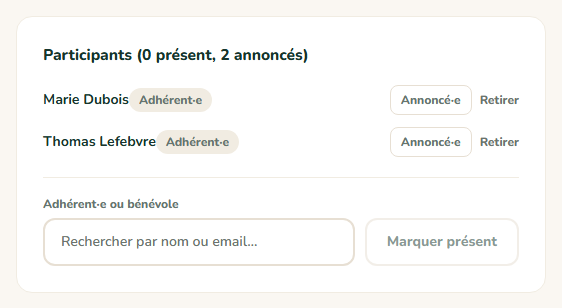
- 1Les présent·es et les personnes annoncées
- 2Rechercher une personne arrivée sans scanner
- 3La marquer présente


Résultat attendu
Le compteur « N présents sur M électeurs » et la carte Quorum se mettent à jour. À la clôture, la liste des présent·es est figée et reprise au procès-verbal, qui tient lieu de feuille de présence.
Cas particuliers
Un·e bénévole non adhérent·e assiste à la réunion
Ajoutez-le dans Participants : il apparaît comme « Bénévole », présent, mais sans droit de vote.
Une personne part avant la fin
Repassez-la en Annoncé·e : elle ne compte plus pour le quorum et ses votes publics sont retirés. Un bulletin secret déjà déposé, anonyme, reste compté.
Une personne ne vote pas
La mention « (ne vote pas) » signale une fiche inactive, pas à jour de cotisation ou non convoquée : elle est présente sans droit de vote.
Ça ne marche pas ?
« Ce QR code a expiré : scannez à nouveau celui affiché dans la salle. »
- Pourquoi
- Le QR scanné a plus de trois minutes (photo, capture d'écran, connexion trop longue).
- Solution
- Rescannez le QR affiché en direct sur l'écran.
« L'émargement ouvre deux heures avant le début de la réunion. »
- Pourquoi
- La personne scanne trop tôt.
- Solution
- Patientez, ou émargez-la à la main plus tard.
La carte affiche « Envoyez la convocation pour ouvrir l'émargement. »
- Pourquoi
- La réunion est encore en brouillon.
- Solution
- Envoyez la convocation.
« Vous ne faites pas partie des votants de cette réunion. »
- Pourquoi
- La personne n'est pas électrice (inactive, pas à jour, non convoquée).
- Solution
- Émargez-la à la main si elle doit être présente sans voter, ou corrigez sa fiche.
Une personne n'arrive pas à se connecter à son espace
- Pourquoi
- Elle n'a jamais reçu de lien, ou son adresse est fausse.
- Solution
- Émargez-la à la main pour ne pas bloquer l'accueil, puis voir Un·e adhérent·e n'arrive pas à se connecter.
Questions fréquentes
MangoAsso n'édite pas de feuille vierge à signer. Le procès-verbal liste les présent·es ; si vos statuts exigent une feuille signée, faites-la circuler en parallèle.
À lire aussi
- Suivre le quorum d'une assembléeLa carte Quorum indique en direct combien de votant·es sont présent·es ou représenté·es, rapporté au corps électoral, et si le seuil de vos statuts est atteint. Le calcul est exact, sans arrondi, et figure au procès-verbal.
- Ouvrir le vote, clôturer la séance et lire les résultatsOuvrez le vote au moment voulu : les présent·es votent depuis leur téléphone, et vous pouvez ajouter un décompte à main levée. À la clôture, les résultats sont figés, le procès-verbal est généré et les participant·es reçoivent les résultats par email.
- Gérer les pouvoirs (procurations)Un·e adhérent·e qui ne peut pas venir donne pouvoir à une personne présente, qui votera en son nom. Les pouvoirs se donnent depuis l'espace membre ou se saisissent par l'équipe, avec les garde-fous de vos statuts (plafond, pas de chaîne).
- Participer à une assemblée générale, voter et donner pouvoirVotre association vous convoque à son assemblée générale : depuis votre espace, annoncez votre venue, donnez pouvoir à une autre personne si vous êtes absent·e, ou votez à distance quand l'association le prévoit. Après la réunion, vous y retrouvez les résultats et le procès-verbal.