
Inscrire les bénévoles sur les créneaux et pointer leur présence
Les bénévoles choisissent leurs créneaux depuis leur espace et reçoivent un rappel la veille ; l'équipe complète les trous et pointe qui est venu. Les heures effectuées alimentent le décompte du bénévolat.
- Pour qui
- Propriétaire, Administrateur·ice, Trésorier·ère, Membre de l'équipe, Bénévole
- Forfait
- Tous les forfaits, Gratuit compris
- Temps de lecture
- 2 min de lecture
Vidéo à venir
« Inscriptions et pointage des bénévoles » : en attendant, toutes les étapes sont détaillées ci-dessous, avec des captures.
Avant de commencer
- Une mission avec des créneaux : voir Créer une mission bénévole.
- Pour que les bénévoles s'inscrivent eux-mêmes : leur avoir envoyé le lien d'accès à leur espace depuis leur fiche (Membres › Bénévoles).
Étape par étape
Côté bénévole : s'inscrire
Dans son espace bénévole, rubrique Missions bénévoles, la personne voit tous les créneaux à venir, jour par jour, avec le nombre de places et la description. Elle clique sur Je m'inscris : « Merci ! Vous êtes inscrit·e sur ce créneau. »
Ses créneaux sont rappelés en haut, dans Mes prochains créneaux. Jusqu'à l'échéance fixée par la mission, le bouton Me désinscrire lui permet de se retirer ; ensuite, le créneau affiche « Inscrit·e ✓ » et elle doit prévenir l'équipe.
Côté équipe : inscrire quelqu'un
Ouvrez la mission depuis Activités › Missions bénévoles. Sous chaque créneau à venir qui a encore de la place, le champ Inscrire un·e bénévole : tapez deux lettres du nom et choisissez la personne. Elle est inscrite immédiatement.
Retirer, sur la ligne d'un·e inscrit·e, la désinscrit sans condition de délai.
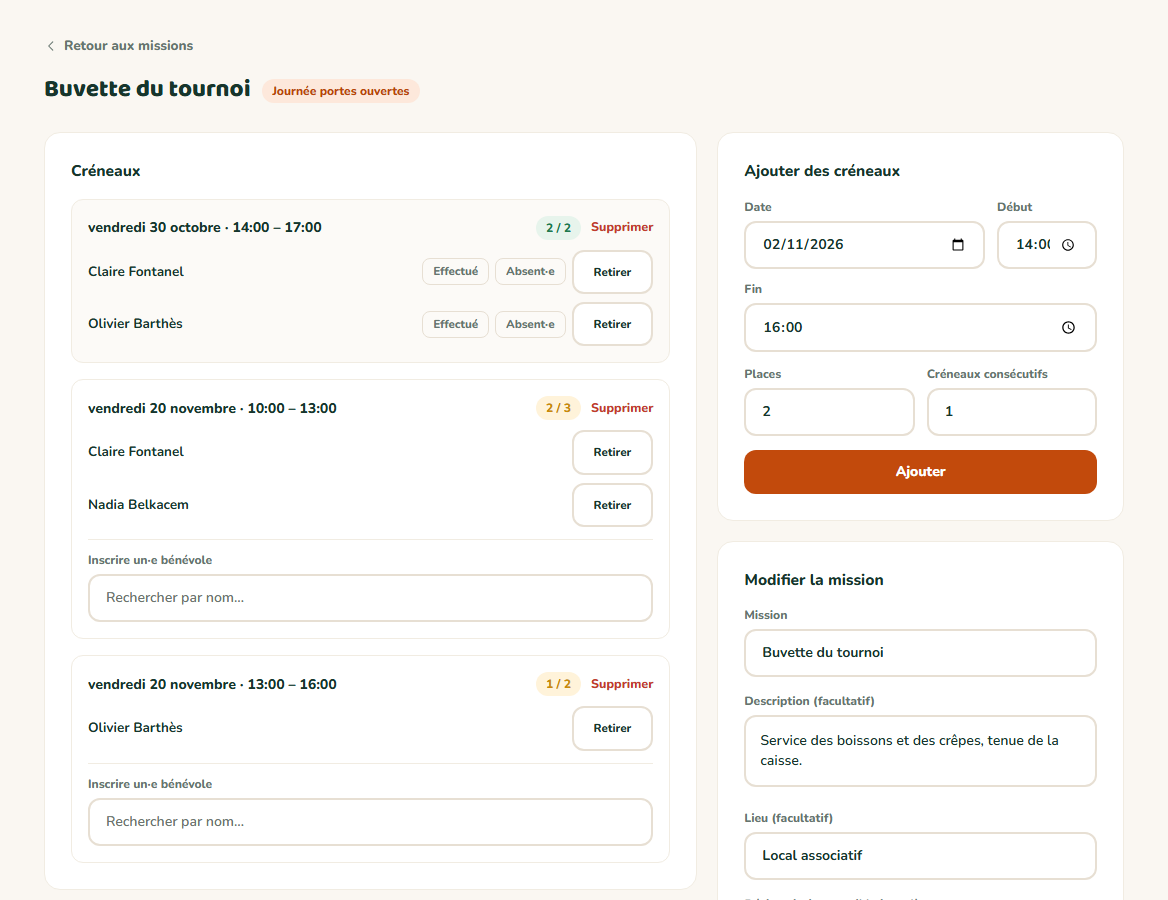
- 1Le remplissage du créneau
- 2Confirmer que le créneau a été assuré
- 3Noter une absence
- 4Désinscrire la personne
- 5Inscrire un·e bénévole
Le rappel de la veille part tout seul
Chaque matin, chaque bénévole inscrit·e sur un créneau du lendemain reçoit un email récapitulant ses créneaux de la journée (objet « Rappel », « vos missions de demain »), avec un bouton Voir mes missions. Un seul email par personne, même avec plusieurs créneaux.
Pointez après le créneau
Une fois le créneau passé, deux boutons apparaissent sur chaque ligne : Effectué et Absent·e. Un second clic efface le pointage.
Sans pointage, le créneau est compté comme effectué dans les heures de bénévolat. Pointer Absent·e le retire du décompte.

Résultat attendu
Le planning reflète qui vient quand, et les heures réellement données s'ajoutent dans Membres › Heures de bénévolat.
Cas particuliers
Bénévole sans email
Il ou elle ne peut pas recevoir de lien d'accès ni de rappel. Inscrivez-le ou la depuis la mission et prévenez-le ou la directement.
Inscription sur un créneau complet
Le bouton devient « Complet » côté bénévole, et le champ Inscrire un·e bénévole disparaît côté équipe. Pour ajouter quelqu'un, retirez une personne ou recréez le créneau avec plus de places.
Aucun email à l'inscription
Ni le ou la bénévole ni l'équipe ne reçoivent d'email quand quelqu'un s'inscrit ou se retire : consultez le planning. Seul le rappel de la veille est envoyé.
Ça ne marche pas ?
« La désinscription n'est plus possible moins de 24 h avant le créneau : prévenez l'équipe. » ou, si l'échéance est « le début du créneau », « La désinscription n'est plus possible, le créneau a commencé : prévenez l'équipe. »
- Pourquoi
- L'échéance de désinscription choisie pour la mission est passée.
- Solution
- Le ou la bénévole prévient l'équipe, qui le ou la retire avec Retirer.
« Ce créneau est complet. »
- Pourquoi
- Quelqu'un a pris la dernière place entre-temps.
- Solution
- Choisir un autre créneau, ou demander à l'équipe.
« Ce créneau a déjà commencé. »
- Pourquoi
- On ne s'inscrit plus à un créneau commencé.
- Solution
- Si la personne est venue quand même, notez ses heures à la main dans Heures de bénévolat.
Un·e bénévole ne voit pas les missions
- Pourquoi
- Il ou elle n'a pas encore reçu ou utilisé le lien d'accès à son espace.
- Solution
- Renvoyez-lui le lien depuis sa fiche dans Membres › Bénévoles.
Questions fréquentes
Oui, MangoAsso ne le bloque pas. Gardez un œil sur le planning.
Tôt le matin, la veille du créneau.
À lire aussi
- Créer une mission bénévole et ses créneauxDécoupez la buvette, l'accueil ou l'installation d'une fête en créneaux à places limitées. Les bénévoles s'y inscrivent eux-mêmes depuis leur espace, et vous voyez d'un coup d'œil les trous du planning.
- Compter les heures de bénévolat et les valoriserMangoAsso additionne les créneaux de missions effectués et les heures saisies à la main, par bénévole et par période. Avec un taux horaire, vous obtenez une valorisation du bénévolat à présenter dans vos comptes annuels et vos dossiers de subvention.
- Ajouter et gérer vos bénévolesTenez la liste de vos bénévoles, adhérent·es ou non : coordonnées, rôle, disponibilités, groupes et documents. Importez-les depuis un fichier, et donnez-leur accès à leur espace bénévole pour leurs notes de frais.
- S'inscrire à une mission bénévole, ou se désinscrireBuvette, accueil, installation, rangement : votre association publie des créneaux et vous choisissez ceux où vous êtes disponible. Vous recevez un rappel la veille, et vous pouvez vous désinscrire tant que l'échéance n'est pas passée.