
Suivre une section ou un projet avec les projets analytiques
Combien a coûté le festival d'été ? La section judo est-elle à l'équilibre ? Rattachez vos écritures à un projet analytique et obtenez recettes, dépenses et solde de chaque projet, avec ses exports.
- Pour qui
- Propriétaire, Administrateur·ice, Trésorier·ère
- Forfait
- Forfaits Essentiel et Avancé
- Temps de lecture
- 1 min de lecture
Vidéo à venir
« Connaître le coût réel d'un projet » : en attendant, toutes les étapes sont détaillées ci-dessous, avec des captures.
Avant de commencer
- Rôle propriétaire, administrateur·ice ou trésorier·ère.
- Forfait Essentiel ou Avancé.
Étape par étape
Créez vos projets
Ouvrez Finances › Projets analytiques. Dans Ajouter un projet, indiquez le Nom (« Festival d'été », « Section judo »), un Code (facultatif) court et une Description (facultatif), puis cliquez sur Ajouter le projet.
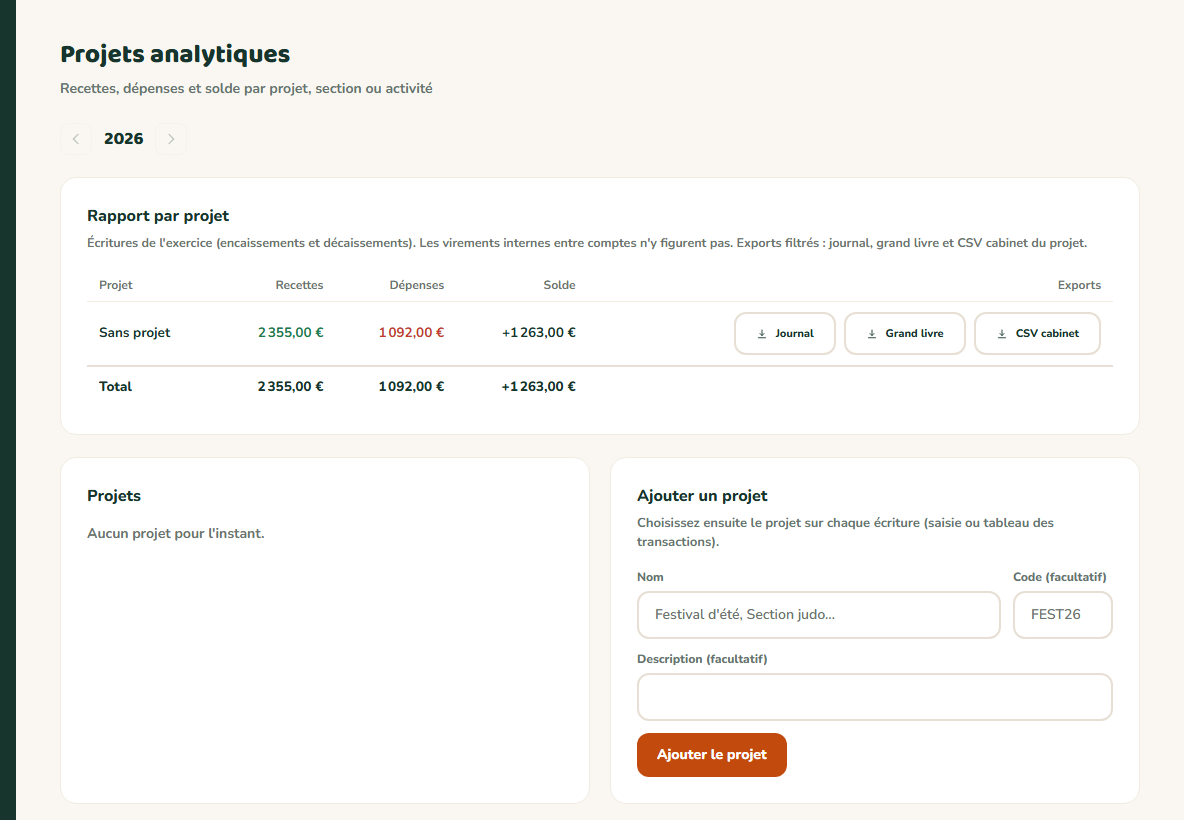
- 1Recettes, dépenses et solde de chaque projet
- 2Le nom du projet
- 3Un code court, facultatif
- 4Créer le projet
Rattachez les écritures
À la saisie : dans Nouvelle transaction, le champ Projet (facultatif) apparaît dès qu'un projet existe.
Après coup : ouvrez la fiche d'une écriture, choisissez le Projet analytique et cliquez sur Enregistrer à côté. Cela fonctionne aussi pour une cotisation, un don ou un paiement de facture.
Lisez le rapport par projet
Le tableau Rapport par projet donne, pour l'exercice choisi, les recettes, les dépenses et le solde de chaque projet, plus une ligne pour les écritures sans projet.
Sur chaque ligne, trois exports filtrés sur le projet : Journal (CSV), Grand livre (PDF) et CSV cabinet.

Résultat attendu
Chaque projet affiche son solde sur l'exercice, prêt pour un bilan de section, un compte rendu au financeur ou une décision du bureau.
Cas particuliers
La page Analytique
À ne pas confondre : Finances › Analytique donne les statistiques générales de l'exercice (tendance sur plusieurs exercices, répartition mois par mois, recettes et dépenses par catégorie, cotisations, dons, et en engagement les créances et dettes en cours).
Virements internes
Un virement entre deux comptes de l'association n'est ni une recette ni une dépense : il n'apparaît dans aucun projet.
Projet terminé
Archiver le retire de la saisie sans rien effacer ; Réactiver le remet. Supprimer n'est possible que s'il ne porte aucune écriture.
Ça ne marche pas ?
« Ce projet porte des écritures : archivez-le plutôt (elles gardent leur projet). »
- Pourquoi
- Supprimer le projet laisserait ses écritures sans rattachement.
- Solution
- Cliquez sur Archiver.
« Un projet porte déjà ce nom. »
- Pourquoi
- Deux projets ne peuvent pas avoir le même nom.
- Solution
- Ajoutez l'année ou la saison au nom (« Festival d'été 2026 »).
« L'exercice … est clôturé : ses écritures ne peuvent plus être modifiées. Le propriétaire peut le rouvrir depuis Paramètres › Comptabilité › Exercices fiscaux si nécessaire. »
- Pourquoi
- Changer le projet d'une écriture d'un exercice clôturé modifierait des comptes figés.
- Solution
- Rattachez seulement les écritures des exercices ouverts.
Questions fréquentes
Non, une écriture appartient à un seul projet. Pour partager une dépense, saisissez-la en deux écritures, une par projet.
À lire aussi
- Préparer le budget prévisionnel et le comparer au réaliséSaisissez ce que vous prévoyez de dépenser et d'encaisser, catégorie par catégorie. MangoAsso met en face le réalisé et l'écart, prêts à présenter en assemblée générale ou dans un dossier de subvention.
- Saisir une recette ou une dépense, avec son justificatifEnregistrez en une minute un achat, une location de salle ou une recette de buvette, et joignez la facture ou le ticket. Votre journal reste à jour et chaque écriture garde sa preuve.
- Télécharger le compte de résultat, le journal, le grand livre et la balanceEn un clic, MangoAsso produit les documents comptables de l'exercice, en PDF pour l'assemblée générale ou en CSV pour un tableur. Plus besoin de reconstruire les comptes à la main en fin d'année.