
Exporter toutes les données de l'association
Téléchargez à tout moment une copie des données de votre association dans un seul fichier : adhérent·es, cotisations, dons, comptabilité, factures et bien plus. Utile pour archiver une saison, changer d'outil ou répondre au RGPD.
- Pour qui
- Propriétaire, Administrateur·ice
- Forfait
- Tous les forfaits, Gratuit compris
- Temps de lecture
- 1 min de lecture
Vidéo à venir
« Exporter toutes ses données » : en attendant, toutes les étapes sont détaillées ci-dessous, avec des captures.
Avant de commencer
- Rôle propriétaire ou administrateur·ice. Disponible sur tous les forfaits.
Étape par étape
Ouvrez l'onglet Données & sécurité
Dans Paramètres, cliquez sur l'onglet Données & sécurité, puis descendez jusqu'à la section Mes données.
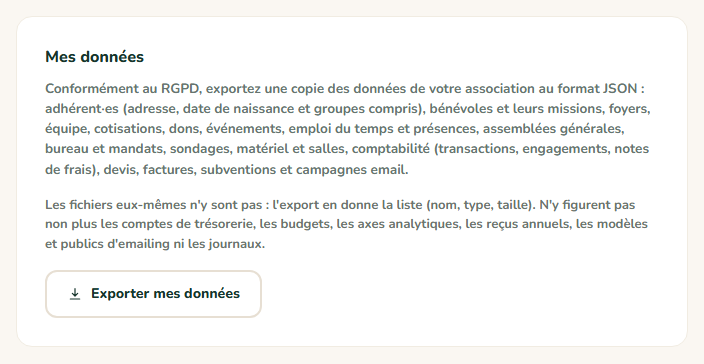
- 1La section Mes données
- 2Le bouton qui télécharge l'export
Téléchargez l'export
Cliquez sur Exporter mes données. Un fichier nommé « export-[adresse-de-votre-espace].json » se télécharge, au bout de quelques secondes pour une grosse association.
Il contient : l'association et son équipe (nom, email, rôle), les adhérent·es (avec adresse, date de naissance, groupes, licence, contact d'urgence), les bénévoles, leurs missions et leurs heures, les foyers et les groupes, les formules et les cotisations, les événements et leurs inscriptions, l'emploi du temps et les présences, les dons, les assemblées générales (participants, pouvoirs, résolutions, votes), le bureau, les mandats et le registre spécial, les sondages, le matériel, les salles et leurs réservations, les subventions, les exercices, les catégories comptables, les transactions, les créances et dettes, les notes de frais, les devis, les factures, les campagnes email et la liste de tous les fichiers.
Sondages anonymes : le fichier liste qui a répondu, et les réponses sans aucun lien avec les personnes, seulement à partir de 3 réponses, comme à l'écran.
Rangez le fichier en lieu sûr
Le fichier contient des données personnelles : conservez-le sur un espace protégé de l'association, pas sur une clé USB qui traîne ni en pièce jointe d'un email.

Résultat attendu
Vous avez une copie de vos données à la date du jour, lisible par un·e informaticien·ne ou importable dans un autre logiciel.
Cas particuliers
Ouvrir les données dans Excel
Le format JSON n'est pas fait pour un tableur. Pour un tableau, utilisez les exports dédiés : Exporter la liste des adhérent·es (Excel, CSV), qui contient aussi l'adresse, la date de naissance et les groupes, et Exporter pour l'expert-comptable et le FEC pour la comptabilité.
Les fichiers (documents, photos, justificatifs)
L'export liste les fichiers (origine, nom, type, taille et date d'ajout) et indique si une fiche a une photo, une transaction ou une note de frais un justificatif, mais il ne contient ni les fichiers eux-mêmes ni de lien pour les télécharger. Téléchargez ceux dont vous avez besoin depuis les fiches et depuis Gouvernance › Documents.
Ce qui n'est pas dans le fichier
Les comptes de trésorerie et virements, les budgets, les axes analytiques, les relevés bancaires, les reçus annuels, la liste des signataires des documents, les modèles et publics enregistrés de l'emailing, les statistiques par destinataire, les tickets de support et les journaux. Pour la comptabilité, utilisez Exporter pour l'expert-comptable et le FEC.
Avant une suppression de l'association
Pendant le délai de 30 jours, le bandeau rouge en haut de chaque page propose aussi Exporter mes données. Après la suppression définitive, plus rien ne peut être récupéré.
Ça ne marche pas ?
Je ne vois pas l'onglet Données & sécurité, ou le bouton ne fonctionne pas
- Pourquoi
- Votre rôle est Trésorier·ère ou Membre de l'équipe : l'export complet est réservé aux propriétaires et administrateur·ices.
- Solution
- Demandez à la personne propriétaire ou à un·e administrateur·ice de faire l'export.
Le fichier s'ouvre comme une longue page de texte
- Pourquoi
- C'est normal : un fichier JSON est un format texte structuré, pensé pour être relu par un logiciel.
- Solution
- Gardez-le tel quel pour l'archive, et utilisez les exports CSV pour travailler dans un tableur.
Questions fréquentes
Autant que vous voulez, gratuitement, sur tous les forfaits.
Oui, tant qu'elles n'ont pas été supprimées définitivement.
Pas directement. Pour réimporter des adhérent·es ou un historique, passez par l'import CSV : voir Importer ses adhérent·es depuis un fichier.
À lire aussi
- Exporter la liste des adhérent·es (Excel, CSV)Téléchargez vos adhérent·es dans un fichier qui s'ouvre directement dans Excel : pour la fédération, l'assurance, une liste d'émargement ou une sauvegarde. Toute la liste, un groupe, ou seulement les personnes cochées.
- Transmettre la comptabilité à l'expert-comptable : CSV cabinet et FECVotre expert-comptable n'a pas besoin d'un accès à MangoAsso : envoyez-lui le CSV cabinet, que son logiciel sait importer. Le FEC, fichier normé des écritures, se génère aussi en un clic si on vous le demande.
- Supprimer l'association et toutes ses donnéesSupprimez définitivement l'espace de votre association, par exemple après une dissolution. Par sécurité, la suppression n'a lieu que 30 jours après la demande : vous pouvez exporter vos données ou annuler d'un clic d'ici là.
- RGPD : le rôle de l'association et les demandes de vos adhérent·esPour les données de vos adhérent·es, bénévoles et donateur·ices, l'association est responsable de traitement et MangoAsso agit comme sous-traitant. Voici comment répondre simplement à une demande d'accès, de rectification ou d'effacement.