
Inviter les membres à répondre à un sondage et relancer
Un clic envoie à chaque personne concernée un email avec son lien personnel de réponse, sans compte à créer. Un second bouton relance seulement celles et ceux qui n'ont pas encore répondu.
- Pour qui
- Propriétaire, Administrateur·ice
- Forfait
- Forfaits Essentiel et Avancé
- Temps de lecture
- 2 min de lecture
Vidéo à venir
« Inviter et relancer pour un sondage » : en attendant, toutes les étapes sont détaillées ci-dessous, avec des captures.
Avant de commencer
- Un sondage ouvert (bouton Ouvrir le sondage sur sa page).
Étape par étape
Envoyez les invitations
Sur la page du sondage, cliquez sur Envoyer les invitations. Chaque personne concernée reçoit un email « Votre avis compte : [titre du sondage] » avec un bouton Répondre au sondage et, s'il y en a une, la date limite.
Le message de confirmation indique le nombre d'emails envoyés, et le nombre de fiches sans adresse joignable.
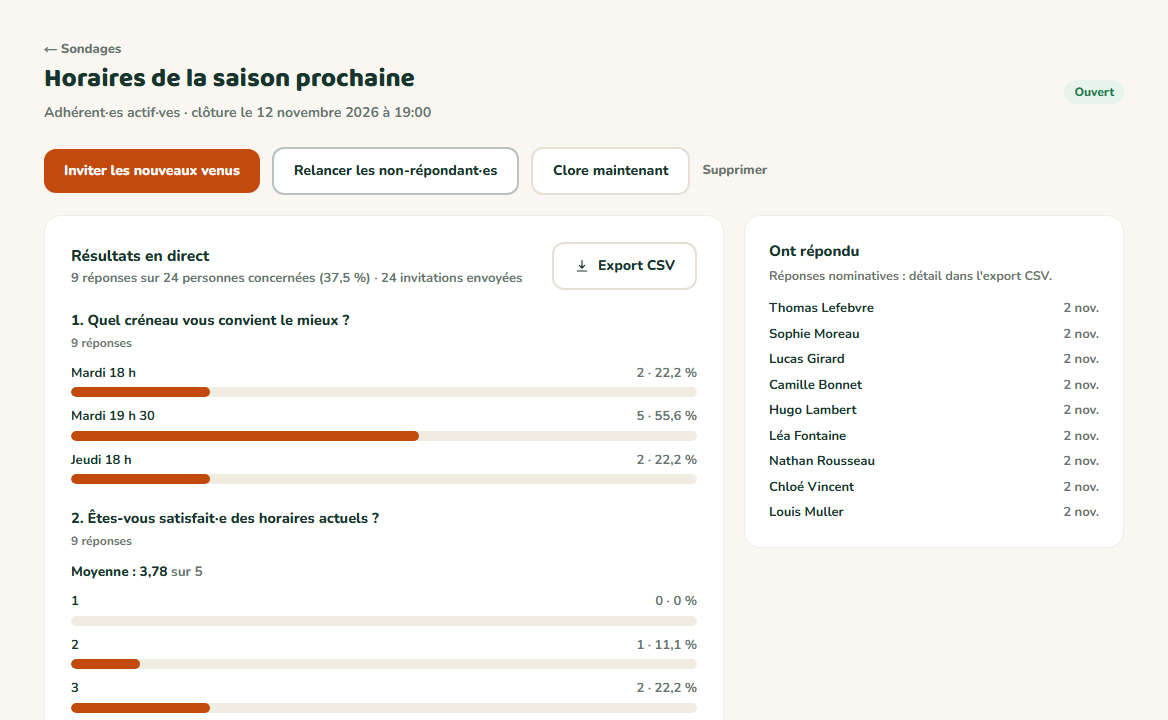
- 1Inviter les personnes arrivées depuis la première invitation
- 2Relancer celles et ceux qui n'ont pas répondu
- 3Clore le sondage tout de suite
- 4Qui a déjà répondu
Suivez la participation
Sous Résultats, la ligne « 12 réponses sur 40 personnes concernées (30 %) » donne le taux de participation et le nombre d'invitations envoyées.
La colonne Ont répondu liste les personnes qui ont répondu. Pour un sondage anonyme, c'est un simple émargement, par ordre alphabétique : leurs réponses ne leur sont jamais rattachées.
Relancez celles et ceux qui n'ont pas répondu
Cliquez sur Relancer les non-répondant·es : un email « Rappel : [titre] » part aux personnes invitées qui n'ont pas encore répondu.
Une même personne n'est pas relancée plus d'une fois toutes les 20 heures, même si vous cliquez plusieurs fois.
Invitez les nouveaux venus
Après la première invitation, le bouton devient Inviter les nouveaux venus : il n'écrit qu'aux personnes entrées dans le public depuis (nouvelle adhésion, ajout au groupe). Personne n'est invité deux fois.

Résultat attendu
Chaque personne reçoit un lien personnel, valable jusqu'au lendemain de la clôture. Elle répond en un clic, sans mot de passe, et voit « Merci, votre réponse est enregistrée. » Les résultats de votre page se mettent à jour toutes les 20 secondes.
Cas particuliers
Enfants et fiches sans email
L'invitation part au contact de leur foyer (un parent), avec la mention « Ce lien personnel permet de répondre pour [prénom nom] ». Sans foyer ni email, la fiche est comptée parmi les « fiches sans adresse joignable ».
Personnes désinscrites des emails
Elles ne reçoivent ni invitation ni relance, mais peuvent répondre depuis l'onglet Sondages de leur espace membre.
Prévenir sans email
Le sondage ouvert apparaît dans l'onglet Sondages de l'espace membre (ou bénévole) de chaque personne concernée : vous pouvez simplement en parler à l'entraînement ou à la répétition.
Fermer le sondage
Clore maintenant arrête les réponses immédiatement ; un sondage avec une clôture automatique se ferme tout seul à l'heure prévue. Un sondage clos manuellement ne peut pas être rouvert.
Ça ne marche pas ?
« Personne à relancer pour le moment (déjà répondu ou relancé il y a moins de 20 h). »
- Pourquoi
- Tout le monde a répondu, ou les relances viennent d'être envoyées.
- Solution
- Attendez le lendemain pour une nouvelle relance.
« Toutes les personnes concernées ont déjà été invitées. »
- Pourquoi
- Personne n'est entré dans le public depuis la dernière invitation.
- Solution
- Rien à faire. Utilisez Relancer les non-répondant·es pour celles et ceux qui n'ont pas répondu.
« Le sondage doit être ouvert pour envoyer des emails. »
- Pourquoi
- Le sondage est encore en brouillon, ou il est clos.
- Solution
- Cliquez sur Ouvrir le sondage. Pour un sondage clos par sa date, repoussez la Clôture dans les réglages en bas de la page.
Un membre voit « Lien invalide »
- Pourquoi
- Le lien a expiré (après la clôture), le sondage a été supprimé, ou la personne ne fait plus partie du public (fiche inactive, sortie du groupe).
- Solution
- Vérifiez sa fiche et le public du sondage ; si elle doit répondre, remettez-la active ou dans le groupe, puis cliquez sur Inviter les nouveaux venus.
Questions fréquentes
Non, les sondages ne comptent pas dans la limite d'emailing. Ils sont inclus dans les forfaits Essentiel et Avancé.
Non : chaque lien est personnel (il identifie la personne qui répond). Pour un message sur une messagerie, invitez les membres à ouvrir l'onglet Sondages de leur espace membre.
À lire aussi
- Créer un sondage pour consulter vos adhérent·es ou bénévolesDate de la fête de fin d'année, horaires de la saison prochaine, satisfaction après un stage : posez vos questions en quelques minutes, en nominatif ou en anonyme. Les réponses arrivent en direct, sans dépouillement à faire.
- Lire, exporter et partager les résultats d'un sondageLes résultats s'affichent en direct, question par question : décomptes, moyennes et réponses libres. Exportez-les en CSV pour un compte rendu, et choisissez si les répondant·es les voient.
- Inviter vos adhérent·es à leur espace membreEnvoyez à vos adhérent·es un lien de connexion à leur espace : ils y retrouvent leur carte, leurs cotisations, leurs reçus et leurs coordonnées, sans mot de passe à retenir. À une personne, à une sélection, ou à toutes celles qui n'en ont jamais reçu.
- Familles, foyers et adhérent·es sans emailRegroupez parents et enfants dans un même foyer : une seule cotisation familiale si vous le souhaitez, et les emails des enfants (ou d'un parent âgé sans adresse) partent vers un proche. Indispensable pour un club de sport ou une école de musique.
- Répondre à un sondage de son associationDate de la fête, choix d'une activité, avis sur la saison : votre association vous demande votre avis. Vous répondez en quelques clics, depuis l'email reçu ou depuis votre espace, et vous voyez les résultats si l'association les publie.