
Créer un sondage pour consulter vos adhérent·es ou bénévoles
Date de la fête de fin d'année, horaires de la saison prochaine, satisfaction après un stage : posez vos questions en quelques minutes, en nominatif ou en anonyme. Les réponses arrivent en direct, sans dépouillement à faire.
- Pour qui
- Propriétaire, Administrateur·ice
- Forfait
- Forfaits Essentiel et Avancé
- Temps de lecture
- 2 min de lecture
Vidéo à venir
« Créer son premier sondage » : en attendant, toutes les étapes sont détaillées ci-dessous, avec des captures.
Avant de commencer
- Forfait Essentiel ou Avancé.
- Rôle propriétaire ou administrateur·ice.
- Pour consulter un groupe : l'avoir créé (voir Les groupes d'adhérent·es).
Étape par étape
Ouvrez Sondages et cliquez sur Nouveau sondage
Dans le menu, ouvrez Communication › Sondages, puis cliquez sur Nouveau sondage. Le sondage reste un brouillon, invisible de vos membres, jusqu'à son ouverture.
Donnez un titre et choisissez qui consulter
Titre : « Horaires de la saison prochaine ». Présentation (facultatif) : le contexte, en quelques lignes.
Personnes consultées : Adhérent·es actif·ves, Un groupe (d'adhérent·es ou de bénévoles, à choisir dans la liste) ou Bénévoles.
Clôture (facultatif) : la date et l'heure après lesquelles plus personne ne peut répondre.
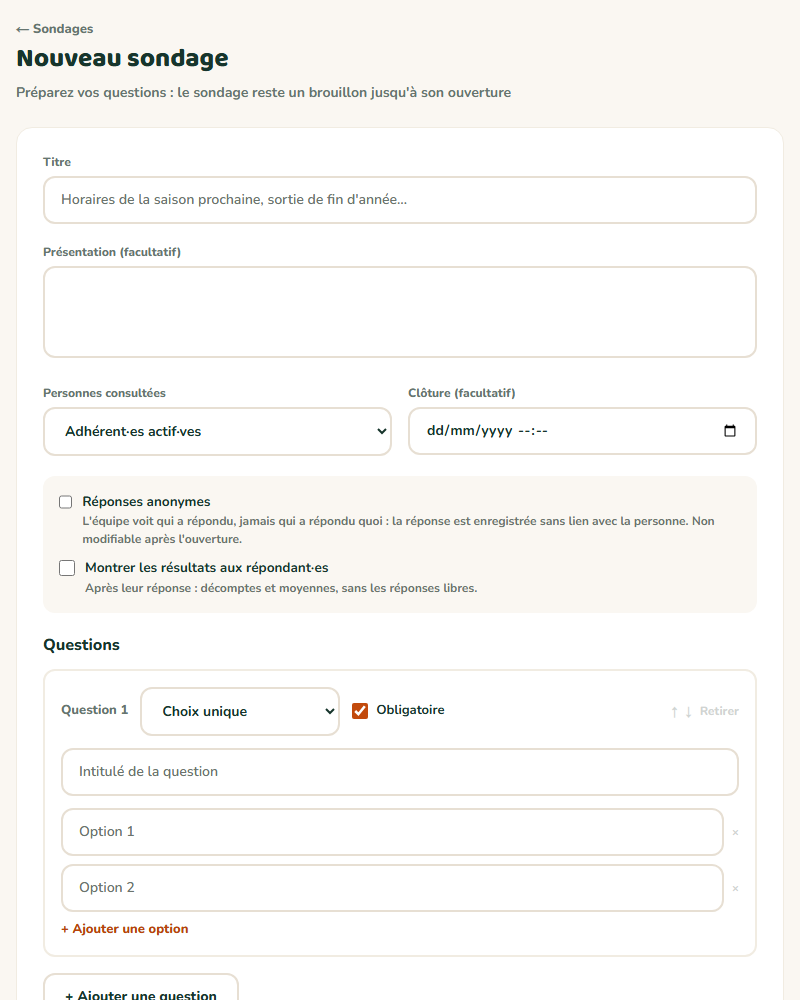
- 1Le titre du sondage
- 2Qui est consulté
- 3La clôture automatique (facultative)
- 4Réponses anonymes
- 5Montrer les résultats aux répondant·es
Choisissez l'anonymat et la publication des résultats
Réponses anonymes : l'équipe voit qui a répondu, jamais qui a répondu quoi ; la réponse est enregistrée sans lien avec la personne.
Montrer les résultats aux répondant·es : après avoir répondu, chacun·e voit les décomptes et les moyennes, sans les réponses libres.
Écrivez vos questions
Pour chaque question, choisissez son type : Choix unique (une seule réponse), Choix multiple (plusieurs cases), Échelle (de 0 ou 1 jusqu'à 3 à 10, avec un libellé à chaque bout : « Pas du tout » / « Tout à fait ») ou Texte libre.
Saisissez l'intitulé, puis les options pour un choix (2 à 20). Décochez Obligatoire pour une question facultative. Les flèches ↑ et ↓ changent l'ordre, Retirer supprime la question ; + Ajouter une question en ajoute une (30 au plus).
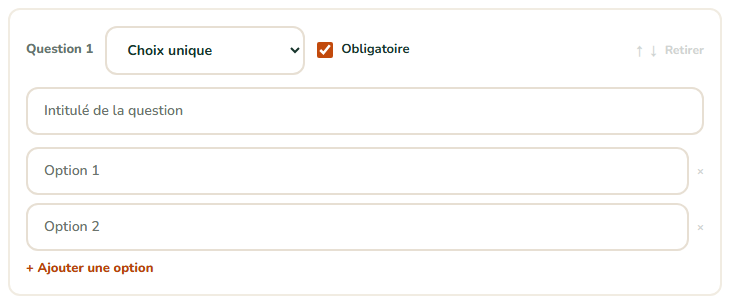
- 1Le type de question
- 2Réponse obligatoire ou facultative
- 3Ajouter une option de réponse
Créez le brouillon, puis ouvrez le sondage
Cliquez sur Créer le brouillon. Vous arrivez sur la page du sondage, où vous pouvez encore tout modifier.
Quand tout est prêt, cliquez sur Ouvrir le sondage : il devient visible dans l'espace membre (ou bénévole) des personnes concernées, et vous pouvez envoyer les invitations par email (voir Inviter et relancer pour un sondage).


Résultat attendu
Le sondage apparaît dans la liste avec le statut Ouvert. Les personnes concernées le trouvent dans l'onglet Sondages de leur espace, et les résultats se mettent à jour en direct sur votre page.
Cas particuliers
Consulter le bureau ou le conseil d'administration
Créez un groupe « Conseil d'administration » parmi vos adhérent·es, puis choisissez Un groupe dans Personnes consultées.
Un vote officiel d'assemblée générale
Un sondage sert à recueillir des avis. Pour les votes d'une AG (résolutions, quorum, procès-verbal), utilisez le module Assemblées & réunions, inclus dans les forfaits Essentiel et Avancé.
Qui peut répondre
Seules les personnes du public choisi : les adhérent·es actif·ves (une fiche passée inactive ne peut plus répondre), les membres du groupe, ou les bénévoles. Une personne peut répondre une seule fois, et sa réponse n'est plus modifiable.
Ça ne marche pas ?
« « Votre question » : au moins deux options. »
- Pourquoi
- Une question à choix n'a qu'une option remplie.
- Solution
- Ajoutez une deuxième option, ou passez la question en Texte libre.
« « Votre question » : deux options identiques. »
- Pourquoi
- Deux options ont le même texte (même avec des majuscules différentes).
- Solution
- Corrigez ou retirez le doublon.
« Chaque question doit avoir un intitulé. » ou « Une option est vide. »
- Pourquoi
- Un intitulé ou une option est resté vide.
- Solution
- Complétez-le, ou retirez l'option vide avec le bouton ×.
« La date de clôture doit être dans le futur. »
- Pourquoi
- La date de clôture choisie est déjà passée.
- Solution
- Choisissez une date à venir, ou videz le champ pour un sondage sans clôture automatique.
« Choisissez le groupe visé. »
- Pourquoi
- Vous avez choisi Un groupe sans sélectionner lequel.
- Solution
- Choisissez le groupe dans la liste qui s'affiche à côté.
Je ne vois pas Sondages dans le menu, ou un cadenas s'affiche
- Pourquoi
- Les sondages sont inclus dans les forfaits Essentiel et Avancé, et réservés aux administrateur·ices.
- Solution
- Voir Une page indique que le module n'est pas inclus dans mon forfait.
Questions fréquentes
Non : l'email d'invitation contient un lien personnel qui ouvre directement le questionnaire. Celles qui sont connectées à leur espace membre le trouvent aussi dans l'onglet Sondages.
Non : seules les personnes du public choisi (adhérent·es actif·ves, un groupe ou les bénévoles) peuvent répondre.
Oui, à tout moment, avec Supprimer sur sa page puis « Oui, supprimer ». Les réponses sont supprimées avec lui, définitivement.
À lire aussi
- Inviter les membres à répondre à un sondage et relancerUn clic envoie à chaque personne concernée un email avec son lien personnel de réponse, sans compte à créer. Un second bouton relance seulement celles et ceux qui n'ont pas encore répondu.
- Lire, exporter et partager les résultats d'un sondageLes résultats s'affichent en direct, question par question : décomptes, moyennes et réponses libres. Exportez-les en CSV pour un compte rendu, et choisissez si les répondant·es les voient.
- Créer des groupes et y ranger vos adhérent·esSections, équipes, catégories, pupitres de chorale : les groupes rangent vos adhérent·es pour les retrouver, leur appeler une cotisation ou leur écrire. Une personne peut appartenir à plusieurs groupes.
- Répondre à un sondage de son associationDate de la fête, choix d'une activité, avis sur la saison : votre association vous demande votre avis. Vous répondez en quelques clics, depuis l'email reçu ou depuis votre espace, et vous voyez les résultats si l'association les publie.